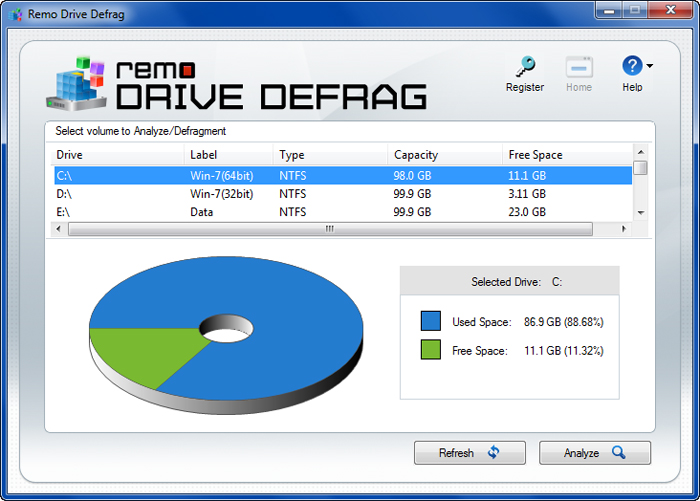
Remo Drive Defrag - Innovatives und schnelles Defragmentieren programm für Windows
Eine Festplatte mit vielen fragmentierten Daten kann selbst den neuesten Computer mit der neuesten Hardware unterdurchschnittlich machen. Wenn Sie Ihre Daten regelmäßig defragmentieren, insbesondere beim Booten von Partitionen / Laufwerken, können Sie eine erstaunliche Leistungssteigerung von bis zu 100% erzielen.
Remo Drive Defrag ist ein wichtiges Tool für Windows, mit dem externe festplatte defragmentieren oder sogar ausgewählte Dateien defragmentiert werden können. Remo Drive Defrag beschleunigt das Starten Ihrer Festplatte und verbessert die allgemeine Windows-Leistung.
Eigenschaften
- Steigert die Leistung Ihrer Festplatte um bis zu 100%
- Verbessert die Bootgeschwindigkeit Ihres Computers
- Programme werden schneller geöffnet und geladen, einschließlich Webbrowser, Office-Anwendung usw.
- Erhöht das Alter Ihrer Festplatte, indem der Arbeitsaufwand für den Lese- / Schreibkopf verringert wird
- Erhöht die Chance, gelöschte Dateien wiederherstellen
Was ist Fragmentierung und wie wirkt sich dies auf die Leistung Ihres Windows-PCs aus?
Wenn wir eine partition defrag dem unterstützten Dateisystem von Windows (FAT oder NTFS) formatieren, werden die Daten zunächst zusammenhängend auf der Festplatte gespeichert. Bei der Erstellung von Dateien, dem Ändern und Löschen von Dateien können sich Brocken jeder Datei ausbreiten und auf der gesamten Festplatte gespeichert werden.
Wenn ein Betriebssystem eine Datei lesen muss, muss es alle in verschiedenen Sektoren verteilten Blöcke sammeln. Das Abrufen einer Datei ist daher sehr zeitaufwändig. Dies verringert die Gesamtleistung des Computers.
Remo Drive Defrag hilft Ihnen bei der Defragmentierung Ihrer Festplatten und Partitionen
Remo Drive Defrag bietet Ihnen eine vollständige Analyse vor und nach der Defragmentierung. Analysieren Sie Ihre Festplatte, bevor Sie die Defragmentierung auf der Festplatte ausführen, um eine genaue Analyse des Fragmentierungsgrades zu erhalten. Sobald die Defragmentierung abgeschlossen ist, wird ein einfacher Analysebericht erstellt, der Ihnen einen vollständigen Überblick über den Fragmentierungsgrad gibt, der durch die Software verringert wurde.
Remo Drive Defrag bietet zwei Optionen zum Defragmentieren von Daten
Schneller Defragmentierungsmodus - Diese Option bietet die Flexibilität, ausgewählte, häufig verwendete Dateitypen zu defragmentieren. Die Wahrscheinlichkeit, dass solche Dateien fragmentiert werden, ist höher. Einige dieser Dateien umfassen Fotos, Audio- und Programmdateien.
Tief Defragmentierung modus - Diese Option ist am besten geeignet, wenn Sie über ein Laufwerk verfügen, das längere Zeit nicht defragmentiert wurde und eine spürbare Leistungsverschlechterung auftritt. Mit dieser Option werden alle Daten der ausgewählten Daten defragmentiert (mit Ausnahme der vom System gesperrten Dateien). Diese Option versucht logisch, ganze Daten zusammenhängend neu anzuordnen und ist ein zeitaufwändiger Prozess.
Wie kann ich die Festplatte defragmentieren?
- Remo Drive Defrag Software herunterladen und installieren Sie sie
- Starten Sie Remo Drive Defrag
- Wählen Sie das Laufwerk aus und klicken Sie auf "Analyze". Klicken Sie nach Abschluss der Analyse auf "Next" für einen ausführlichen Bericht über die fragmentierten Dateien.
- Klicken Sie jetzt auf "Next" für die Defragmentierung. Wählen Sie aus den zwei verfügbaren Optionen: "Quick Defragmentation" oder "Deep Defragmentation"
- "Schnelle Defragmentierung" bietet die Möglichkeit zu wählen "Defrag Full Drive" oder "Nur ausgewählte Dateitypen defragmentieren". "Defrag Full Drive" werden alle auf dem Laufwerk / der Partition vorhandenen Dateitypen und "Defrag only selected file types" Die ausgewählten Dateitypen werden defragmentiert. Wählen Sie eine der Optionen und klicken Sie auf "Next".
- "Deep Defragmentation" defragmentiert die fragmentierten Dateien und ordnet die Dateien in einer zusammenhängenden Reihenfolge basierend auf dem verfügbaren Speicherplatz neu an.
- Basierend auf der ausgewählten Option beginnt die Software mit der Defragmentierung des Laufwerks. Sobald die Defragmentierung abgeschlossen ist, klicken Sie auf "Next" um die Analyse nach der Defragmentierung zu starten. Klicken Sie nach Abschluss der Analyse auf "Next" um den Defragmentierungsstatusbericht anzuzeigen.
- Klicken "Finish" um den Defragmentierungsvorgang abzuschließen.
Neue Informationen
Laptop Laufwerk Defragmentieren
Läuft Ihr Laptop langsam? Möchten Sie die defragmentieren programm zur Steigerung der Leistung kennen? In den meisten Fällen geschieht dies aufgrund der Fragmentierung Ihrer Festplatte. Verwenden Sie Remo Drive Defrag, um die Festplatte Ihres Laptops einfach zu defragmentieren. Weiterlesen...
Computer Beschleunigen
Sorgen Sie sich um Ihren langsamen Computer? Dies liegt an der übermäßigen Fragmentierung Ihrer Festplatte. Defragmentieren Sie Ihre Festplatte mithilfe des Remo Drive Defrag-Tools, mit dem Sie alle Fragmente der Dateien leicht finden, entsprechend anordnen und in einer zusammenhängenden Reihenfolge speichern können. Lies hier...
Externe Festplatte Defragmentieren
Das Remo Drive Defrag-Tool ist ein kompetentes Tool, mit dem Sie die Leistung Ihrer externen Festplatte verbessern und Dateien schneller öffnen, laden und übertragen können. Außerdem können Sie die Defragmentierungsstufe anzeigen. Weiter lesen…
Festplatte Defragmentieren
Wenn Sie Ihre Festplatte defragmentieren und den Fragmentierungsgrad analysieren möchten, verwenden Sie das effektivste Defragmentierungsprogramm. Klicken Sie hier für weitere Informationen.