Der VLC Media Player ist eine zuverlässige Software zum AVI abspielen Videos. Manchmal finden Sie möglicherweise Nachrichten, die besagen VLC kann das Eingabeformat nicht erkennen. dies kann wahrscheinlich auf eine Beschädigung der Datei, einen Codec-Fehler oder eine Virusinfektion zurückzuführen sein. Sie können die AVI-Datei jedoch öffnen, indem Sie die Beschädigung in der Datei beheben. Dieser Artikel enthält vollständige Informationen darüber, wie Sie Ihr reparatur kaputte videodatei auf VLC.
Hinweis: Bevor Sie mit der Reparatur fortfahren, müssen Sie einige Überprüfungen durchführen, um festzustellen, ob ein Problem mit dem AVI-Video- oder VLC-Mediaplayer vorliegt
- Versuchen Sie, ein anderes AVI-Video auf demselben VLC-Player abzuspielen. Wenn dein AVI-Datei wird beim Spielen auf VLC stecken ,es könnte möglich sein, dass der VLC Media Player nicht unterstützt Codec hat.
- Sie können dieses Problem lösen, indem Sie einfach den Codec auf dem VLC Media Player aktualisieren. Sobald Sie dies getan haben, können Sie jede Videodatei problemlos abspielen
- In case if you notice that the second AVI file plays without any errors, then the previous AVI file might be corrupted. Nevertheless, there is a way to play the AVI video
Wie öffne ich beschädigte AVI-Dateien?
Um eine beschädigte AVI-Datei abzuspielen, können Sie AVI-Dateien manuell oder einfacher mithilfe eines Videoreparatur-Tools reparieren. Beide werden unten erwähnt.
Wie Man Reparieren AVI Nicht Abspielbar Auf VLC
Neben der Wiedergabe von Videos können Sie auch beschädigte AVI-Dateien auf dem VLC Media Player reparieren (klicken Sie auf den Link, um weitere Informationen zu den Schritten zum Reparieren von AVI-Videos auf VLC zu erhalten). Diese Methode hilft Ihnen, die defekten AVI-Dateien mit geringfügiger Beschädigung zu reparieren und abzuspielen. Falls die AVI-Datei jedoch stark beschädigt ist, können Sie sich nicht darauf verlassen, dass VLC die diesbezügliche Aufgabe übernimmt. In solchen Fällen benötigen Sie ein professionelles Videoreparatur-Tool, mit dem beschädigte AVI-Dateien mit starker Beschädigung behoben werden können. Remo Video Repair software ist ein sehr glaubwürdiges Tool, mit dem defekte AVI-Videos repariert werden können.
Warum kann ich keine AVI Dateien abspielen auf VLC?
Wie im obigen Abschnitt erläutert, hilft Ihnen eine Videoreparatursoftware beim Reparieren der AVI-Datei, die später auf dem VLC abgespielt werden kann. Remo Repair AVI ist ein vertrauenswürdiges Tool zur Reparatur von AVI-Dateien. Die Software hilft Ihnen bei der Behebung von Problemen wie Header-Beschädigung, fehlerhafter Audio- oder Videospur und AVI-Dateien Audio- und Videospuren sind nicht synchron, oder andere Probleme in Bezug auf die Beschädigung von Videodateien.
Remo Repair AVI ist die Go-to-Software zum Reparieren von AVI-Videos, die nicht auf VLC abgespielt werden können. Die Algorithmen im Tool verstehen den AVI-Codec, wodurch die Software die fehlerhafte Audio- und Videospur des beschädigten AVI-Videos leichter wiederherstellen kann. Die Software ist sowohl unter Windows- als auch unter Mac-Betriebssystemen verfügbar. Laden Sie die Software jetzt kostenlos herunter und testen Sie sie.
Wie kann ich nicht abspielbare datei auf VLC reparieren mit der Remo Repair AVI-Software?
Laden Sie die Remo Repair AVI und befolgen Sie die unten genannten Schritte
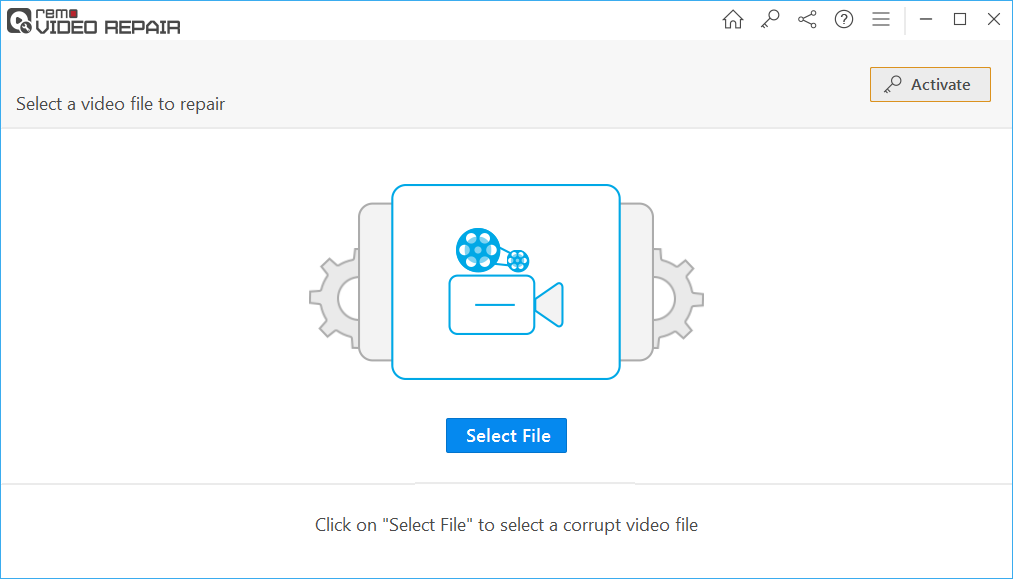
Schritt 1: Klicke auf Select File und wählen Sie die AVI-, Xvid- oder DivX-Datei aus, die repariert werden muss.
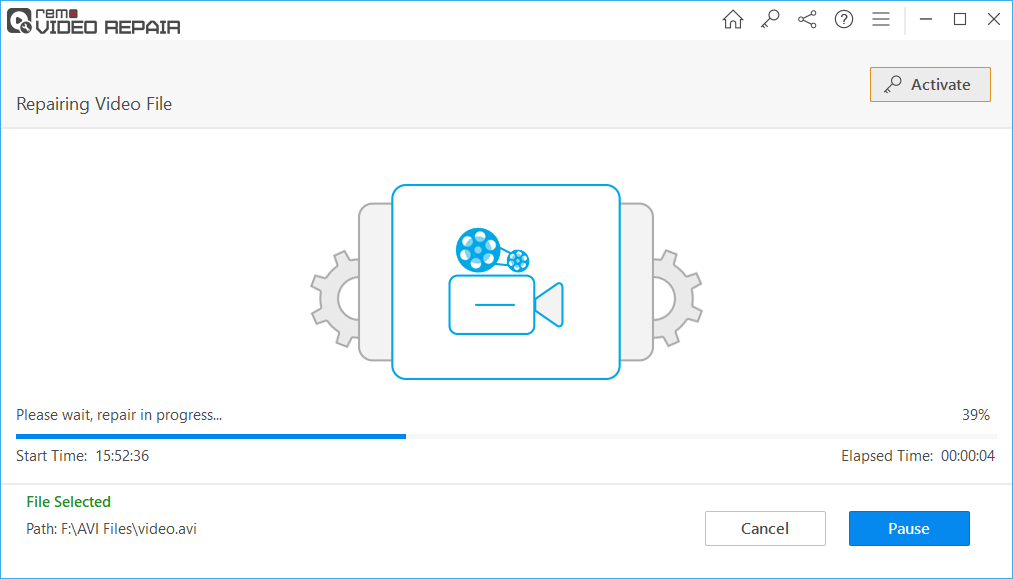
Schritt 2: Klicken Sie nach Auswahl der AVI-Datei auf Repair Klicken Sie auf die Schaltfläche, um den Reparaturvorgang für die AVI-Datei zu starten.
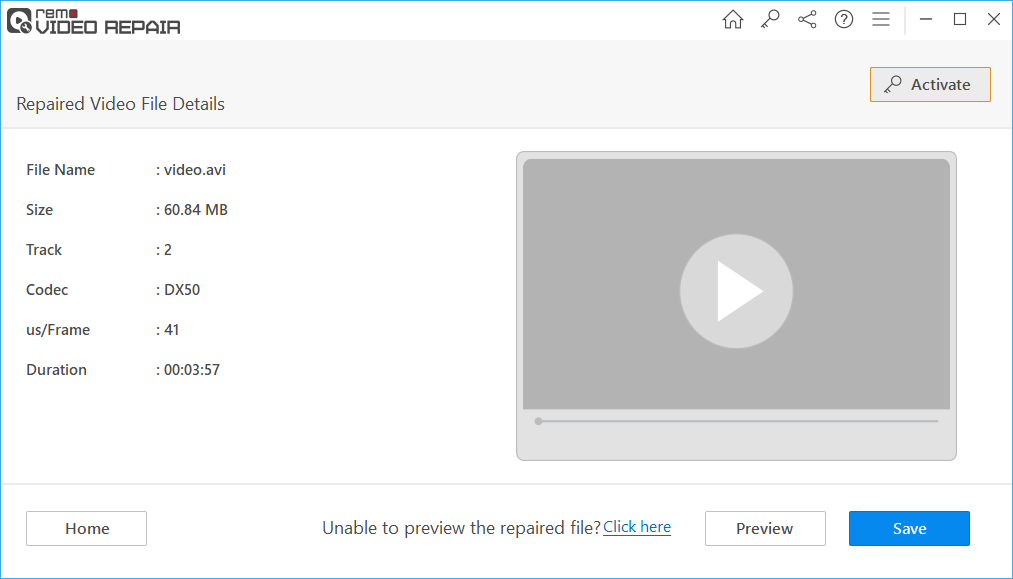
Schritt 3: Nachdem die AVI-Datei repariert wurde, klicken Sie auf Save Option zum Speichern der reparierten AVI-Datei an einem Ort Ihrer Wahl.
Fazit
Wenn ein AVI-Video nicht auf VLC abgespielt werden kann, werden in diesem Artikel nur wenige Überprüfungen durchgeführt, um festzustellen, ob die Beschädigung der AVI-Datei oder des Media Players vorliegt. In den meisten Fällen kann Ihr AVI-Video durch Aktualisieren des Codecs auf VLC abgespielt werden. Falls Sie eine Beschädigung der AVI-Datei festgestellt haben, wird empfohlen, Remo Repair AVI zu verwenden, um AVI-Dateien zu reparieren, die nicht auf VLC abgespielt werden können.