Quelques-uns de nos utilisateurs ont soulevé les questions suivantes. Nous pensons que vous faites également partie des centaines de personnes qui recherchent des réponses à certaines de ces questions..
1. J'ai une clé USB qui n'est plus reconnue par mon ordinateur. La gestion des disques Windows et DiskPart signalent Aucun support sans espace de stockage (0 octet) sur le lecteur et je ne peux pas partitionner ou formater le lecteur. Que devrais-je faire?
2. J'ai enregistré des données sur le périphérique de stockage, mais DiskPart indique qu'il n'y a pas de support dans le périphérique. Pouvez-vous me montrer comment résoudre ce problème ?
3. J'ai enregistré des photos et d'autres fichiers sur ma clé USB, mais la clé USB n'indique aucun support. Et de même disque dur sans support, clé USB sans support, disque amovible sans support.
4. La gestion des disques indique l'état du clé usb affiche aucun media dans gestion des disques 1 pas de support, disque 2 pas de support.
5. Comment réparer l'erreur Aucun Média d'une clé USB ?
6. Comment réparer un lecteur flash corrompu sans support
Veuillez parcourir la rédaction pour trouver la solution à toutes vos questions.
La solution la plus recommandée consiste à essayer de clé usb non visible dans le gestionnaire de disque, mais certains utilisateurs n'ont pas pu partitionner ou formater le lecteur.
Cette rédaction est divisée en 2 parties.
Partie 1: Parle de la façon de résoudre aucun problème de support dans les lecteurs tels que le lecteur flash USB, le disque dur et d'autres périphériques de stockage amovibles.
Partie 2: Parle de la façon de récupérer les données des appareils qui contiennent des données stockées mais la gestion des disques et Diskpart ne montrent aucun média.
Partie 1: Comment réparer une clé USB sans support
Même si le lecteur apparaît dans l'Explorateur Windows, essayer d'y accéder renvoie un message d'erreur indiquant qu'aucun disque n'est inséré, tel que le suivant:
"Veuillez insérer une disquette dans le lecteur X:"
Vous devez vous demander quoi faire maintenant car divers utilitaires de il nya pas de disque dans le lecteur ne peuvent pas reconnaître le lecteur et ne peuvent pas accéder au contenu du lecteur. Que puis-je faire? comment réparer un disque dur interne ?
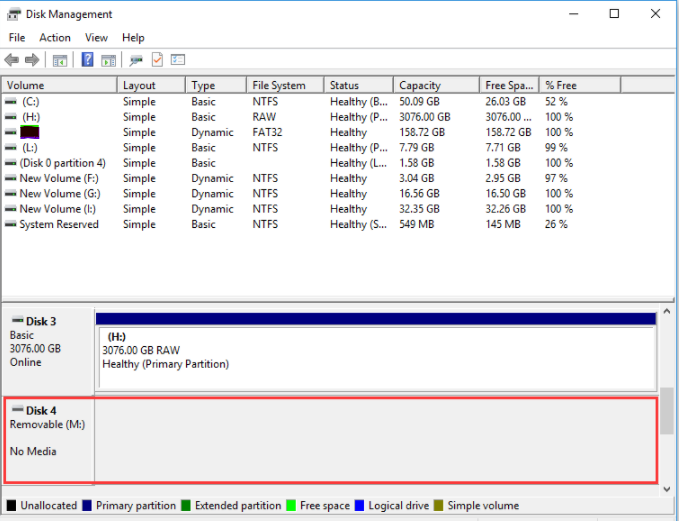
Lorsque vous voyez un disque USB sans support ou un disque amovible sans support dans Gestion des disques, vous verrez également deux autres informations Windows:
-
Dans Diskpart, la clé USB affiche No Media et 0 bytes.
- Dans Ce PC, en cliquant sur la partition, une petite fenêtre apparaît, disant "there is no disk in the drive".
Si une clé USB affiche ‘No media’ dans la gestion des disques, cela signifie que l'ordinateur est incapable de communiquer avec le lecteur. Il apparaît à l'ordinateur comme un lecteur vide. Par conséquent, les données sur le lecteur ne sont pas accessibles.
Note: Vous pouvez consulter cet article si votre Le lecteur flash n'est pas reconnu sur Windows ou Mac.
Comment puis-je réparer le lecteur USB qui n'affiche aucun média dans la gestion des disques ?
Pour résoudre le problème, la première chose que nous vous reparer tete de lecture disque dur à un autre port USB. Si cela ne vous aide pas, vous pouvez essayer les méthodes expliquées ci-dessous une par une.
Méthode 1. Changer la lettre de lecteur et exécuter CHKDSK
Bien qu'il n'y ait pas de partition sur le lecteur USB, vous verrez toujours qu'une lettre de lecteur est attribuée à l'ensemble du lecteur. Vous pouvez maintenant essayer de changer la lettre du lecteur, puis exécuter CHKDSK pour réparer les erreurs de disque dur
Modifier la lettre de lecteur
Étape 1: Presse Windows + X et cliquez sur Gestion des disques
Étape 2:Right-click sur le lecteur flash USB qui n'affiche aucun support
Étape 3: Alors choisi Change Drive letter and paths et cliquez sur Change dans la fenêtre contextuelle suivante pour définir une nouvelle lettre de lecteur sur la clé USB. Succès OK.
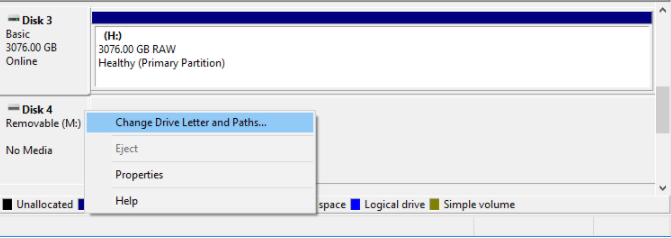
Étape 4: Cliquez ensuite sur ‘Assign the following drive letter’, attribuez-en un que vous souhaitez utiliser et confirmez votre choix. Cela changera la lettre de lecteur du lecteur sélectionné.
Cours CHKDSK
Étape 1: Presse Windows key + R pour ouvrir Exécuter l'invite de commande. Ouvrez-le en tant qu'administrateur et autorisez ses modifications sur votre PC.
Étape 2: Dans la fenêtre d'invite de commande, tapez chkdsk E: /R et frappe Enter. (Remplacez E: par la lettre de lecteur de votre propre clé USB.)
Étape 3: Vérifiez s'il apparaît comme un périphérique de stockage régulier sur votre PC ou non lorsque la progression est terminée.
Si le problème n'est toujours pas résolu, continuez avec les deuxièmes solutions pour réparer l'USB ne montre aucune erreur de support dans l'ordinateur Windows.
Méthode 2. Activer l'USB dans le Gestionnaire de périphériques
Étape 1: Right-click sur l'icône Windows et sélectionnez Device Manager.
Étape 2: Localisez votre clé USB sous Universal Serial Bus Controller avec le nom USB Mass Storage.
Étape 3: S'il est marqué d'une marque rouge ou d'une flèche, right-click dessus et sélectionnez Enable.
Étape 4: Si vous ne voyez pas l'option Activer, le lecteur a déjà été marqué.
Vous pouvez continuer à vérifier les lecteurs de disque dans le Gestionnaire de périphériques pour vous assurer que tous les lecteurs sont également activés.
Méthode 3. Résoudre un problème matériel
Il est possible que ce soit un problème matériel. Connectez votre clé USB et exécutez le dépanneur matériel en suivant les étapes ci-dessous.
Étape 1: Presse Windows + X et cliquez sur Panneau de configuration
Étape 2: Changer la vue en petites icônes
Étape 3: Aller à Troubleshooting > Hardware & Sound > Configure a device
S'il y a des problèmes matériels, l'outil le résoudra pour vous. Si le problème persiste, vous devrez formater votre disque. Cependant, le formatage efface toutes les données sur le disque et le prépare à l'utilisation. Par conséquent, il est préférable de sauvegarder votre disque avant de formater. Mais comment réparer un disque dur externe non reconnu inaccessibles ou des lecteurs qui affichent une erreur lorsqu'on clique dessus ?
Partie 2: Comment récupérer des données à partir d'une clé USB ne montrant aucun support dans la gestion des disques

Comment réparer une clé USB qui affiche aucun média ?
La meilleure façon de résoudre le problème de la clé USB sans support consiste à utiliser Remo Recover. Un outil tout-en-un qui offre des solutions complètes de récupération de données. Il peut être utilisé pour récupérer des fichiers inaccessibles, RAW et clés USB corrompues. Remo Recover utilise des algorithmes puissants pour analyser votre cle usb affiche aucun media dans gestion des disques. L'outil est équipé d'une fonction de lecture seule, de sorte que vos données d'origine ne soient pas modifiées pendant la récupération. Remo est compatible avec toutes les dernières versions de Windows et macOS, y compris Windows 11, 10 et Big Sur, Catalina.
Téléchargement Maintenant Pour Windows Téléchargement Maintenant Pour Mac
En plus de récupérer des données à partir de clés USB, le logiciel peut également être utilisé avec des système de fichiers et externes, des cartes mémoire et d'autres périphériques de stockage de diverses autres marques.
Récupérez toutes vos données à partir d'un lecteur non montable sur Windows ou Mac en 5 étapes simples
Comment formater une clé USB qui ne veut pas aucun media dans gestion des disques?
Étape 1: Téléchargement et installez le Remo Logiciel de récupération de clé USB sur votre système.
Étape 2: Lancez le logiciel et à partir de l'écran principal, une liste de tous les lecteurs disponibles apparaîtra sur votre écran. Si vous n'avez pas trouvé l'USB connecté, cliquez sur Can’t find the drive? Option. La fonctionnalité analysera et trouvera tous les appareils disponibles.
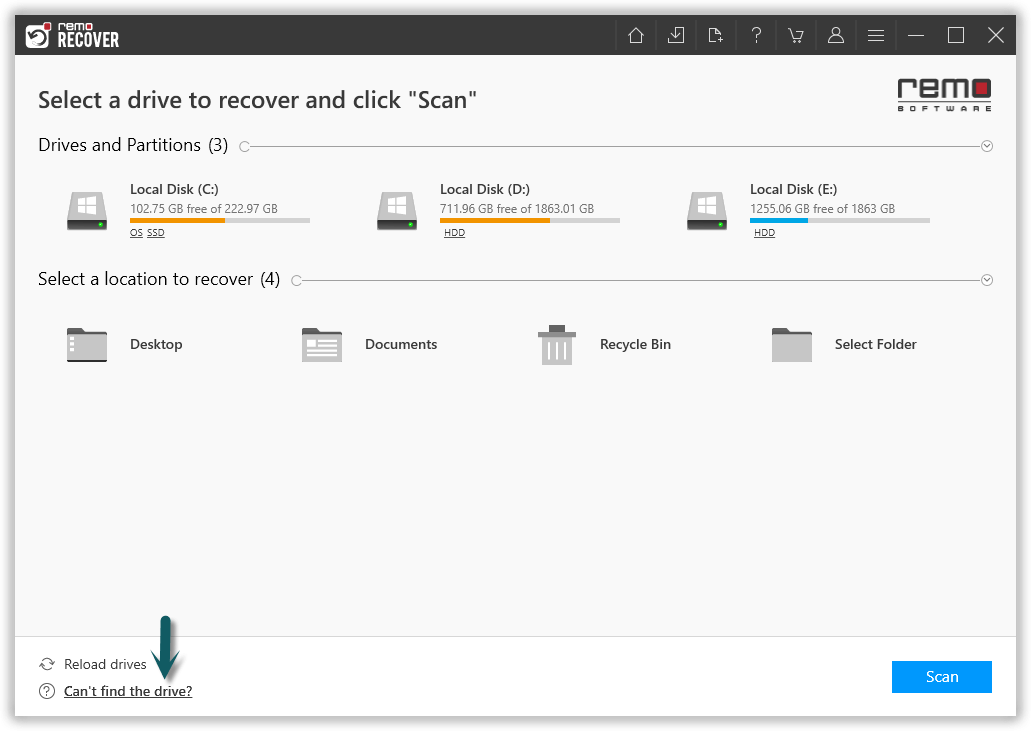
Étape 3: Sélectionnez le USB drive dans la liste des lecteurs disponibles dans le système, et appuyez sur Scan bouton.
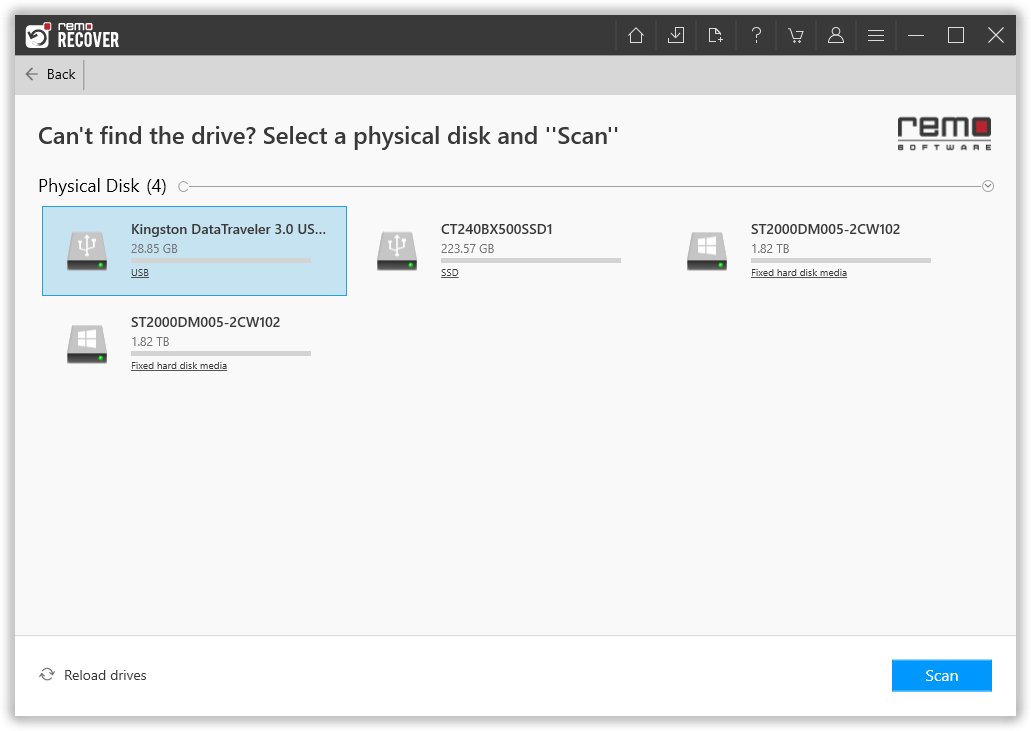
Étape 4: L'analyse du lecteur sera lancée, cliquez sur le Dynamic Recovery View option. Ce qui vous permet de visualiser et de récupérer des fichiers sans avoir à attendre la fin du processus de numérisation.
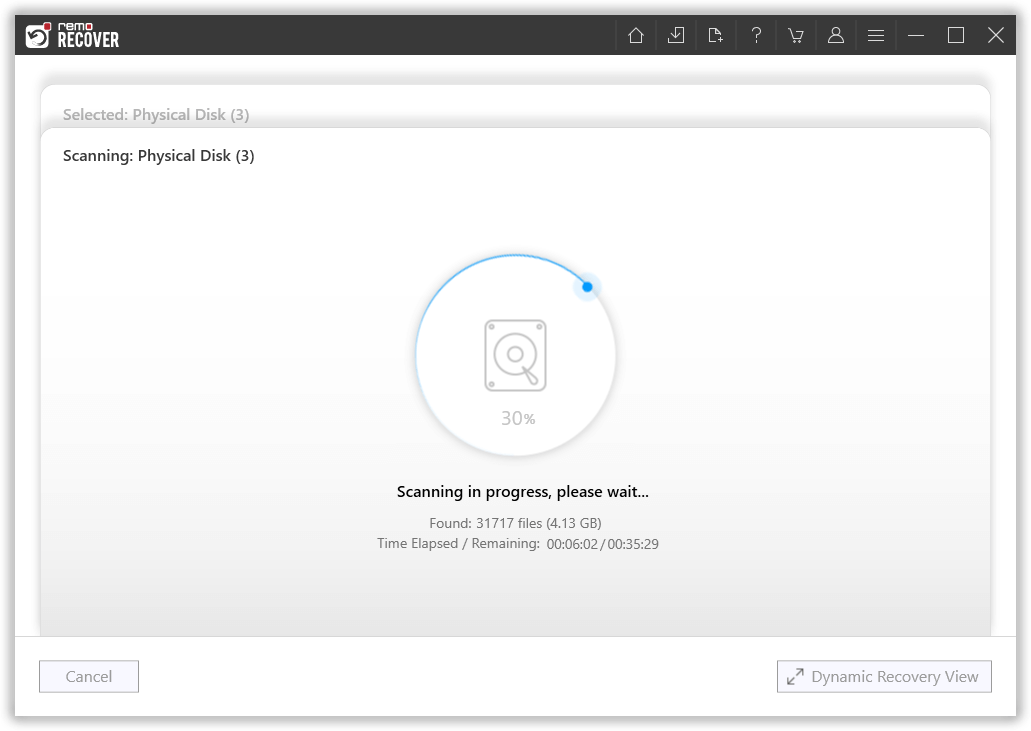
Étape 5: Une fois l'analyse complète du lecteur terminée, une liste des fichiers récupérés s'affiche à l'écran.
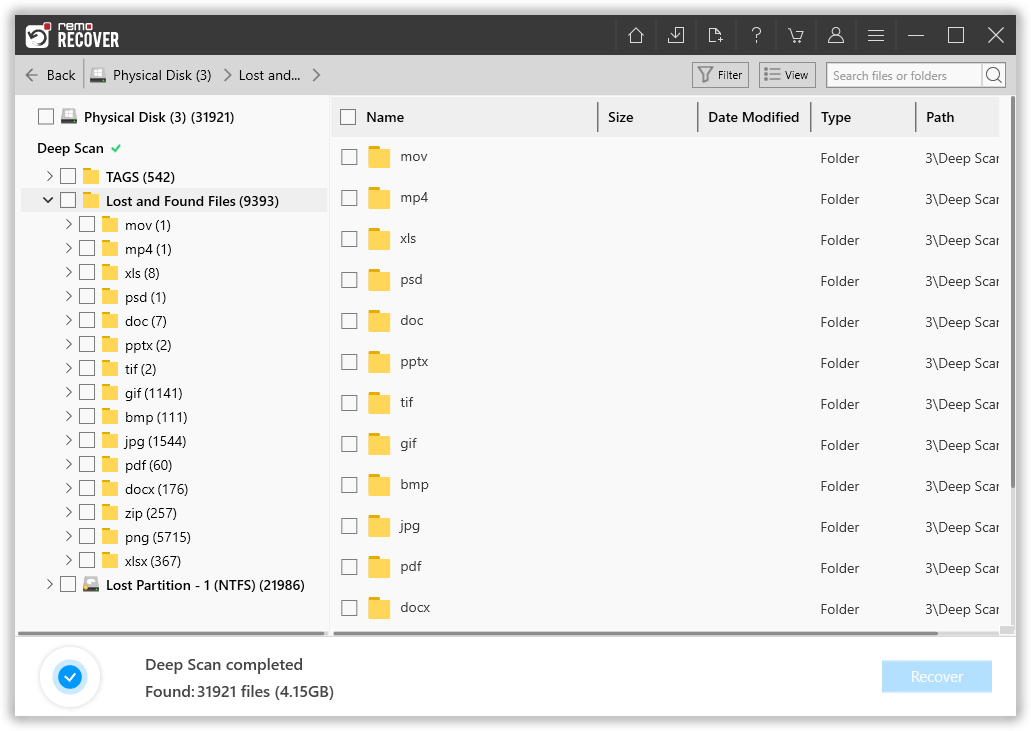
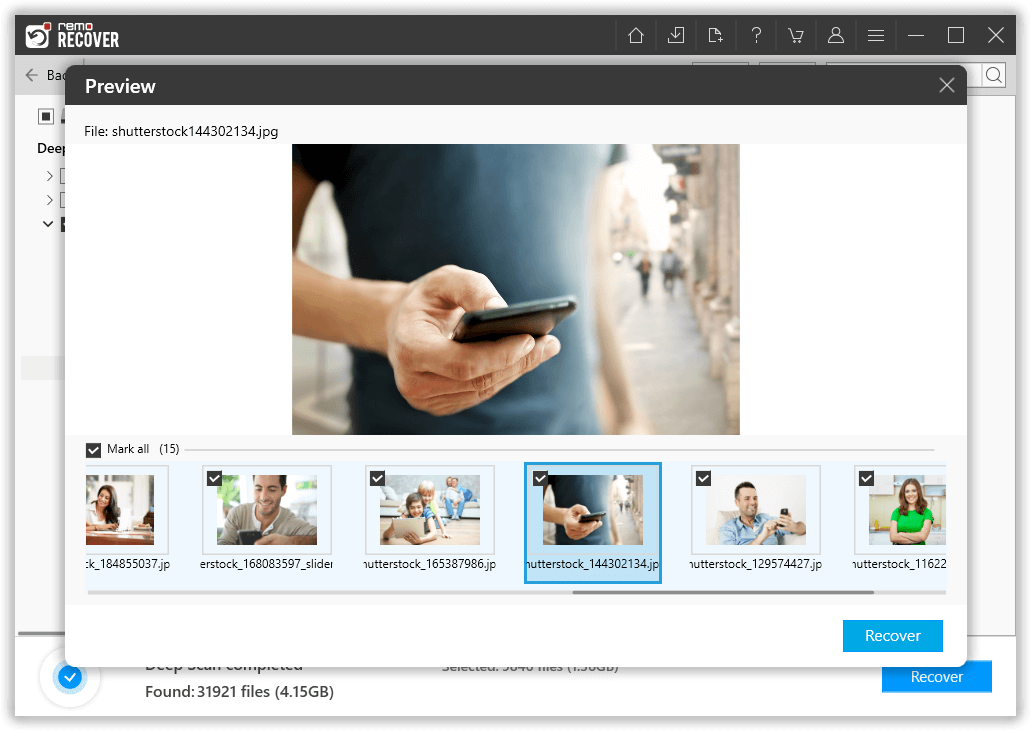
Étape 6: Avant d'enregistrer les fichiers récupérés, vous pouvez prévisualiser chacun d'eux, juste en double-clicking sur le dossier respectif.
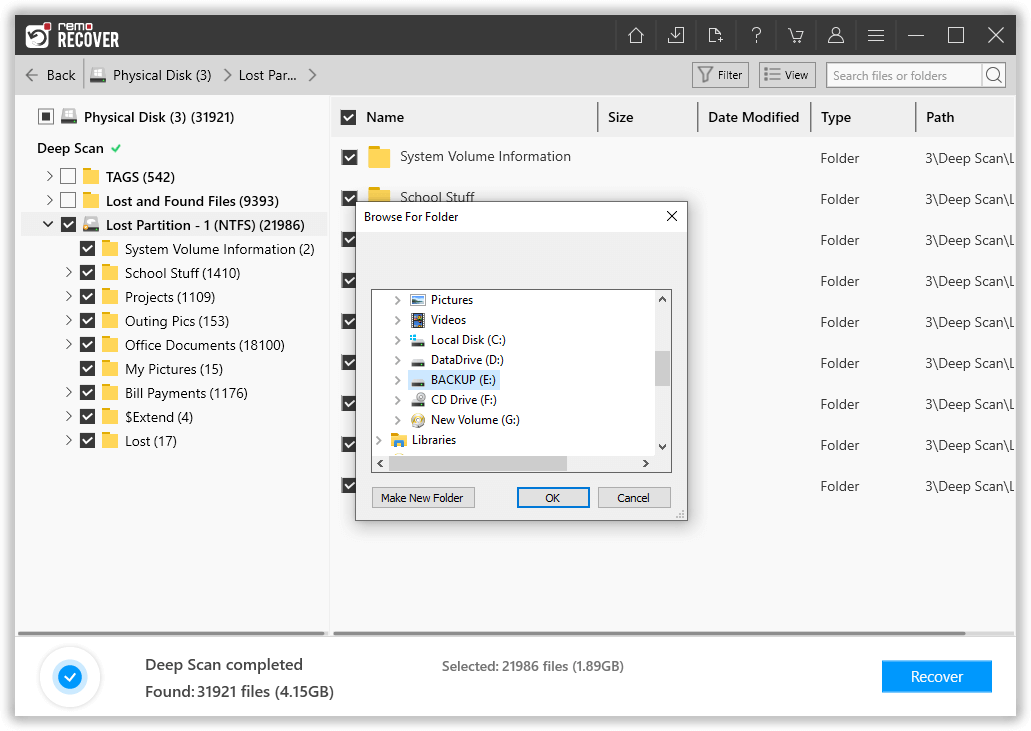
Étape 7: Enfin, lorsque vous êtes satisfait des performances de l'outil, sélectionnez tous required files et cliquez sur le Recover bouton. Parcourez et sélectionnez un Location de votre choix. Clique sur le OK bouton pour démarrer le processus de sauvegarde des données.
Que faire si vous avez formaté votre disque ?
Vous pouvez avoir formaté votre clé USB accidentellement ou en rencontrant un message d'erreur et malheureusement, vous n'avez pas de sauvegarde qui peut être restaurée et utilisée. Que faire dans de telles situations ? Encore une fois Remo Recover à la rescousse. Le logiciel peut également être utilisé pour récupérer des données à partir de disques formatés.