Restaurer des Fichiers de Disque Dur Fantôme

Perdre l'accès aux données sur un disque dur fantôme peut être une expérience frustrante. La peur de perdre définitivement des fichiers importants peut être accablante. Ne vous inquiétez pas. Ce guide fournit des solutions expertes pour récupérer des fichiers à partir de disques durs fantômes. Pour une solution rapide, utilisez un logiciel de récupération de disque dur professionnel comme Remo Recover pour récupérer facilement vos fichiers perdus

Written by John Harris, Updated on September 06, 2024

Comment Récupérer des Fichiers de Disque Dur Fantôme?

Vous savez tout ce que vous faites à propos de la sauvegarde de vos données? recuperer des fichiers fantomes disque dur Ainsi, la plupart des utilisateurs préfèrent généralement sauvegarder leurs précieuses données de disque dur ou leurs partitions sous forme de fichier image. Ghost est le logiciel de sauvegarde le plus largement utilisé, développé par Symantec, qui utilise un fichier image pour stocker l’ensemble de la sauvegarde des données de votre disque dur. Ghosting crée en fait les copies identiques ou quasi identiques d'un disque dur, qui peuvent ensuite être utilisées comme copie de sauvegarde ou pour transférer un système sur un autre disque dur, etc. Sauvegarder avec Ghost revient à sauvegarder dans chaque unité de secteur, d'où c'est considéré comme la sauvegarde complète. Cela vous permet de récupérer des données même en toute sécurité, même lorsque vos données se détériorent, c.-à-d. Une panne de disque dur ou le formatage accidentel de votre disque dur, etc.

Le moyen le plus simple de créer l'image fantôme ou le clonage du disque dur consiste à utiliser les applications tierces, qui sont explicitement conçues à cet effet. Mais dans certains cas, une opération incorrecte lors du clonage du disque dur ou l'utilisation d'applications fantômes défectueuses peuvent comment recuperer des fichiers fantomes disque dur l'inaccessibilité ou la perte de fichiers stockés sur votre disque dur. Cependant, ce n’est pas la perte permanente et donc pas besoin de s'inquiéter beaucoup. Tous vos fichiers résident toujours sur votre disque dur fantôme. Vous pouvez facilement effectuer une récupération de disque dur fantôme en quelques clics de souris en utilisant Remo Récupération de Données Logiciel.

Raisons possibles derrière la perte de données à partir d'un disque dur fantôme

Ci-dessous, nous avons ajouté toutes les raisons possibles qui pourraient être à l'origine de la perte de données d'un disque dur fantôme.:

  1. Erreurs lors du processus de création d'images fantômes : Si des erreurs se produisent pendant le processus de clonage ou d'imagerie, cela peut entraîner un transfert de données incomplet ou corrompu.

  2. Secteurs défectueux: Une perte de données peut survenir si le fichier fantôme le disque dur a des secteurs défectueux,qui sont des zones physiquement endommagées qui ne peuvent pas stocker de données de manière fiable, et celles-ci sont copiées sur le lecteur cible lors du clonage.

  3. Corruption du système de fichiers: Parfois, la taille de l’image fantôme créée peut être considérablement plus grande que le disque d’origine sur lequel l’image doit être enregistrée, ce qui peut entraîner la perte de fichiers. En effet, la création d’une image fantôme sur un tel disque dur détruira la structure du répertoire racine et entraînera une corruption du système de fichiers, rendant vos fichiers inaccessibles en raison d’un Disque dur illisible.

  4. Matériel incompatible: Les différences de matériel entre les lecteurs source et cible peuvent entraîner des problèmes de compatibilité et une perte de données potentielle pendant le processus de création de fichiers fantômes..

  5. Perte ou interruption de courant : Une perte de puissance inattendue ou des interruptions pendant le processus de clonage peuvent laisser le lecteur cible dans un état incohérent, entraînant potentiellement une perte de données.

  6. Logiciels malveillants ou virus : Si le lecteur source est infecté par des logiciels malveillants ou des virus, ces programmes malveillants peuvent être transférés sur le lecteur cible lors du clonage, entraînant une perte de données.

3 méthodes éprouvées pour récupérer des données à partir d'un disque dur fantôme

Ci-dessous, nous avons ajouté trois méthodes éprouvées pour vous aider à récupérer vos fichiers perdus à partir de votre disque dur fantôme.

Méthode 1 : Rechercher les problèmes matériels

Parfois, un disque dur fantôme peut être le résultat de problèmes matériels. Voici quelques-uns des problèmes possibles du disque dur que vous pouvez vérifier et résoudre :

  • Vérifier les connexions: Assurez-vous que toutes les connexions (câbles de données et d'alimentation) sont correctement branchées sur le disque dur et la carte mère.

  • Tester différents ports: Connectez le disque dur à un autre port SATA ou à un autre port applicable sur la carte mère pour voir si le problème persiste.

  • Écoutez les sons inhabituels: Allumez le système et écoutez les signaux inhabituels. des bruits de clic provenant du disque dur. Cela pourrait indiquer un problème mécanique.

  • Vérifiez les paramètres BIOS/UEFI : Accédez aux paramètres du BIOS ou de l'UEFI et assurez-vous que le disque dur est détecté et correctement reconnu. S'il n'est pas répertorié, il peut y avoir un problème de connexion.

  • Essayer dans un autre système : Si possible, testez le disque dur sur un autre ordinateur pour voir si le problème se propage au lecteur ou reste isolé du système d'origine..

  • Exécuter les diagnostics matériels: Certaines cartes mères ou certains logiciels de fabricants peuvent proposer des outils de diagnostic matériel. Exécutez ces tests pour identifier les éventuels problèmes matériels du disque dur.

Téléchargez maintenant Téléchargez maintenant

Méthode 2: Comment récupérer les données d'un disque dur fantôme?

  • Téléchargez le logiciel Remo Recover et installez-le sur votre ordinateur Windows PC ou Mac.
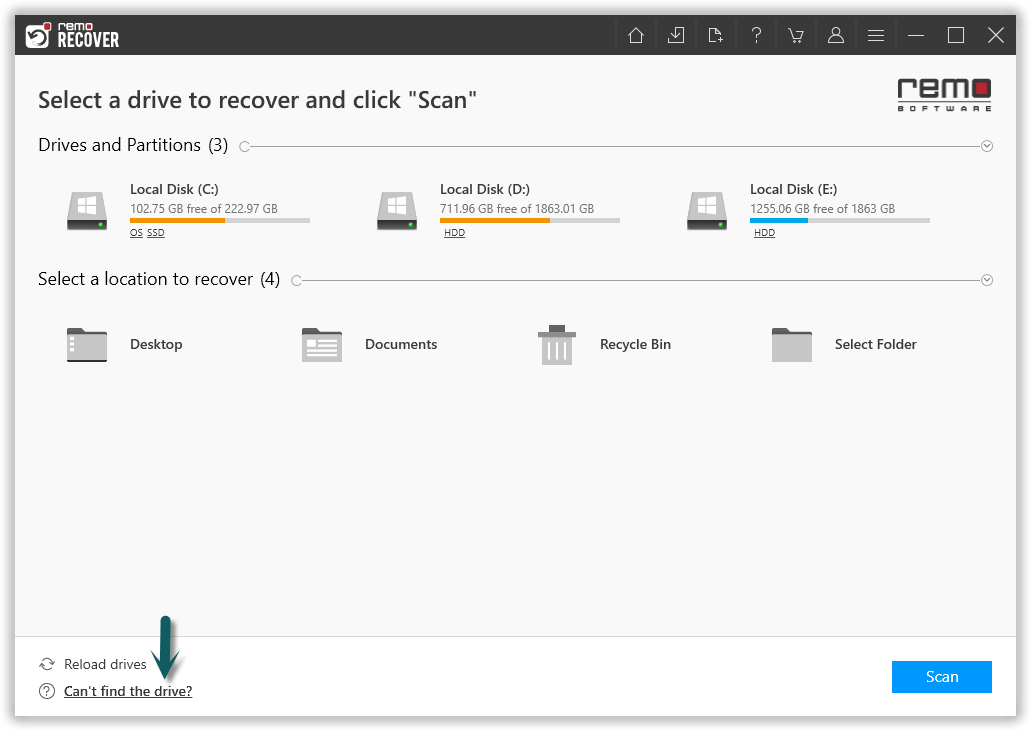
  • Exécutez le logiciel et choisissez le disque dur fantôme à partir de l'écran principal. Si vous n'avez pas trouvé le lecteur, cliquez sur Can't find the drive? option.
  • click on can't find the drive option

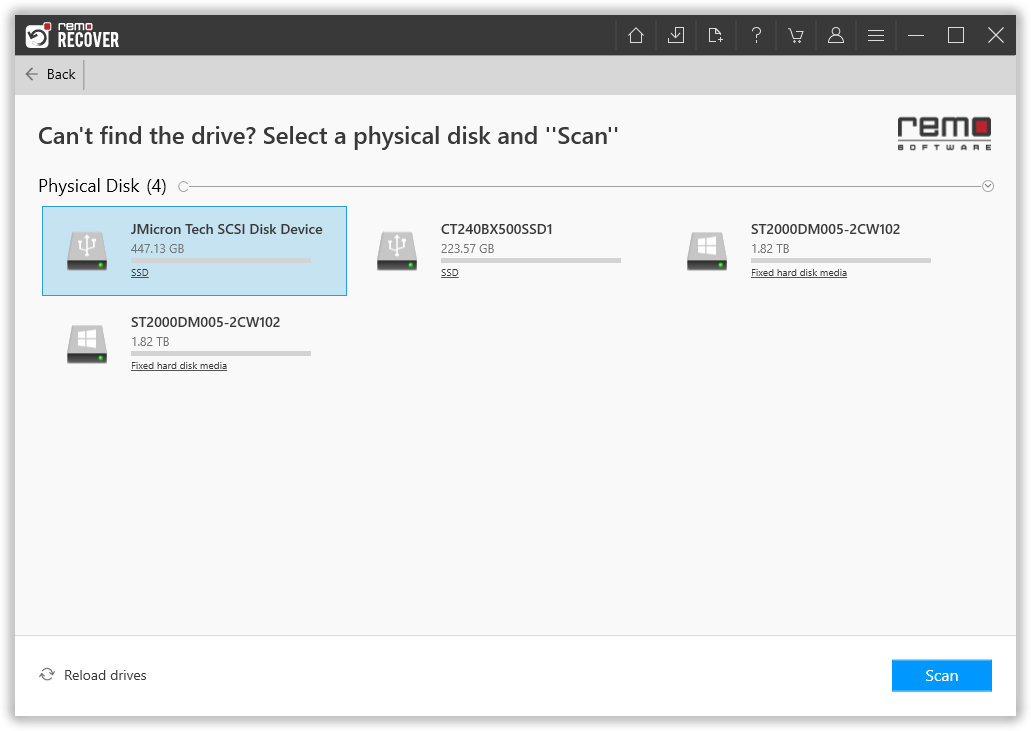
  • Maintenant, sélectionnez le lecteur fantôme et d'où les fichiers doivent être récupérés et appuyez sur le Scan bouton.
  • select the ghosted hard drive

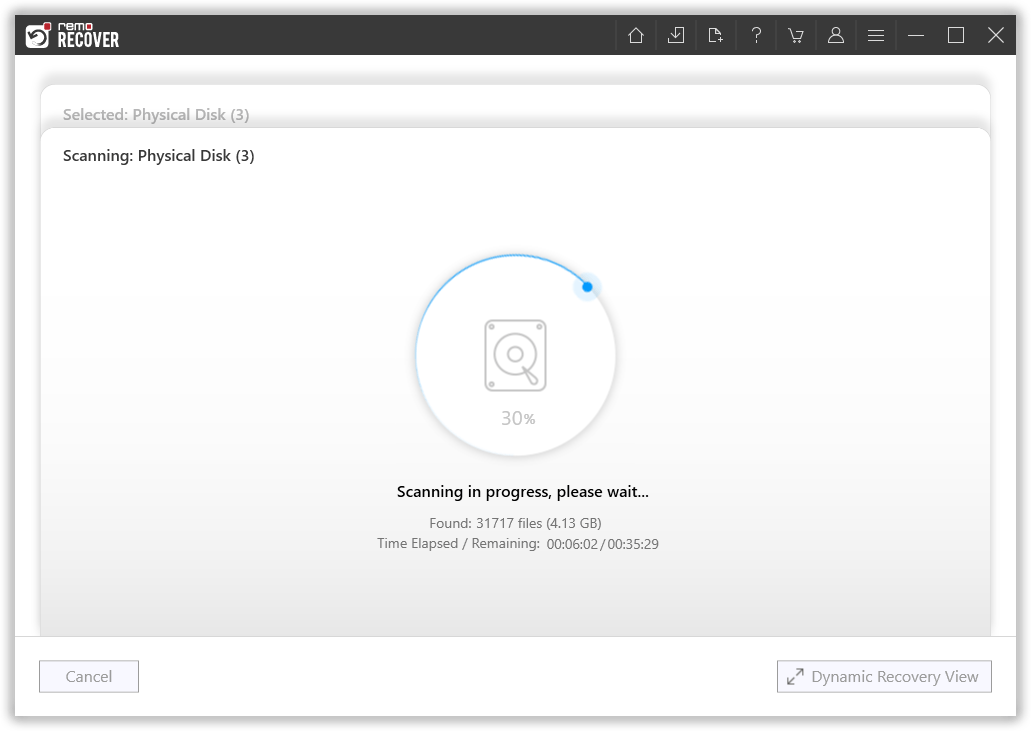
  • Le logiciel commence à analyser le lecteur, utilisez le Dynamic Recovery View option pour afficher et récupérer des fichiers même lorsque l'analyse est en cours.
  • click on dynamic recovery view option

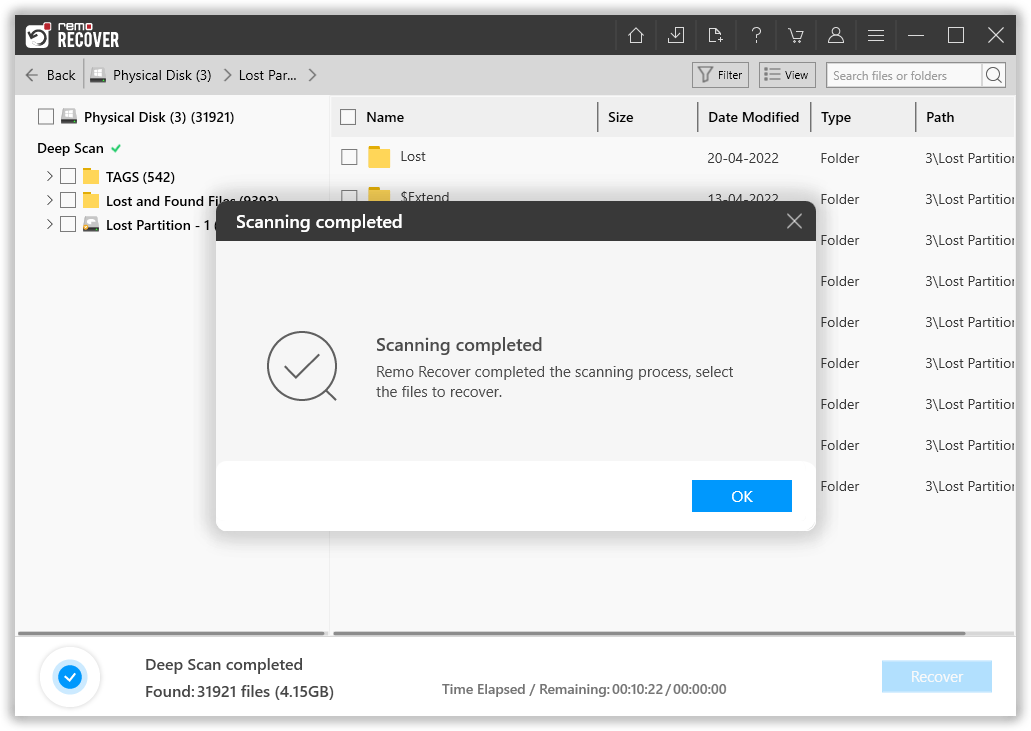
  • Une fois le processus de numérisation terminé, tous vos fichiers récupérés à partir des disques durs fantômes seront affichés sur votre écran.
  • completion of scan

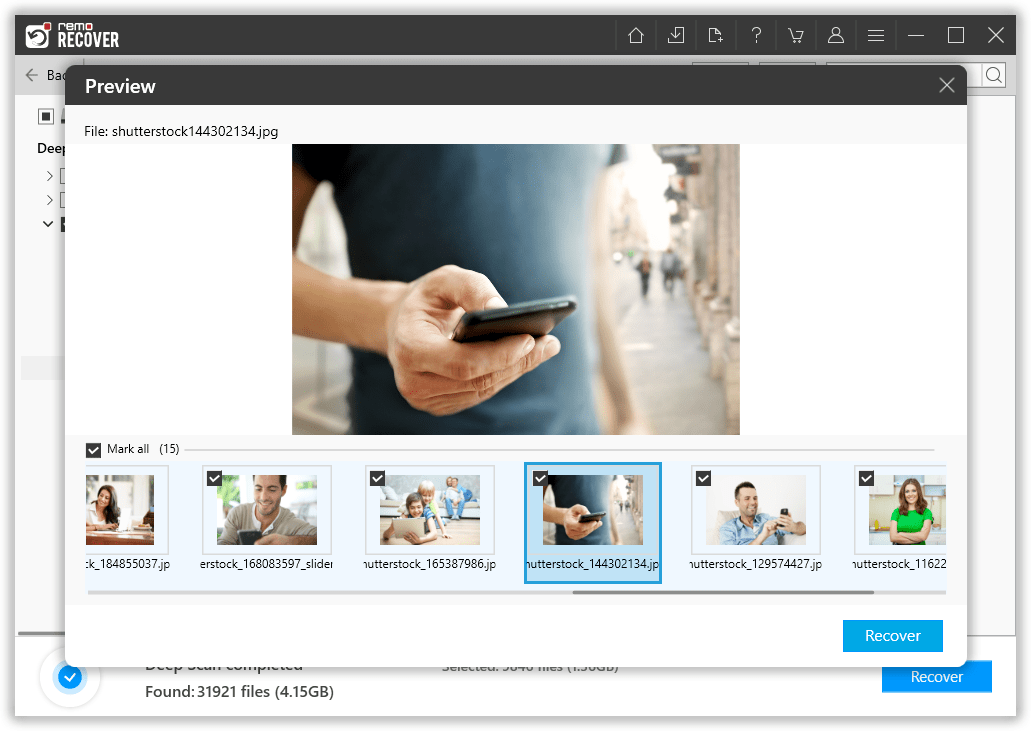
  • Cliquez deux fois pour preview chacun de ces fichiers.
  • double click on the files to preview them

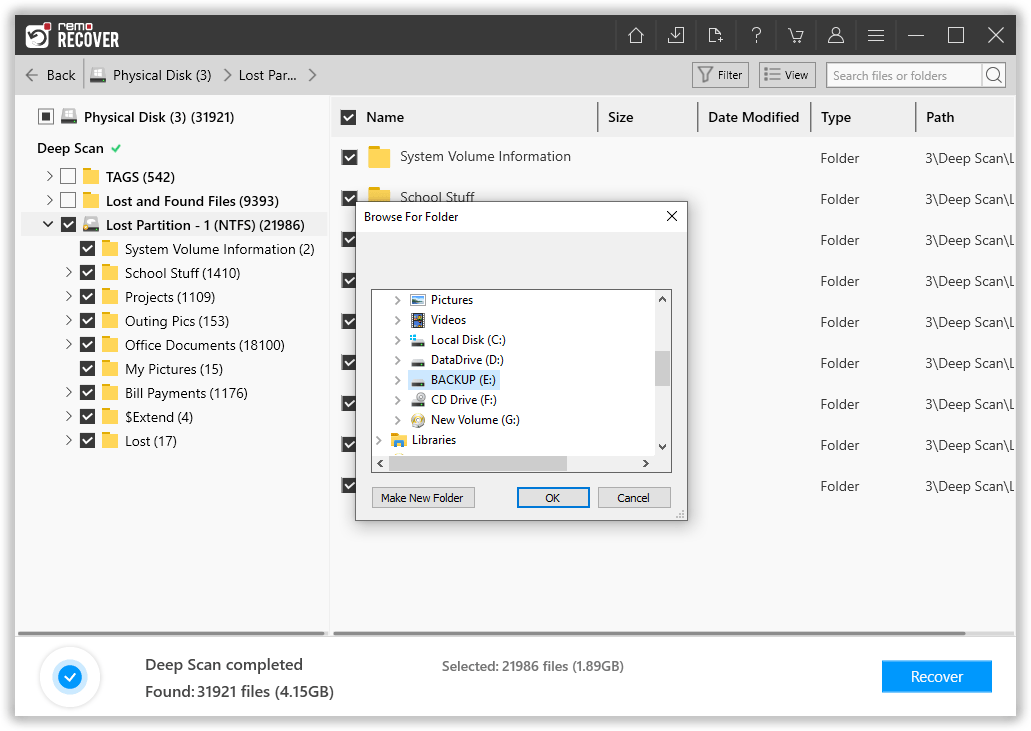
  • Choisir la files que vous souhaitez restaurer. Parcourez et sélectionnez n'importe quel location de votre choix pour enregistrer les fichiers récupérés.
  • select a folder to save the recovered files

Méthode 3: Demandez l'aide d'un professionnel

Si vous constatez que le logiciel de récupération de données n'a pas réussi à récupérer les données de votre disque dur fantôme, une autre option à envisager est de faire appel à un service professionnel de récupération de disque dur fantôme. En faisant appel à un tel service, un spécialiste qualifié en récupération de données examinera de près votre disque dur et utilisera un équipement spécialisé de qualité commerciale pour tenter de récupérer vos données restantes. Ces experts peuvent récupérer des données à partir de disques SSD, disques durs, supports flash et matrices RAID.

Cette option est particulièrement adaptée aux personnes qui ont rencontré des difficultés pour extraire des informations d'un disque dur fantôme ou à celles qui manquent de confiance en leurs compétences techniques. L'aspect financier ne doit pas être une préoccupation majeure, car les services de récupération de données réputés offrent des prix compétitifs. Il est recommandé d'effectuer des recherches approfondies pour identifier les services de récupération de données respectés avec des avis clients positifs et un historique cohérent de récupérations de données réussies.

Conseils pour éviter la perte de données à partir d'un disque dur fantôme

  1. Sauvegardez régulièrement vos fichiers importants sur un disque externe ou un stockage cloud.
  2. Évitez les coupures de courant soudaines en utilisant un onduleur.
  3. Installez un logiciel antivirus fiable pour éviter les logiciels malveillants et la corruption.
  4. Manipulez votre disque dur avec soin pour éviter tout dommage physique.

Pourquoi les utilisateurs devraient préférer le logiciel Remo Recover?

Remo Recover (Windows / Mac) logiciel pour recuperer des fichiers de fantomes disque dur. Logiciel de ghost disque dur Il est incroyablement performant et ne nécessite que quelques minutes pour l’ensemble du processus de récupération. Cela nécessite juste quelques entrées de l'utilisateur dans la récupération du processus entier. De plus, le logiciel permet à l'utilisateur de limiter la recherche en effectuant la recherche de signature RAW. En outre, il est facile d’enregistrer les fichiers récupérés, même au format compressé, en fonction de l’espace de stockage disponible. l'utilitaire offre même la copie d'évaluation gratuite, ce qui permet de prévisualiser les fichiers récupérés et d'acheter l'outil.

Conclusion

Les disques durs fantômes peuvent parfois entraîner une perte de données. Prévenez ces problèmes de perte de données avec un logiciel antivirus fiable, utilisez la fonction « Retirer en toute sécurité » avant l'éjection et éteignez correctement les ordinateurs. Malgré les précautions prises, les disques fantômes peuvent tomber en panne. Utilisez les utilitaires Windows pour la récupération ou demandez l'aide d'un professionnel. Remo Recover récupère les données des disques fantômes efficacement.

Pourquoi Choisir Remo?

100% sûrSécurisé

100% satisfaitGarantie

10 millions+Téléchargements

Free TechSupport

Chat en direct24/7 Support

Top