
Was ist Outlook fehler 0x80070021?
Der Fehler 0x80070021 erscheint normalerweise, wenn Sie versuchen, Dateien von einem Speicherort an einen anderen zu kopieren. In den meisten Fällen tritt der Fehler 0x80070021 auf, wenn Sie Dateifilter in Outlook verwalten, insbesondere wenn Sie Outlook Express verwenden.
Wenn Sie also auf diesen Outlook-Fehler 0x80070021 gestoßen sind, ist dieser Artikel für Sie. In diesem Artikel erfahren Sie mehr über den Fehler 0x80070021 und effektive Methoden zur Behebung des Fehlercodes.
Wie kann Ich Outlook Fehler 0x80070021 Reparatur?
- Durch Ausführen von Clean Boot
- Schließen von Outlook erzwingen
- Wechseln Sie in den abgesicherten Modus
- Deinstallieren Sie den Search Email Indexer
- Durch die Verwendung von Remo reparatur Tool
Bevor wir mit Lösungen fortfahren, lassen Sie uns zunächst die Ursachen für den Fehlercode 0x80070021 im folgenden Abschnitt verstehen
Warum Tritt Fehler 0x80070021 auf?
- Wenn die Outlook-Daten von einem anderen Programm verwendet werden.
- MS Office Communicator steht in Konflikt mit Outlook.
- Der E-Mail-Indexer für die Outlook-Suche ist installiert.
- Unwissentlich Konflikt mit der Outlook-Datendatei
Trotzdem können Sie den Fehler 0x80070021 effektiv reparieren, indem Sie die im folgenden Abschnitt genannten Methoden befolgen
Wechseln sie in den abgesicherten modus
- Halten Windows + RTasten zusammen, um das Dialogfeld Ausführen zu öffnen, Geben Sie dann ein msconfig in das Kästchen und klicken Sie OK
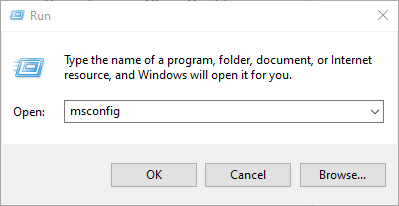
- Wechseln Sie im Popup-Fenster zur Registerkarte Boot.
- Aktivieren Sie dann die Option Safe boot. Dann startet Ihr Computer im abgesicherten Modus.
- Sobald Sie in den abgesicherten Modus wechseln, verwalten Sie Outlook-Dateien und prüfen Sie, ob der Fehler 0x80070021 behoben ist
Durch ausführen von Clean Boot zu Outlook fehler 0x80070021 reparieren
- Klicken Sie auf Windows + RTasten zusammen, um das Dialogfeld Ausführen zu öffnen
- Geben Sie dann ein msconfigin das Kästchen und klicken Sie OK
- Gehen Sie im Pop-up-Fenster auf die Services Registerkarte und aktivieren Sie die Option Hide all Microsoft services und klicken Sie auf Disable all.
- Dann gehen Sie zu Startup Registerkarte und klicken Sie auf Open Task Manager.
- Wählen Sie die unnötigen Elemente aus und wählen Sie Disablefortzusetzen
Reparieren sie den fehler 0x80070021 indem sie das schließen von Outlook erzwingen
- Rechtsklicken Sie auf die Taskleiste und wählen Sie Task Manageraus dem Kontextmenü, um fortzufahren.
- Scrollen Sie im Popup-Fenster nach unten, um auszuwählen Outlook.
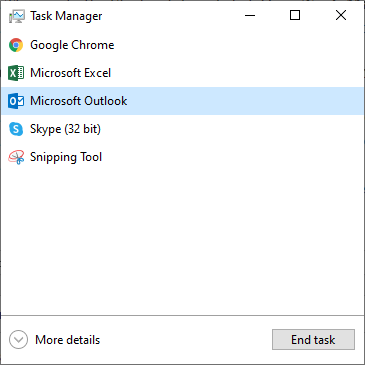
- Rechtsklick auf Outlook und wählen End Task
Überprüfen Sie, ob der Outlook-Fehlercode 0x80070021 behoben ist, nachdem Sie die oben genannte Methode befolgt haben. Wenn nicht, fahren Sie mit den unten aufgeführten Lösungen fort
Deinstallieren sie den Search Email Indexer um den fehler 0x80070021 zu beheben
- Öffnen Sie die Outlook-Anwendung und klicken Sie auf File
- Dann wählen Sie Options aus dem vertikalen Menü.
- Wählen Sie die aus Add-ins
- Gehen Sie zum unteren Abschnitt des Bildschirms und klicken Sie auf das zugehörige Dropdown-Menü Manage.
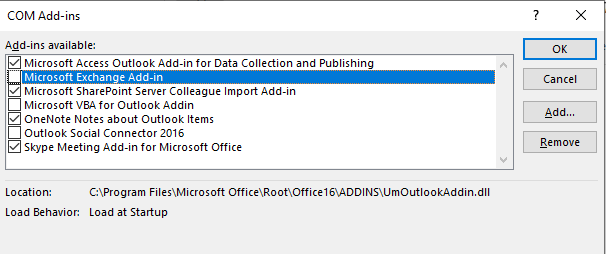
- Wählen Sie die aus COM Add-ins und klicken Sie auf Go um die Liste der installierten Add-Ins anzuzeigen.
- Wählen Sie die aus Search Email Indexer und klicken Sie auf Remove um es loszuwerden
Wenn alle oben genannten Punkte bei Ihnen nicht gut funktioniert haben, bedeutet dies, dass die Ursache des Fehlercodes auf eine Beschädigung der PST-Datei zurückzuführen ist. In einem solchen Fall benötigen Sie ein zuverlässiges PST-Reparaturdienstprogramm, um den Fehler 0x80070021 zu beheben. Remo PST Repair Tool wurde mit einem fortschrittlichen Reparaturalgorithmus entwickelt, der PST-Dateien repariert, die schwer beschädigt, beschädigt oder sogar unzugänglich sind.
Das Tool ist in der Lage, Fehlercodes wie Fehler 0x80070021 mühelos zu reparieren. Das Tool ist mit fortschrittlichen Scan-Algorithmen programmiert, die nur einen Nur-Lese-Mechanismus verwenden, bei dem die Software eine Kopie der ursprünglichen PST-Datei erstellt und nur die Kopie bearbeitet, wodurch die ursprüngliche PST-Datei nicht verändert wird. Die geänderte Datei wird durch das Original ersetzt
Wie kann Ich Outlook Fehler 0x80070021 Reparieren mit Remo Reparatur PST
- Herunterladen Remo reparatur Outlook (PST) und dann im System installieren und starten.
- Klicke auf Open Default PST Fileda es den Standardspeicherort Ihrer PST-Datei findet. Falls Sie den Speicherort der PST-Datei kennen, wählen Sie einfach die Select file manually
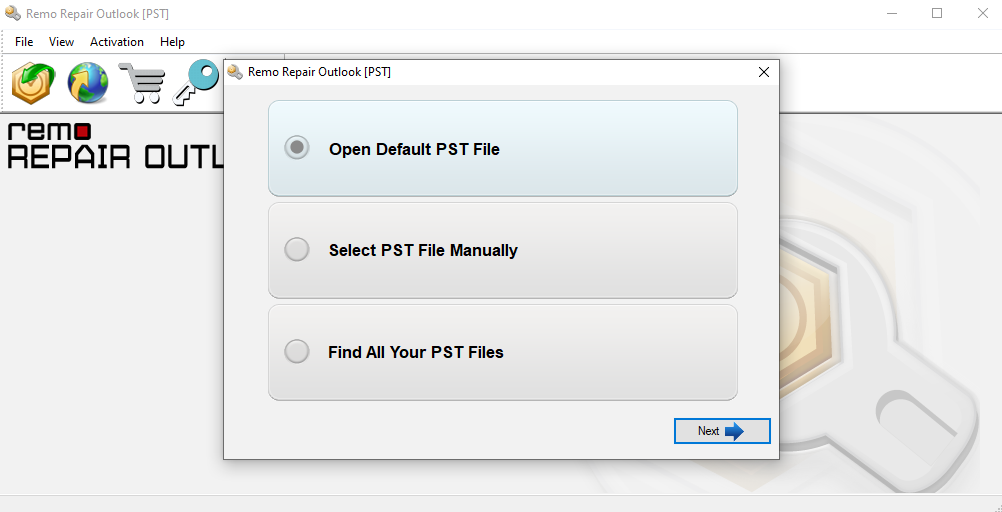
- Hier müssen Sie den PST-Dateipfad manuell angeben. Klicke auf Find all your PST fileswenn Sie den PST-Speicherort nicht kennen.
- Nachdem Sie auf eine der Optionen geklickt haben, erhalten Sie verschiedene Scanoptionen Normal Scanund Smart Scan. Wählen Sie die Scanstufe entsprechend Ihren Anforderungen aus und geben Sie den Zielpfad zum Speichern der reparierten PST-Datei an.
Sobald der Vorgang abgeschlossen ist, zeigen Sie eine Vorschau aller wiederhergestellten Outlook-Elemente an. Mit diesem Vorgang werden alle Ihre Outlook-Ordner aus der beschädigten PST-Datei erfolgreich wiederhergestellt. Importieren Sie jetzt einfach die reparierte PST-Datei, um auf alle Ihre Artikel zuzugreifen.
Mehr über Remo PST reparatur
- Das Remo PST reparatur tool hilft auch bei der Behebung von Outlook-Reaktions- und Suchindizierungsproblemen. Die Software ist praktisch, um PST-Dateien zu reparieren, selbst wenn sie passwortgeschützt und komprimiert sind.
- Hilft bei der Reparatur von PST-Dateien, die aufgrund von Übergrößenproblemen beschädigt wurden.
- Behebt auf einfache Weise PST-Dateien, die in verschiedenen Outlook-Versionen erstellt wurden, einschließlich Outlook 2019, 2016, Outlook 2013 und früheren Versionen
- Stellt E-Mails mit ihren Attributen wie An, Betreff, CC, Anhängen wieder her
- Das Werkzeug wird beschädigte Outlook datendatei reparierenauf verschiedenen Windows-Betriebssystemversionen - Windows 10 / 8 / 7 / Vista usw.

