
MP4 es uno de los mejores formatos de archivo de video que se puede reproducir en la mayoría de los reproductores multimedia conocidos y muy utilizados, como VLC, QuickTime, GOM player, etc. La mayoría de los usuarios prefieren capturar videos en MP4 en lugar de otros formatos de archivos de video. como MOV o AVI debido a su compatibilidad, video superior y calidad de audio, etc.
Independientemente de los beneficios que brindan los videos MP4, son tan propensos a la corrupción como cualquier otro formato de archivo de video. En algunos casos, es posible que su video MP4 no se reproduce audio o video, problemas de sincronización de audio y video, el archivo MP4 no se puede reproducir, etc.
Utilice este artículo para descubrir por qué los videos MP4 no se reproducen en VLC o Windows Media Player, y también encuentre técnicas comprobadas para reparar de manera segura sus video MP4 no se reproduce (video/audio o ambos).
Aquí hay algunas razones por las que no puede abrir archivos de video MP4 o por qué su MP4 no tiene video sino solo sonido.
- El video MP4 está corrupto o dañado:
En ocasiones, puede descargar sus archivos de video MP4 de sitios web poco confiables o usar una red pública. La corrupción del archivo de video también puede deberse a que se guardaron los archivos en cualquier dispositivo de almacenamiento que ya estaba dañado. - Usando códecs que son incompatibles con los archivos MP4:
Los códecs son responsables de comprimir y descomprimir los archivos de video. El uso de códecs de audio incompatibles hace que MP4 no reproduzca audio. Mientras que el uso de códecs de video inadecuados es la razón por la cual el video MP4 no aparece. - Reproducción de archivos MP4 en un reproductor multimedia defectuoso o incompatible:
A veces, es posible que el problema no esté relacionado con el archivo, sino con otro lugar, es posible que el reproductor multimedia que está utilizando para reproducir el archivo multimedia no sea el más adecuado para reproducir el video MP4. El uso de una versión desactualizada del reproductor multimedia también puede ser la razón por la que no puede reproducir videos MP4. - Usar un software de recuperación de datos no confiable o no confiable:
Es posible que haya eliminado o archivos de video MP4 perdidos. Y probablemente podría haber usado cualquier software de recuperación de datos eliminado. Mientras ignora el hecho de que cualquier software poco confiable hace más daño a sus archivos eliminados que hacer algún bien.
Cómo Reparar Video MP4 Que No Reproduce?
Preocupado por los archivos de video MP4 que no se reproducen o no se muestran, a continuación se muestran las formas probadas de reparar archivo MP4 no se reproduce
- Intente Reproducir El Mismo Archivo De Video MP4 En Otro Reproductor Multimedia
- Instale Los Códecs Necesarios Para Reparar Archivos De Video MP4 Que No Se Pueden Reproducir
- Pruebe El Solucionador De Problemas En Windows 11 Y Windows 10
- Cambie El Formato De Archivo Del Archivo De Video MP4 No Reproducible A Otro Formato De Archivo
- Reparar Un Video Que No Se Puede Reproducir Con La Herramienta De Reparación De Video Remo MP4
Método 1: Intente Reproducir El Mismo Archivo De Video MP4 En Otro Reproductor Multimedia
Como acabamos de hablar sobre no usar los códecs necesarios, puede intentar reproducir el mismo archivo de video en cualquier otro reproductor multimedia. A veces, algunos usuarios enfrentan problemas como que MP4 reproduce solo audio o pueden reproducir archivos MP4 sin sonido. Esto puede deberse a códecs incompatibles.
Si el otro reproductor multimedia puede reproducir el archivo de video, entonces el problema es definitivamente con los códecs de video o audio
En caso de que ningún otro reproductor multimedia pueda reproducir el videoclip MP4, entonces, sin duda, el asunto en cuestión es corrupción.
Método 2: Instale Los Códecs Necesarios Para Reparar Archivos De Video MP4 Que No Se Pueden Reproducir
Como se explicó anteriormente, los CODECS se utilizan para comprimir y descomprimir sus archivos de video para facilitar el almacenamiento y la transferencia. Al igual que otros formatos de archivos de video, MP4 también requiere los códecs necesarios para reproducir los archivos de video correctamente. A veces, es posible que el reproductor multimedia que está utilizando no tenga los códecs necesarios para reproducir videos MP4. Esta es la razón por la que puede reproducir algunos archivos MP4 sin ningún problema y tiene problemas para reproducir algunos de ellos. Ahora que sabe cuál era el problema, instalar los códecs necesarios es la única solución para arreglar el MP4 que reproduce solo audio pero no video o MP4 que solo reproduce video pero no audio.
Si no puede reproducir videos MP4 en VLC o Windows Media Player. Luego, lo primero que debe hacer es verificar si está utilizando la última versión del reproductor multimedia, es posible que las versiones anteriores de VLC o Windows Player no sean compatibles con algunos códecs. Por lo tanto, verifique si hay actualizaciones pendientes.
Método 3: Pruebe El Solucionador De Problemas En Windows 11 Y Windows 10
Un solucionador de problemas es una herramienta arraigada diseñada para reparar la mayoría de los problemas relacionados con el hardware. Este es uno de los métodos más fáciles para reparar sus clips de video MP4 que no se pueden reproducir.
Pisar 1: Haga clic en Start, luego haga clic en Settings, buscar y seleccionar Update & Security.
Pisar 2: Bajo la Update & Security opción, haga clic en Troubleshoot.
Pisar 3: Haga clic en Additional Troubleshoot, busque y haga clic en Video Playback.
Pisar 4: Haga clic en Run the troubleshooter.
Método 4:Cambie El Formato De Archivo Del Archivo De Video MP4 No Reproducible A Otro Formato De Archivo
Es posible que el reproductor multimedia que está utilizando a veces no lea ni reconozca el formato del archivo y, por lo tanto, no pueda reproducir el video. Entonces, lo más simple que puede hacer es convertir su archivo de video del formato de archivo MP4 a otro formato de archivo que sea compatible con su reproductor multimedia.
Siga los pasos que se explican a continuación para saber cómo convertir formatos de video;
Pisar 1: Abre el VLC media player y haga clic en Media. Seleccione Convert/ Save opción.
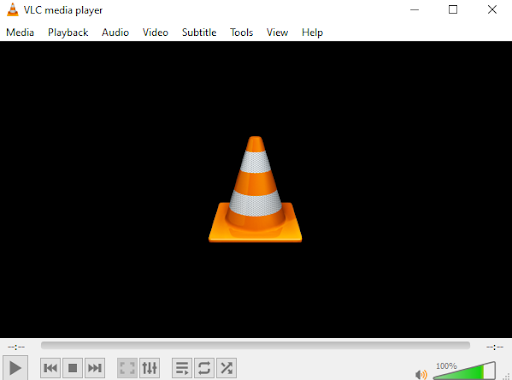
Pisar 2: Seleccione y agregue el video que desea convertir, haga clic en convert/save.
Pisar 3: Haga clic en Browse y seleccione el location desea guardar su archivo convertido.
Pisar 4: Haga clic en Save, luego haga clic en Start.
Después de realizar este método, el reproductor VLC convierte el video MP4 que no se estaba reproduciendo al formato de archivo de video reproducible. Y también resuelve cualquier problema relacionado con los códecs de audio o video MP4.
Si aún no se puede reproducir el video MP4 después de usar los métodos explicados anteriormente, eso significa que su archivo de video está muy dañado o dañado. Los métodos manuales solo solucionan problemas menores, para reparar archivos de video extremadamente corruptos en cualquier versión de Windows y macOS, incluidos los últimos Windows 11 y Monterey, debe usar una herramienta avanzada de reparación de video como Remo Video Repair que está diseñado para reparar todos sus archivos cuando todo lo demás falla.
Método 5: Cómo Reparar Un Video Que No Se Puede Reproducir Con La Herramienta De Reparación De Video Remo MP4
Si su video MP4 está dañado, entonces no puede reproducirlo en VLC o Windows Media Player. Durante tal escenario, use Remo Repair MP4, una herramienta especializada para reparar archivos MP4 o MOV con facilidad. Esta herramienta repara de forma segura el MP4 que no reproduce video o audio con simples clics sin alterar el contenido original. También ofrece una vista previa gratuita del video reparado antes de guardarlo en la ubicación deseada.
Descargue ahora y repare cualquier video MP4 en 4 sencillos pasos.
Pisar 1: Descargar e instalar Remo Video Repair software en su Windows o Mac para arreglar el archivo MP4 que no muestra el video.
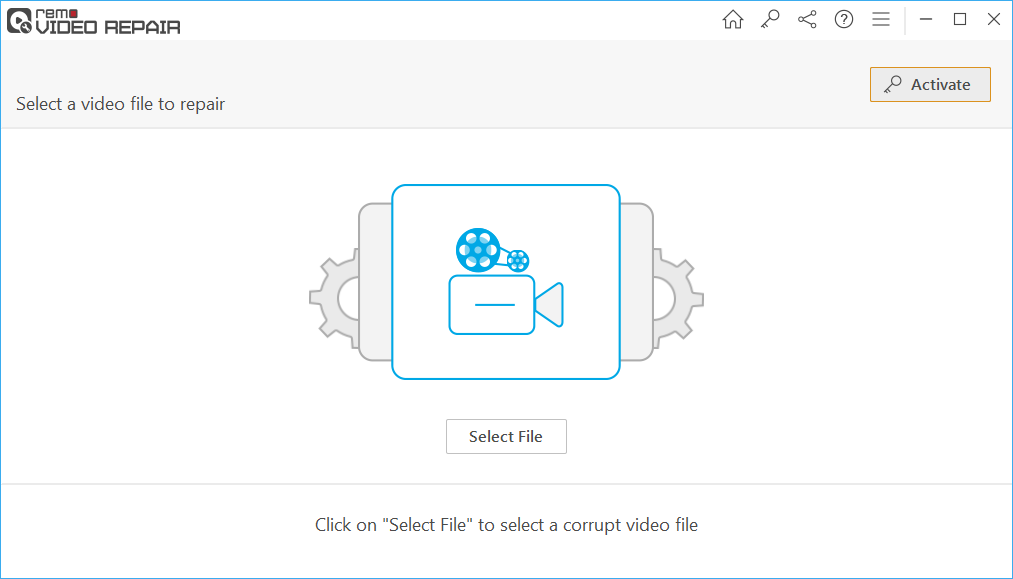
Pisar 2: Inicie la herramienta, haga clic en Select File para elegir el archivo de video dañado que necesita ser reparado.
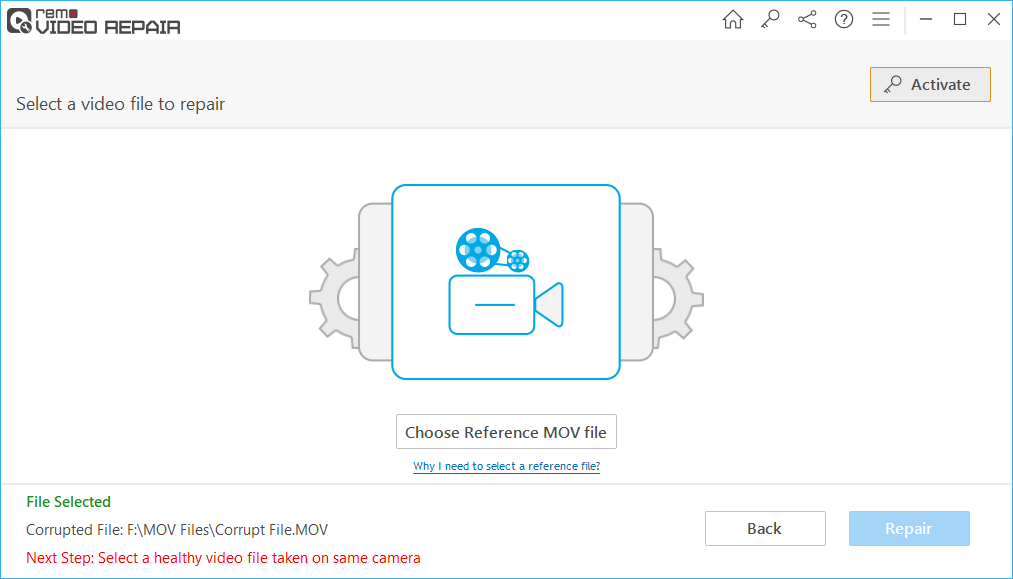
Pisar 3: En caso de que desee reparar un archivo MOV o MP4, elija un archivo MOV saludable como referencia haciendo clic en Choose Reference MOV file y luego haga clic en Repair.
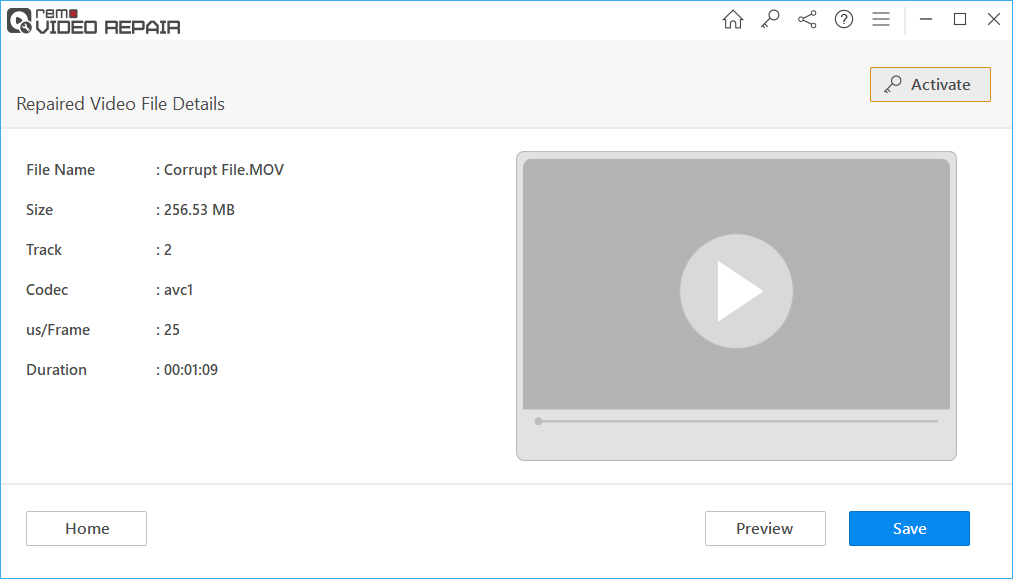
Pisar 4: Después de que se complete el proceso de reparación de video MP4, Preview el video MP4 reparado que solo reproduce audio o video y guárdelo en la ubicación que elija.
Nota: Seleccione un archivo saludable que tenga el mismo formato y códec que el del archivo corrupto.
¿Por Qué La Herramienta Remo MP4 Video Repair Para Reparar Archivo MP4 No Se Reproduce?
- Repara varios problemas de MP4 y MOV.
- Admite la reparación de videos MOV y MP4 grabados en varias marcas de cámaras y videocámaras, como Nikon, Canon, Sanyo, Sony, Kodak, GoPro, etc.
- Le permite obtener una vista previa de MOV, MP4 y Archivos de vídeo M4V para gratis..
- Además de reparar MP4 que no muestra video o audio, también corrige video MP4 con el encabezado dañado, problemas de sincronización de audio y video, problemas de códec, error de QuickTime 2048, etc.
- Esta herramienta es compatible con todas las versiones más recientes de Windows y Mac OS, incluidos Windows 11, 10 y macOS Monterey y Big Sur, etc.
CÓDECS compatibles:
Audio: sowt, RAW, mp4a, ms, priv, twos
Video: avc1, mp4v, mjpeg, jpeg
Conclusión:
Si su video MP4 no se reproduce, esto puede deberse a varias razones, como corrupción o daño del video MP4, problemas de códec, etc. En tales casos, se sugiere usar Remo Repair MP4, que es útil para reparar MP4 que no muestra el video, Mp4 que no reproduce sonido, o cualquier error de video MP4 o MOV, incluso reparar archivos MP4 corruptos.

