
Los avances en la tecnología de Internet han hecho que la transmisión de videos en línea sea mucho más fácil. Muchas plataformas de transmisión como Netflix, Amazon, YouTube han permitido a los usuarios acceder a una variedad de contenido de video en línea.
Pero puede haber ocasiones en las que los usuarios enfrentan problemas debido a videos sin sonido, videos borrosos, etc. En algunos casos, el navegador muestra mensajes de error mientras se reproduce el video, como 102360, 232011, 224003, 224002, 232001. Uno de los errores comunes el mensaje es "Este archivo de vídeo no se puede reproducir".
En este artículo, encontrará información completa sobre las causas del error de no se puede reproducir el video. Y los métodos probados para solucionar el problema del video.
¿Cuáles son Razones de Códigos de Error 224003, 102630 y 232011?
- Código de error 224003 o 224002:El reproductor multimedia tiene un problema con la decodificación de un archivo dentro del navegador.
- Código de error 102630: Este error se puede mostrar en JW Player o cuando está incrustado en el navegador Firefox. Indica que el reproductor no pudo encontrar ningún archivo fuente para reproducir.
- Código de error 232011 o 232001: Transmisión de video lenta en Internet puede ser un resultado si el reproductor JW encuentra problemas de red o la conexión se pierde durante la reproducción del video debido a dificultades técnicas.
- Cookies y datos de caché:Su navegador acumula cookies y caché de datos cada vez que visita un sitio web en Internet. Debido a esto, es posible que encuentre sus videos con problemas de sincronización de audio y video.
- Otras razones:Algunas de las otras razones comunes por las que el video no se puede reproducir son un navegador desactualizado, extensiones de navegador innecesarias, etc.
Como Reparar Este Archivo de Video No se Puede Reproducir Codigo de Error?
No es necesario tener conocimientos técnicos elevados para corregir el error. Sin embargo, antes de probar cualquiera de los métodos, se recomienda primero compruebe si su conexión a Internet es lo suficientemente rápida para transmitir el video. Después de verificarlo, asegúrese de que el video aún esté disponible en la plataforma deseada. Aquí hay algunas correcciones que puede probar por su cuenta.
Intente reproducir el video en otro navegador.
Si pudo transmitir el video en un navegador diferente, podría haber problemas con su navegador principal o preferido. Si solo tiene un navegador instalado, actualizar el navegador para resolver cualquier problema de incompatibilidad.
Si sus videos no se pudieron reproducir en el navegador actual, considere reproducir el mismo video en otro navegador. Debido a problemas de compatibilidad, es posible que su navegador no pueda reproducir el video de manera efectiva. Si el problema persiste después de cambiar a otro navegador, puede solucionarlo siguiendo los pasos que se mencionan a continuación.
Corrija el error de video no reproducible borrando las cookies y la caché
Al borrar el caché y las cookies, se eliminarán los archivos corruptos que obstruyen la reproducción del video. Sin embargo, en la mayoría de los casos, el error de reproducción de video se soluciona borrando estos archivos corruptos.

- Abra el navegador y haga clic en el icono de tres puntos de la esquina superior derecha para abrir el menú
- A continuación, seleccione el History opción del menú desplegable
- Ahora, seleccione Clearing browsing data de la columna de la izquierda
- En la ventana emergente, marque la Browsing history y el Cookies and other site data opción
- Finalmente, haga clic en clear data para borrar los datos corruptos en el navegador
Recuerde, borrar la memoria caché o las cookies también eliminará todos los datos, como sus credenciales de inicio de sesión, es decir, sus contraseñas guardadas y su nombre de usuario. Por lo tanto, asegúrese de tomar nota de todas las credenciales importantes antes de borrar los datos.
Nota: Si está utilizando otros navegadores como Firefox o Internet Explorer, aquí encontrará detalles sobre cómo puede borrar datos de cookies del navegador.
Deshabilitar la Aceleración de Hardware (Aplicable para Corregir el Código de Error 224003)
Por lo general, es la CPU la responsable de ejecutar cualquier tarea en la computadora. Pero si la CPU está sobrecargada con tareas, es posible que la computadora se congele mientras está en funcionamiento. La aceleración de hardware es una característica que permite que el navegador acceda a otras GPU en la computadora, para compartir la carga de la CPU para facilitar el buen funcionamiento. Sin embargo, se dice que apagar la aceleración de hardware puede resolver error de archivo de video HTML5 no encontrado, código de error 224003, y le permite reproducir el video sin problemas.
Cómo deshabilitar la aceleración de hardware en Chrome
Para deshabilitar la aceleración de hardware en Chrome
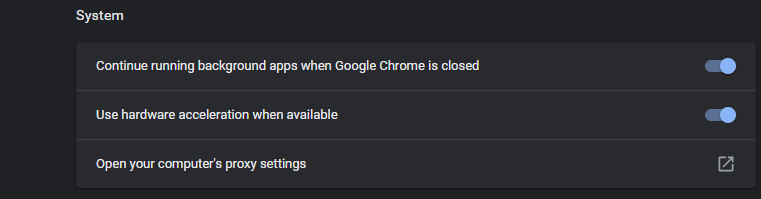
- Haga clic en el icono de menú con tres puntos en la esquina superior derecha y elija la configuración
- Desplácese hacia abajo y haga clic en Advanced opción
- En Sistema, busque la categoría Use hardware acceleration when available
- Ahora, haga clic en el interruptor de palanca para deshabilitar la aceleración de hardware
Cómo deshabilitar la aceleración de hardware en Firefox
Para deshabilitar la aceleración de hardware en Firefox

- Haga clic en el botón de menú en la esquina superior derecha y elija Opciones
- A continuación, seleccione el panel General y navegue hasta Performance
- Desmarcar Use recommended performance settings
- Finalmente, desmarque Use hardware acceleration when available
Cómo deshabilitar la aceleración de hardware en Microsoft Edge
Para deshabilitar la aceleración de hardware en Microsoft Edge
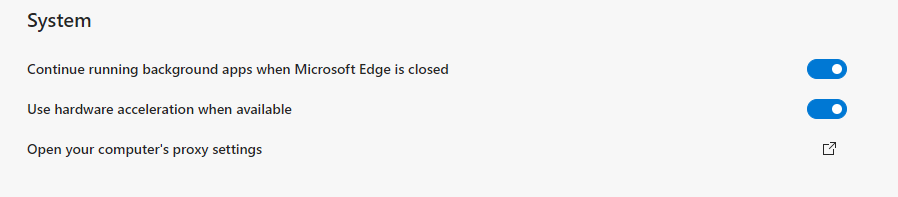
- Haga clic en el icono de menú con tres puntos en la esquina superior derecha y elija la configuración
- En la columna superior izquierda, haga clic en el menú y elija System desde el menú desplegable
- En la categoría Sistema, busque el Use hardware acceleration when available
- Ahora, haga clic en el interruptor de palanca para deshabilitar la aceleración de hardware
Deshabilitar el Servidor Proxy (Aplicable para Corregir el Código de Error 232011)
Por razones de seguridad, algunos de los navegadores no permiten la reproducción de videos, ya que utilizan una conexión de red VPN o proxy. Se dice que esta es la causa principal por la que ve que el archivo de video no se puede reproducir error 232011.
Al deshabilitar la conexión de proxy, puede deshacerse de este error y solucionar el problema. Así es como puede deshabilitar el servidor proxy.
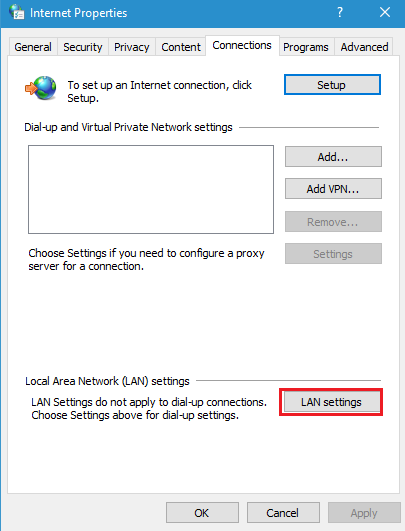
- Abierto Run comando presionando el Windows+R botón
- Escriba inetcpl.cpl y presione Aceptar
- En la ventana Propiedades de Internet, elija la Connection pestaña haga clic en LAN settings en el fondo
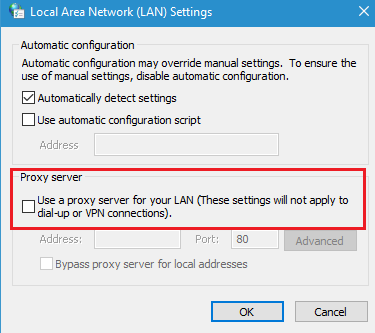
- Ahora desmarque la opción Usar un servidor proxy para su LAN y haga clic en OK
Desactivar Extensiones en el Navegador (Aplicable para Corregir el Código de Error 102630)
Pocas extensiones bloquean las ventanas emergentes y los anuncios en el navegador y no permiten la reproducción de ciertos videos. Es posible que estas extensiones, como el bloqueador de ventanas emergentes y las extensiones de seguridad en línea (antivirus), estén bloqueando la transmisión de su video.
Esto cuando su navegador no puede encontrar o cargar un video, se encontrará con "el archivo de video no se puede reproducir código de error 102630" o "Este archivo no se puede reproducir - 0xc10100be" código de error. Si ha instalado extensiones que bloquean los anuncios o las ventanas emergentes, elimine la extensión del navegador para solucionar este problema.
Para eliminar las extensiones de Chrome
- Haga clic en el icono de menú y elija Settings
- Forma la columna de la izquierda elige Extensions
- Ahora identifique la extensión y desactívela haciendo clic en el botón de alternar
Para eliminar la extensión en Microsoft Edge
- Seleccione la opción de menú de la parte superior izquierda
- Escoger Extensions desde el menú desplegable
- Ahora busque la extensión que desea eliminar y desactívela
Eliminar la extensión en Firefox
- Haga clic en el icono de menú
- Selecciona el Add-ons opción del menú desplegable
- En la lista, busque el bloqueador de ventanas emergentes o los complementos de seguridad en línea y presione el botón de alternancia para desactivarlo
Ahora que comprende qué código de error ocurre debido a qué motivo, esto ciertamente puede ayudarlo a corregir el error del archivo de video que no se puede reproducir.
En cualquier caso, si el video sin conexión no se reproduce debido a la corrupción, debe repararlo con un software de reparación de video confiable. Puede hacer uso de Remo Video Repair, un software fácil de usar para reparar videos MP4, MOV y AVI corruptos o dañados de forma segura. Esta herramienta es compatible con todas las versiones de los sistemas operativos Windows y Mac, incluidos Windows 10 y macOS Big Sur. Y también admite la reparación de videos capturados desde cualquier marca de cámara, videocámara, CCTV, Drone, iPhone o SmartPhone, etc. ¡Descargue este software ahora!
Conclusión
Siguiendo las instrucciones del artículo, puede reparar video no se puede reproducir error. Además de los pasos anteriores, también puede corregir el error cambiando a una red diferente. Probablemente una mejor conexión de red también puede ayudarlo a transmitir los videos que no se pueden reproducir. Si aún tiene alguna duda o pregunta, por favor mencione en la sección de comentarios a continuación.

