Carte SD En Lecture Seule ?  Voyez comment le réparer (6 solutions)

16 minutes read

Le blocage d’une carte SD en mode lecture seule est un problème courant qui peut devenir très grave si aucune mesure n’est prise rapidement pour le résoudre. Heureusement, cet article a couvert tout ce que vous devez savoir sur la façon de supprimer le mode lecture seule d’une carte SD et vous a également aidé à récupérer des données à l’aide du logiciel de récupération de données Remo Recover.

Gravatar Remo Software
Écrit par
Mis à jour le

Vous avez copié quelques fichiers sur votre carte SD, tout d’un coup vous voyez une notification “The Disk is Write Protected”. D’autres cas comme essayer d’ouvrir des documents stockés sur la carte sd en lecture seule la même notification.

Sur d’autres appareils tels que des appareils photo ou des téléphones, si la carte SD est verrouillée, vous verrez une notification indiquant que le stockage est défini sur privé.

Cela se produit lorsque la carte SD est en lecture seule, voici donc comment changer la carte SD de lecture seule.

Comment Réparer si le Disque est Protégé en Ecriture?

Généralement, dans ce scénario, la majorité des forums de discussion recommandent aux utilisateurs de simplement formater carte sd en lecture seule. Cependant, lorsque la carte SD est en lecture seule, vous impossible de formater la carte SD.

Dans de telles situations, le seul moyen de le réparer en désactivant la protection en écriture sur la carte SD. En fait, cette erreur de lecture seule se produira également sur toutes sortes de lecteurs de stockage tels que les clés USB, les disques durs internes et externes et même sur les dossiers protégés en écriture.

Les méthodes suivantes expliquent comment formater une carte sd en lecture seule du mode Lecture seule. Les mêmes informations peuvent également être utilisées pour corriger ces erreurs sur les disques de stockage.

Déverrouillez la Carte SD pour Changer de Lecture Uniquement

Sur toutes les cartes SD pleine taille, il y a un commutateur physique ou une encoche disponible qui peut être utilisée pour verrouiller la carte SD. Le basculement de cette encoche vers la serrure dans la direction désignée (qui sera indiquée sur la carte SD) va rendre la carte SD en lecture seule.

Pour changer l’attribut en lecture seule, il vous suffit de déplacer l’encoche dans la direction opposée. Cela va résoudre le problème de lecture seule sur la carte SD.

Néanmoins, tous les lecteurs de stockage n’ont pas de verrou physique. Par exemple, des cartes micro SD ou des clés USB. Dans ces appareils, les attributs en lecture seule sont définis en interne. Voici la manière de modifier l’attribut en lecture seule à l’aide de votre ordinateur.

Méthode 1: Déverrouillez le commutateur pour changer la carte SD en lecture seule

Sur toutes les cartes SD de taille standard, il existe un commutateur physique ou une encoche qui peut être utilisée pour verrouiller la carte SD. En faisant pivoter cette encoche vers le verrou dans la direction indiquée (qui sera indiquée sur la carte SD), la carte SD sera en lecture seule.

Pour modifier l’attribut lecture seule, il suffit de déplacer l’encoche dans le sens inverse. Cela va résoudre le problème de lecture seule sur la carte SD.

remove the read only switch

Cependant, tous les lecteurs de stockage ne disposent pas d’un verrou physique. Par exemple, les cartes micro SD ou les clés USB. Dans ces appareils, les attributs de lecture seule sont définis en interne. Voici comment modifier l’attribut de lecture seule à l’aide de votre ordinateur.

Méthode 2: Ajustez la clé de registre pour sortir la carte SD du mode lecture seule

Ajustez la clé de registre pour changer la carte SD du mode lecture seule au mode normal à l’aide de l’éditeur de registre.

Étape 1: Ouvrir le Run box en choisissant Exécuter après un clic droit sur Start.

Étape 2: Taper Regedit et appuyez sur la touche Entrée pour ouvrir Registry Editor.

type regedit

Étape 3: Consultez ces deux catalogues ci-dessous pour voir s’ils contiennent un élément StorageDevicePolicies:

  • HKEY_LOCAL_MACHINE\SYSTEM\CurrentControlSet001\Control\
  • HKEY_LOCAL_MACHINE\SYSTEM\CurrentControlSet\Control\

Si l’un des catalogues contient cet élément, passez directement à l’étape 5. S’il n’a pas de dossier nommé StorageDevicePolicies – create it by these two steps:

  • Faites un clic droit sur le catalogue actuel
  • Dans le menu déroulant, sélect New – Key et nommez-le StorageDevicePolicies.

Étape 4: Sélectionnez le nouveau dossier StorageDevicePolicies et faites un clic droit sur la colonne de droite. Choisissez ensuite Nouveau pour créer une nouvelle valeur DWORD (sélectionnez une nouvelle valeur du paramètre DWORD (32 bits) pour un système d’exploitation 32 bits ou QWORD (64 bits) pour un système 64 bits respectivement), nommée WriteProtect.

Étape 5: Cliquez avec le bouton droit sur le nom de WriteProtect, puis choisissez Modifier. Après cela, modifiez les données de valeur de 0 à 1. Fermez ensuite Registry Editor.

change the value from 0 to 1

Étape 6: Insérez la carte mémoire après avoir redémarré l’ordinateur, puis vérifiez si elle est revenue à l’état normal.

Méthode 3: Corriger l’erreur de lecture seule de la carte SD en convertissant FAT en NTFS

Les cartes mémoire utilisent généralement le système de fichiers FAT32. Vous pouvez envisager de le convertir en NTFS comme solution possible. Cette méthode peut également vous aider à résoudre les problèmes de lecture seule avec les cartes mémoire.

Étape 1: Connectez la carte SD à l’ordinateur.

Étape 2: Ouvrir Command Prompt

Étape 3: Taper: convert E: /fs: NTFS et frapper Enter.

Cela convertira le système de fichiers de votre carte SD de FAT en NTFS. Après avoir quitté l’invite de commande, vous pouvez revenir à l’Explorateur Windows pour vérifier si la carte SD a été modifiée en lecture seule.

Méthode 4: Exécutez l’outil de vérification des erreurs pour supprimer la lecture seule de la carte SD

Si votre carte SD rencontre des problèmes de corruption mineurs, vous pouvez utiliser l’outil de vérification des erreurs pour le résoudre, voici comment procéder :

  • Ouvrir File Explorer, right-click on it, et sélectionnez Properties.
choose properties
  • Allez maintenant à la Tools onglet et cliquez sur check.
click on check
  • Maintenant, cliquez sur Scan and repair drive.
scan and repair drive

Une fois l’analyse terminée, vous pouvez vérifier le système de fichiers et essayer d’écrire des données sur la carte SD.

Méthode 5: Formater la carte SD pour passer de la lecture seule à la lecture seule

Vous pouvez formater la carte SD pour la remettre en mode normal. Si votre carte SD est bloquée en mode lecture seule en raison d’attaques de virus ou de logiciels malveillants, cette méthode vous aidera.

Prudence: Cette méthode effacera toutes les données stockées sur la carte SD, assurez-vous donc de les récupérer avant d’essayer celle-ci.

  • Ouvrir File Explorer, sélectionnez le SD card, et right-click sur il.
  • Choisir Format parmi les options
choose format from the options
  • Vérifier Quick Format et cliquez sur Start.
choose a file system and start

Votre carte sera désormais en mode lecture seule, comme neuve, depuis que vous l’avez achetée.

Méthode 6: Modifier l’attribut de lecture seule à l’aide de DiskPart

Si la carte SD est verrouillée en lecture seule en interne, vous devez utiliser la partie disque pour la modifier. Cependant, le processus est délicat. Si vous avez des fichiers cruciaux sur la carte SD, il est fortement recommandé de créer une sauvegarde du contenu de la carte SD.

En même temps, lorsqu’une carte SD est configurée en lecture seule, elle restreint toute modification sur le lecteur. Cela signifie que vous impossible même de supprimer des fichiers de la carte SD ou copiez les fichiers.

Dans une situation aussi pénible, le seul outil qui peut vous aider à restaurer les données d’un lecteur protégé en écriture est Remo Recover. Par conséquent, utilisez Remo pour créer une sauvegarde. Une fois la sauvegarde créée, vous pouvez suivre les étapes mentionnées ci-dessous pour modifier les attributs de lecture seule.

Remarque : vous trouverez les étapes pour créer une sauvegarde de votre lecteur en lecture seule dans la section suivante.

Téléchargez et installez Remo Recover sur votre ordinateur. Connectez-y votre carte SD.

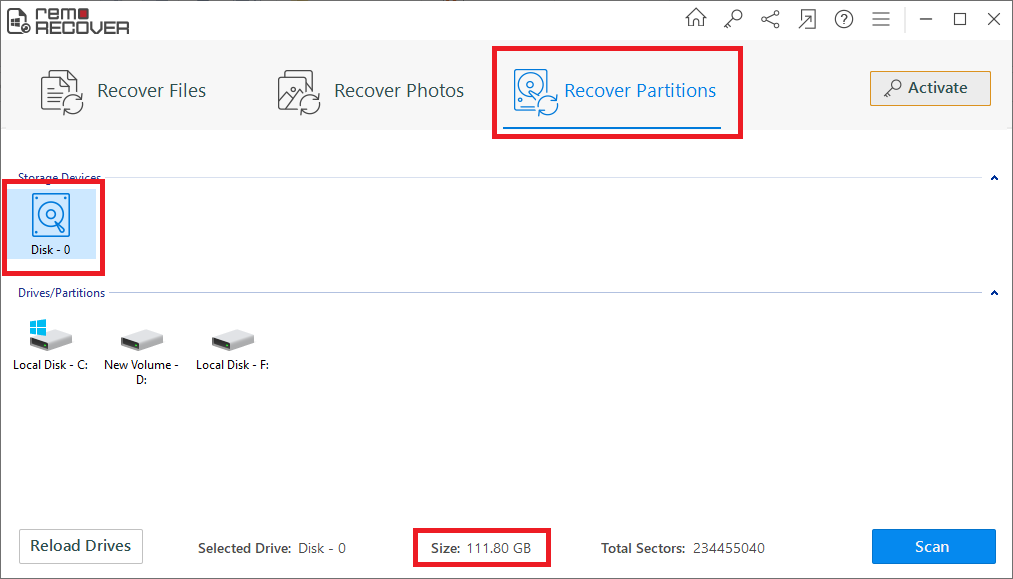
  1. Depuis l’écran principal, sélectionnez votre lecteur SD à partir duquel vous souhaitez récupérer les données.
  2. Cliquez sur l’option Numériser pour lancer le processus de numérisation.
  3. Enfin, sélectionnez les fichiers que vous souhaitez restaurer et cliquez sur l’option Récupérer.

Comment Enlever La Lecture Seule Sur Carte SD ?

Remarque: Utilisez un compte administrateur pour modifier l’attribut en lecture seule à l’aide de diskpart

  • Appuyez sur Win + R pour ouvrir l’utilitaire d’exécution, tapez “diskpart” et appuyez sur Entrée
using disk part to fix read only error
  • Tapez la commande suivante “list disk” appuyez sur Entrée
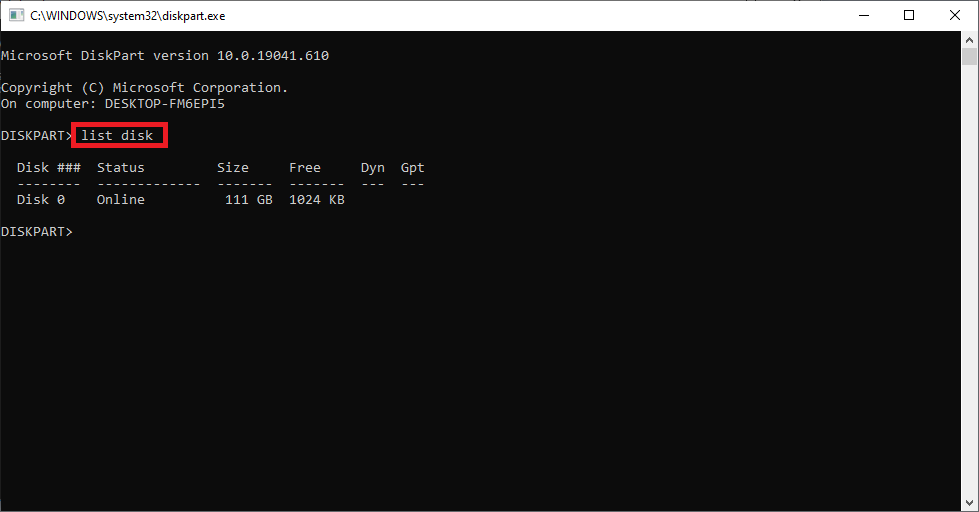
list disk command
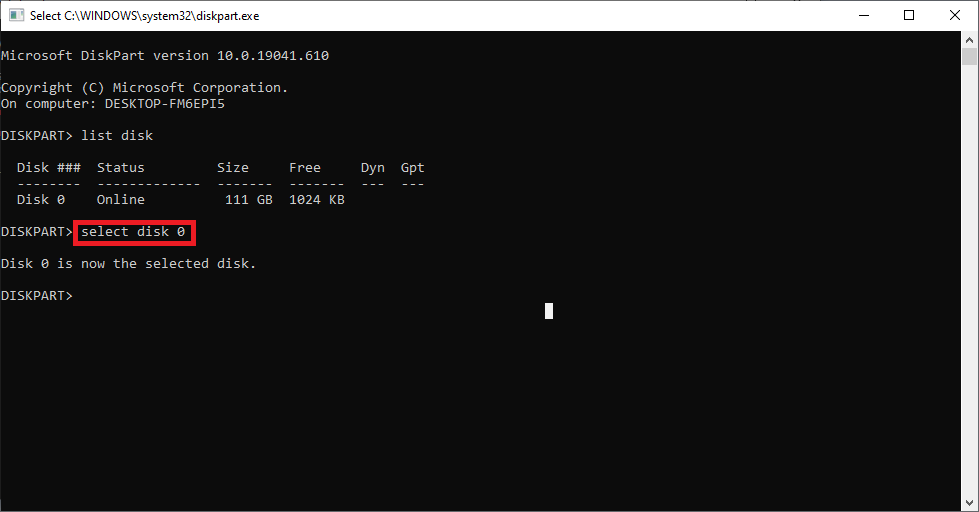
  • Tapez maintenant “select disk #” à la place # entrez le numéro du disque concerné (dans mon cas, il s’agit de « sélectionner le disque 0 »)
select disk 0
  • Vous pouvez reconnaître le disque protégé en écritureà l’aide de la taille de stockage avec est mentionné juste à côté
  • Enfin, tapez la commande “attributes clear disk read-only” pour modifier les attributs en lecture seule sur la carte SD
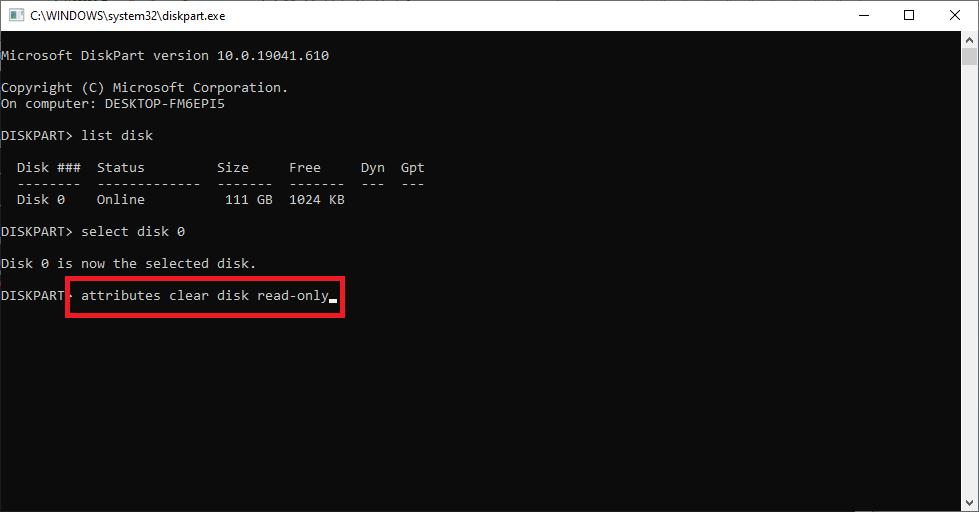
clear attribute read only

Pour être honnête, ce processus peut être utilisé pour supprimer les probleme en lecture seule sur n’importe quel lecteur de stockage. Dans le même temps, vous devez vous rappeler qu’il s’agit d’un processus complexe.Si vous utilisez de mauvaises commandes, vous risquez formater carte sd en lecture seule.

C’est pourquoi vous devez effectuer une sauvegarde avant d’utiliser la commande diskpart. Depuis que vous impossible de supprimer fichier de lecture seule carte SD et la création d’une sauvegarde n’est qu’une probabilité. C’est pourquoi vous avez besoin d’un outil pour comment formater une carte sd en lecture seule telles que Remo. Dans la section suivante, vous trouverez les étapes pour créer une sauvegarde dans la section suivante.

Comment Créer une Sauvegarde d’un Carte SD en Lecture Seule?

Remo Recover est un logiciel de récupération renommé qui peut probleme carte sd en lecture seule de stockage. Étant donné que vous ne pouvez pas copier des fichiers directement à partir d’une carte SD protégée en écriture, vous avez besoin de Remo pour en extraire les données. Remo a une fonctionnalité unique qui vous permettra de créer une image exacte de votre lecteur en lecture seule. Voici comment vous procédez


Téléchargez et installez Remo Recover et suivez les étapes ci-dessous pour récupérer les données de la carte SD sous Windows ordinateur.

1. Connectez votre carte SD. Lancez Remo Recover ; à partir de l’écran principal, une liste de tous les appareils et dossiers à partir desquels vous pouvez récupérer des données apparaîtra sur votre écran. Si vous n’avez pas trouvé votre lecteur, cliquez sur Can’t find the drive? option.

select the sd card

2. Sélectionnez votre SD card d’où vous souhaitez récupérer les données. Cliquez sur le Scan option pour lancer le processus de numérisation.

Select the SD card

2.Pendant que l’analyse est en cours, utilisez le Dynamic Recovery View option permettant de visualiser et de récupérer les fichiers sans avoir à attendre la fin de l’analyse complète.

click on the dynamic recovery view option

3. Une fois que l’outil a terminé le processus de numérisation. Une liste de tous les fichiers récupérés s’affiche sur votre écran. Utilisez le Advanced Filter option pour trier les fichiers.

click on advanced filter option to sort the files

4. Double-cliquez sur n’importe quel fichier pour preview il.

preview the recovered data from SD card

5. Enfin, sélectionnez le files que vous souhaitez restaurer et également décider d’un location pour les sauver.

select the files to recover and also select where you want to save the recovered files

Note📌: Enregistrez le fichier récupéré dans un emplacement différent du précédent pour le protéger contre toute nouvelle perte de données. Le même produit peut être utilisé pour recover data from corrupt CF cards, SDHC et USB également.

Causes du mode lecture seule de la carte SD

Plusieurs raisons peuvent entraîner le passage d’une carte SD en lecture seule. Certaines des raisons les plus courantes sont les suivantes :

  • Vérifiez le commutateur physique : Si l’interrupteur physique de la carte SD est engagé, la carte est réglée en mode lecture seule, vous empêchant d’écrire de nouvelles données sur la carte SD.
  • Erreurs du système de fichiers : Des erreurs de carte SD telles qu’une corruption ou des dommages peuvent déclencher le passage de la carte SD en lecture seule pour protéger les données.
  • Incompatibilité du système de fichiers: L’incompatibilité entre l’appareil et le système de fichiers de la carte SD peut rendre la carte SD en lecture seule.
  • Attaque de virus et de logiciels malveillants: Si la carte SD est infectée par un virus, cela peut entraîner des modifications des attributs de la carte SD, la mettant en mode lecture seule.

Conclusion:

Des mesures de précaution telles que l’analyse régulière des cartes SD à la recherche de virus, une manipulation prudente et des éjections sécurisées peuvent empêcher le blocage des cartes SD en mode lecture seule. Mais les erreurs de carte SD comme celle-ci sont plutôt des invités indésirables.

Nous espérons que les solutions réalisables répertoriées dans cet article vous aideront à supprimer le mode lecture seule de la carte SD, même s’il existe des risques de perte de données. Vous pouvez utiliser un logiciel de récupération de données efficace comme Remo Recover pour récupérer les données de la carte SD verrouillée en mode lecture seule.

Questions fréquemment posées

Comment supprimer un fichier du mode lecture seule ?

Pour supprimer un fichier du mode lecture seule, vous pouvez right-click sur le fichier et sélectionnez propriétés, uncheck the read-only mode, et cliquez sur OK

est-il possible de supprimer un fichier en lecture seule ?

Non, il n’est pas possible de supprimer un fichier marqué comme en lecture seule.

Existe-t-il un verrou pour les cartes Micro SD ?

Oui, certaines cartes micro SD disposent d’un commutateur physique ou d’une fonction permettant d’empêcher la modification ou la suppression des données.

Gravatar Remo Software

About the Author: Remo Software