
- Raisons possibles de la partition SSD perdue
- Comment trouver la partition manquante sur le SSD ?
- Comment récupérer une partition perdue de SSD?
Raisons Possibles de la Partition SSD Perdue
- Plusieurs facteurs peuvent être à l'origine du problème de partition perdue du SSD, vous pouvez vérifier si vous avez la même situation.
- En raison d'un fonctionnement incorrect ou d'un virus, la table de partition peut être endommagée, ce qui peut entraîner une perte de partition.
- Si votre partition est endommagée en raison d'un secteur défectueux, votre ordinateur peut ne pas la reconnaître et elle devient un espace non alloué.
- Une accumulation grave de virus sur la partition entraîne un dysfonctionnement du lecteur. Si la table de partition est endommagée, cela entraîne une perte de partition du lecteur.
- Si le MBR ou le GPT est corrompu ou endommagé, les informations concernant les partitions sur le disque SSD, stockées sur le MBR ou le GPT, seraient perdues et cette perte de données entraînerait une perte de partition.
- Une modification ou une conversion du système de fichiers existant vers un autre système de fichiers à l'aide d'outils intégrés ou de tout outil tiers. Si une telle conversion est interrompue, cela peut entraîner une perte de partition.
Comment Trouver la Partition Manquante sur le SSD?
"Savez-vous comment localiser ou récupérer une partition perdue ou supprimée sur un disque SSD ?
Restez calme la plupart du temps lorsqu'une partition disparaît dans File Explorer sur un ordinateur Windows. Vous pouvez découvrir comment déterminer si une partition manquante est masquée ou perdue sur cette page. De plus, vous pouvez résoudre ce problème avec succès en restaurant immédiatement la partition supprimée avec les données conservées en utilisant des outils de récupération de partition automatisés et une approche manuelle.
Vérifiez l'état de la partition SSD manquante : masquée ou perdue
Vous devez d'abord déterminer si la partition manquante est masquée ou perdue afin de trouver la meilleure méthode pour la récupérer.
Pour vérifier l'état de la partition manquante, vous pouvez rapidement utiliser la gestion des disques sur votre ordinateur :
-
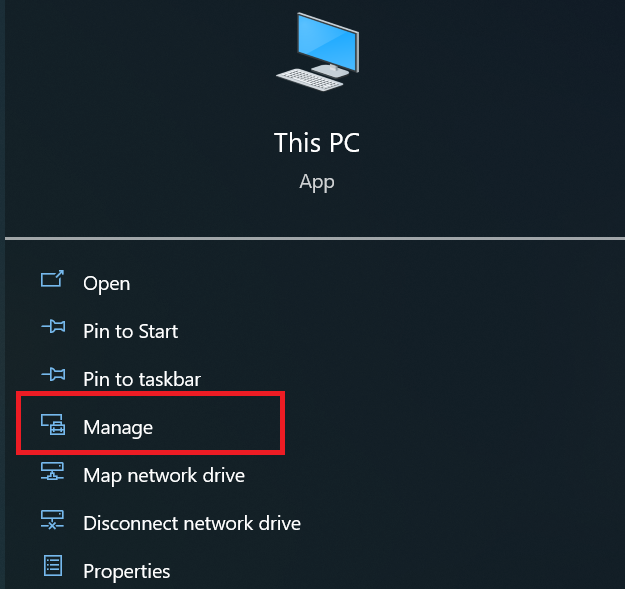
- Cliquez sur Manage dans le menu contextuel de Ce PC/Poste de travail.
-
- Ouvrez Gestion de l'ordinateur et sélectionnez Disk Management.
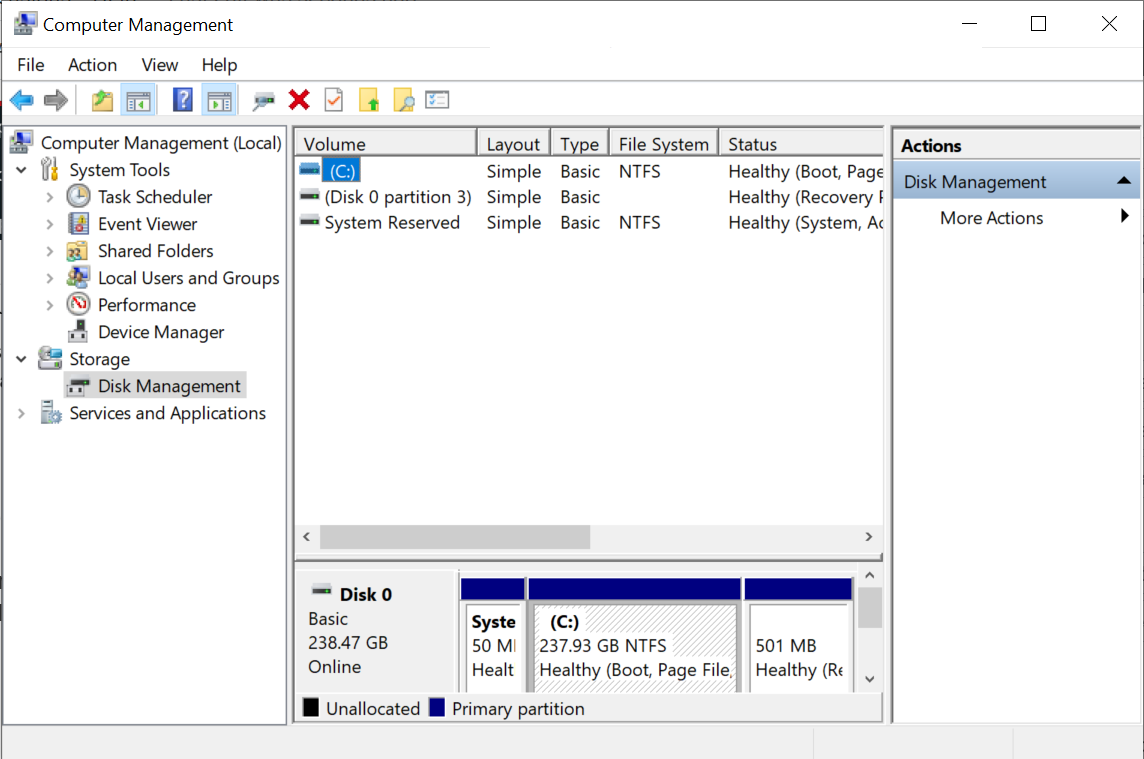
- Ensuite, vérifiez l'état des partitions :
La ou les partitions ont été éventuellement effacées ou perdues pour une raison quelconque si la partition manquante ou l'ensemble du disque SSD devient non alloué. Il s'agit probablement de la partition manquante si elle apparaît comme (Disk * partition *) mais n'a pas de lettre de lecteur.
Maintenant, que faire lorsque vous constatez que les partitions de votre disque SSD ont disparu ? Ne vous inquiétez pas, continuez à lire pour apprendre à utiliser le meilleur outil de récupération de partition perdue pour restaurer les partitions sur votre SSD de manière efficace.
Comment Récupérer des Partitions Supprimées de SSD?
Lorsque vous perdez une partition du lecteur SSD pour une raison quelconque, ne vous inquiétez pas. Il n'est pas perdu définitivement, il sera masqué et peut être facilement récupéré avec l'outil Remo Partition Recovery. À moins que les fichiers de partition perdus ne soient pas écrasés par de nouveaux fichiers, ils sont récupérables avec la plus grande facilité. Le logiciel propose deux options de numérisation "Quick Scan" et "Deep Scan". Vous pouvez utiliser l'une de ces méthodes pour récupérer une partition perdue ou supprimée dans SSD. De plus, il est disponible en téléchargement gratuit, obtenez-le maintenant gratuitement sur votre ordinateur Windows ou Mac, car il est conçu séparément pour les versions Windows et Mac. Ensuite, suivez la procédure ci-dessous pour comment supprimer une partition sur un SSD.
Comment Récupérer les Données de la Partition Perdue sur SSD?
- Téléchargement et installez Remo Recover sur votre système.
- Connectez le SSD à partir duquel vous avez perdu la partition à l'ordinateur sur lequel vous avez installé l'outil, vous pouvez connecter le lecteur en externe en utilisant le câble convertisseur SSD vers USB.
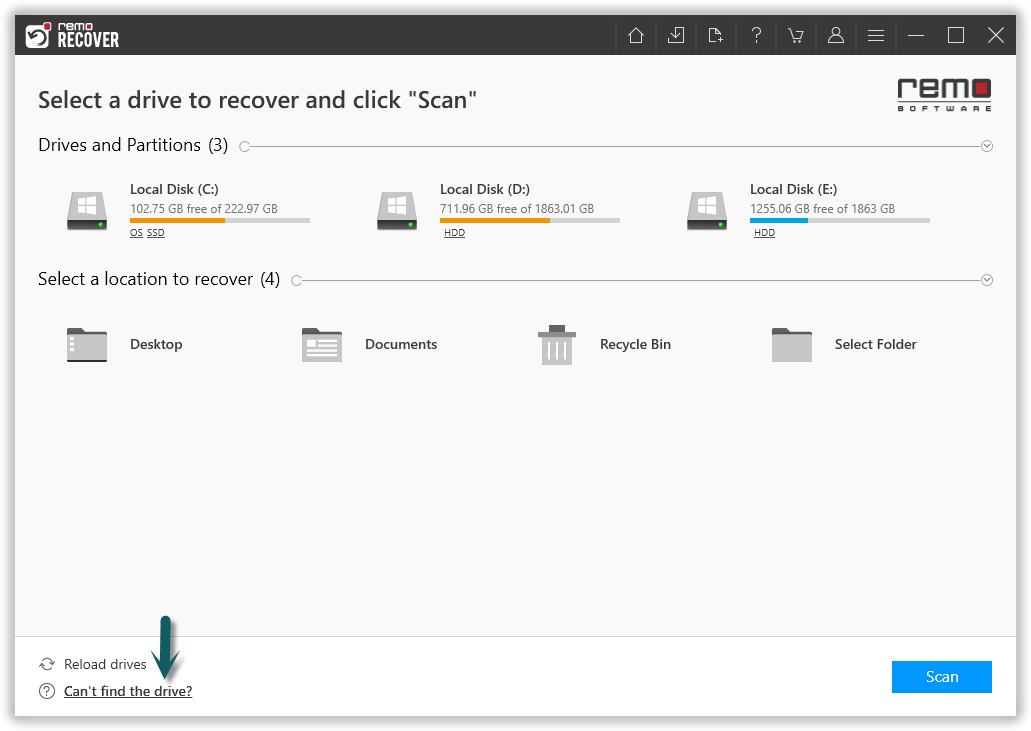
- Lancez le programme et depuis l'écran principal, cliquez sur le lecteur SSD à partir duquel vous souhaitez récupérer les données. Si vous ne parvenez pas à voir le SSD répertorié, vous pouvez cliquer sur Can't find drive pour sélectionner le disque SSD physique et appuyez sur le Scan bouton pour lancer la numérisation.
- L'outil terminera immédiatement l'analyse rapide et passera à Deep Scan pour récupérer la partition perdue, cliquez sur Dynamic Recovery View pour regarder les fichiers récupérés
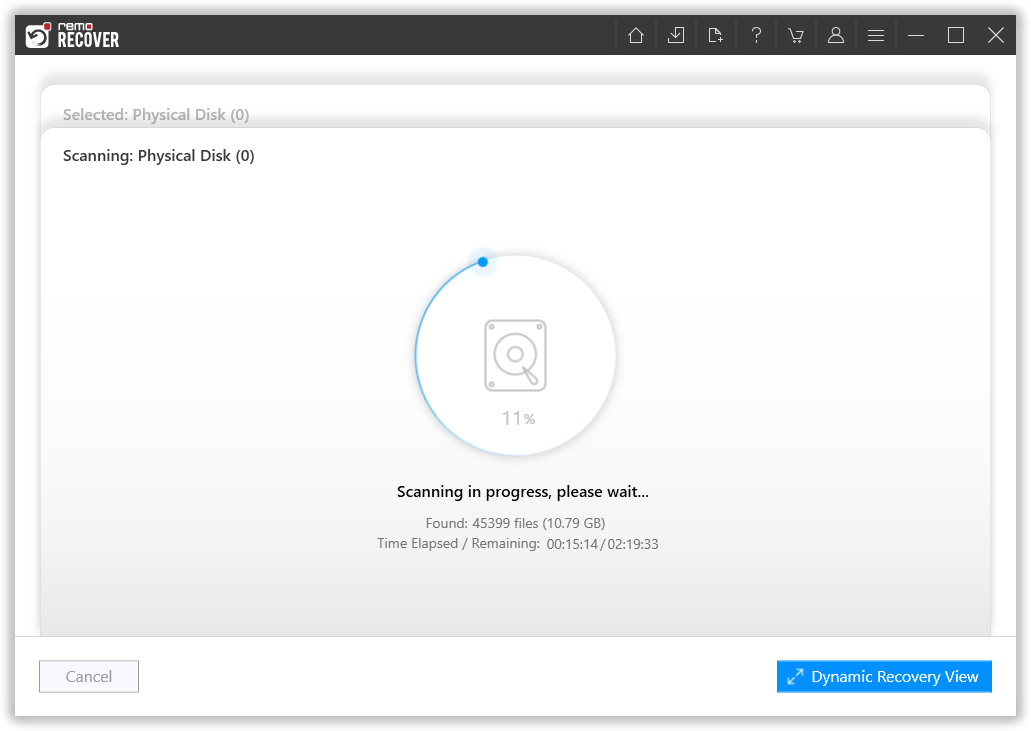
- Pendant que l'analyse est en cours, vous pouvez utiliser la vue de récupération dynamique pour consulter les fichiers récupérés et Preview leur.
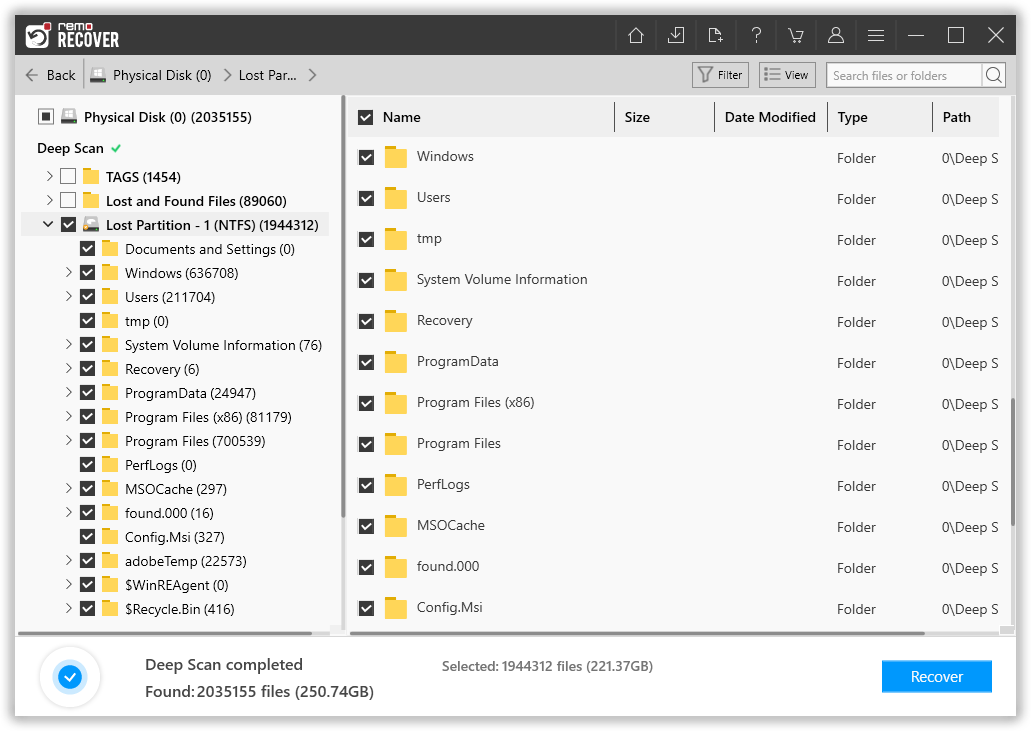
- En cas de réussite, vous obtiendrez une liste des données récupérées, vous pouvez sélectionner les fichiers que vous souhaitez et les enregistrer en cliquant sur Recover.
Conclusion :
Si le disque dur SSD est affecté par des secteurs défectueux, les données résidant sur les secteurs défectueux seront inaccessibles aux utilisateurs. Mais il est toujours possible de récupérer les données d'une partition ayant des secteurs défectueux, en utilisant le logiciel Remo Recover. Ainsi, si vous souhaitez en savoir plus sur la récupération, appuyez sur le lien fourni.

