Comment Récupérer les Données d’un Disque dur Externe Mac ?

17 minutes read

La récupération des données d’un disque dur externe Mac peut être difficile. La bonne nouvelle est que dans cet article, nous allons vous montrer plusieurs méthodes pour restaurer vos données et réparer le disque dur de votre Mac. Lorsque vous avez besoin de récupérer des fichiers ou des photos à partir d’un disque dur Mac, qu’il soit interne ou externe, Remo Recover peut vous aider à récupérer facilement des données.

Gravatar Remo Software
Écrit par
Mis à jour le

Nous sauvegardons nos données sur des disques externes pour assurer leur sécurité, mais malheureusement, cela ne fonctionne pas toujours. Il est simple de paniquer car les données perdues peuvent contenir des documents cruciaux.

Heureusement, il est possible de récupérer ou de restaurer ces photos, fichiers et autres données essentielles supprimés du disque externe. Vous pouvez facilement récupérer les données d’un disque dur externe sur Mac de quatre manières, y compris la méthode pour  Récupérer des Données Après Formatage Mac. Je vais vous expliquer chaque méthode en détail dans cet article. Avant cela, faites-nous savoir quelles sont les causes de la perte de données sur le disque dur externe.

Quelles sont les Causes de la perte de Données sur le Disque dur Externe Mac ?

Avant de commencer les procédures de récupération, il est important de savoir ce qui cause la perte de données sur les disques durs externes Mac ; Il existe de nombreuses raisons pour lesquelles les données d’un disque dur externe Mac peuvent disparaître. Parmi eux se trouvent ;

  • Attaque de virus.
  • Suppression ou formatage involontaire du disque.
  • Perte de structure de partition, défaillance du système de fichiers ou corruption.
  • Dommages physiques au lecteur.
  • Parfois, un arrêt brutal est provoqué par des connexions et déconnexions répétées du disque.

Compte tenu de ces cas et scénarios de perte de données, nous avons proposé quatre méthodes que vous pouvez utiliser pour récupérer un disque dur externe sur Mac. Voici comment ça se passe.

Note : Si vous rencontrez des problèmes avec le disque dur Mac endommagé ? pensez à lire cet article pour obtenir de l’aide.

4 Méthodes Permettant aux Utilisateurs Mac de Restaurer les Données d’un Disque dur Externe

En fonction des spécificités du scénario de perte de données de votre disque dur externe, diverses méthodes vous aideront à récupérer vos données à partir d’un disque dur externe ou d’un SSD Mac. Avant d’examiner chaque méthode en détail, comprenons d’abord rapidement pourquoi vous devriez essayer de récupérer vos données perdues avant d’utiliser le même disque externe pour stocker de nouveaux fichiers.

Les systèmes d’exploitation actuels, comme macOS, ne suppriment pas instantanément les données lorsque vous effacez des données ou des fichiers d’un périphérique de stockage. Tout logiciel spécialisé de récupération de données peut réparer les liens logiques supprimés et restaurer l’accès aux données tant que le fichier est toujours physiquement présent sur le périphérique de stockage (qui n’est pas écrasé).

Quoi qu’il en soit, une fois le disque écrasé, les données qu’il contient ne peuvent pas être récupérées à l’aide d’outils de récupération de données. Ce fait nous amène au point le plus essentiel qui est de ne pas oublier de ne pas ajouter de nouvelles données sur un disque lorsque vous essayez de récupérer des photos ou des fichiers sur Mac.

Vous pouvez toujours utiliser un logiciel de récupération de disque dur externe fiable pour Mac comme Remo Recover Mac, Ce logiciel de récupération de données Mac est une solution de récupération de données tout-en-un pour Mac OS X. L’algorithme d’analyse intégré sophistiqué facilite la récupération des fichiers supprimés, des fichiers perdus en raison d’erreurs d’application, des volumes supprimés ou manquants, reformatés. volumes et lecteurs Mac repartitionnés.

Passons maintenant aux méthodes que vous pouvez utiliser pour récupérer les données d’un disque dur externe Mac en utilisant ces quatre méthodes mentionnées ci-dessous :

Méthode 1: Utilisez la Corbeille pour Restaurer les Données Supprimées sur Mac

Les données telles que les fichiers, photos, documents ou vidéos supprimés finissent dans la corbeille de Mac. Vos fichiers ont peut-être été supprimés accidentellement, et cela peut avoir plusieurs causes, mais vous pouvez facilement les récupérer à l’aide de la Corbeille.

Les fichiers supprimés sont initialement envoyés au Trash sur chaque système Mac. Une copie de ces fichiers est conservée sur le disque dur de votre appareil même s’ils sont supprimés de la corbeille. Autrement dit, vos données ne sont pas forcément perdues même si vous avez déjà vidé la Corbeille.Cela indique que vous pouvez toujours récupérer données disque dur externe non reconnu Mac.

Cependant, la période de temps pendant laquelle le fichier se trouve dans le dossier Corbeille du Mac default is approximately 30 days (personnalisable). Tous les fichiers datant de plus de 30 jours sont définitivement supprimés et vous devez utiliser un outil de récupération de données pour restaurer les données depuis Mac (expliqué dans la méthode 3).

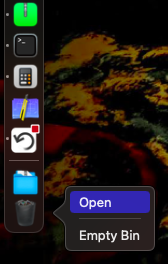
  • Ouvrir le Trash dossier sur Mac. Vous pouvez cliquer sur l’icône Corbeille que vous verrez en bas.
  • Il y aura une pile importante de tous vos fichiers supprimés. Vous pouvez rechercher les fichiers nécessaires un par un à l’aide de la barre de recherche.
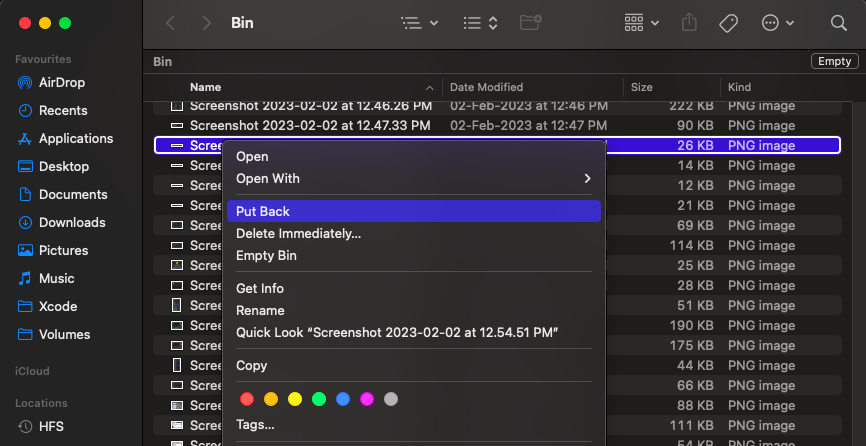
  • Vous devez maintenant remettre ces fichiers là où ils se trouvaient à l’origine pour les récupérer. Sélectionnez chaque fichier s’il y en a plusieurs. Plusieurs options apparaîtront lorsque vous cliquez avec le bouton droit sur les fichiers. Lorsque vous sélectionnez Put Back, les fichiers reviendront à leur emplacement d’origine.

Méthode 2: Restaurer des Fichiers à partir d’une Sauvegarde/Time Machine

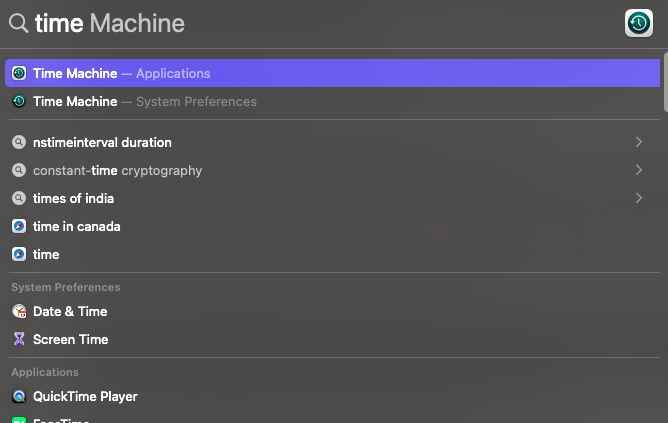
Un outil intégré appelé Time Machine est disponible par défaut dans macOS pour vous aider à récupérer les données perdues. Time Machine Backup vous transporte vers des versions antérieures de votre disque comme une véritable machine à voyager dans le temps.

Cependant, cela ne fonctionne que si vous avez préalablement créé une sauvegarde. Utilisez cette méthode si vous disposez d’une sauvegarde ; sinon, passez à la méthode 3.

  • Assurez-vous d’avoir une sauvegarde du Time Machine sur un lecteur. Ouvrez le Finder et accédez au dossier dans lequel vous avez perdu les fichiers.
  • Cliquez sur l’icône de l’horloge dans le coin supérieur droit de votre Macbook ou Macbook pro. Sélectionner Enter Time Machine dans le menu déroulant.
  • Si vous ne voyez pas l’icône de l’horloge, sélectionnez System Preferences dans le menu Pomme. Cliquer sur Time Machine dans la nouvelle fenêtre.
  • Cochez la case à côté de Show Time Machine in the menu bar option. La Enter Time Machine L’option sera désormais disponible lorsque vous reviendrez à l’icône de l’horloge dans la barre de menu. Vous pouvez également utiliser le Launchpad comme méthode supplémentaire pour démarrer Time Machine.
  • Recherchez maintenant les fichiers perdus après avoir démarré Time Machine. Recherchez et sélectionnez chaque fichier. Appuyez ensuite sur le Restore bouton pour récupérer les données du disque dur Mac.

Méthode 3: Utilisez un Logiciel de Récupération de Données pour Récupérer des Fichiers

La meilleure méthode pour récupérer des fichiers consiste à utiliser un logiciel de récupération de données car les chances de récupérer les fichiers sont assez élevées. Un logiciel de récupération de données peut être en mesure de récupérer vos informations si vous rencontrez un fichier ou une photo perdu qui ne peut plus être récupéré dans la corbeille et pour lequel vous n’avez aucune sauvegarde.

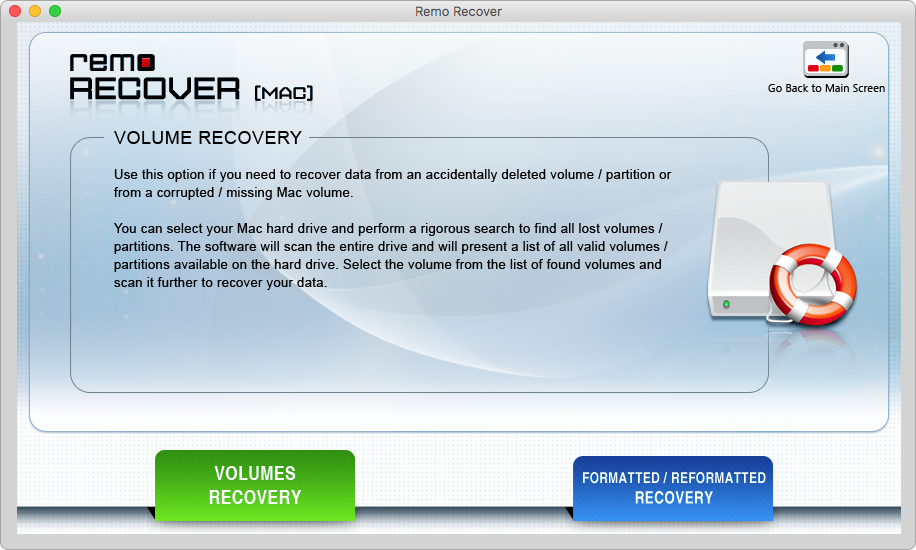
Remo Récupérer(Mac) est l’un des meilleur logiciel de récupération de données pour Mac Remo Recover Mac a une interface simplifiée et facile à utiliser. Les algorithmes d’analyse de pointe de l’outil, développés avec le soutien de spécialistes en récupération de données, offrent d’excellentes capacités de récupération. Plus de 300 formats de fichiers différents sont pris en charge et vous pouvez récupérer tous les types de fichiers que vous avez perdus.

Étapes à suivre Récupérer Données Disque Dur Externe Mac:

Note: Veuillez désactiver la protection de l’intégrité du système de votre Mac avant d’installer l’outil. Voici comment procéder : Comment activer ou désactiver SIP sur mon Mac ?

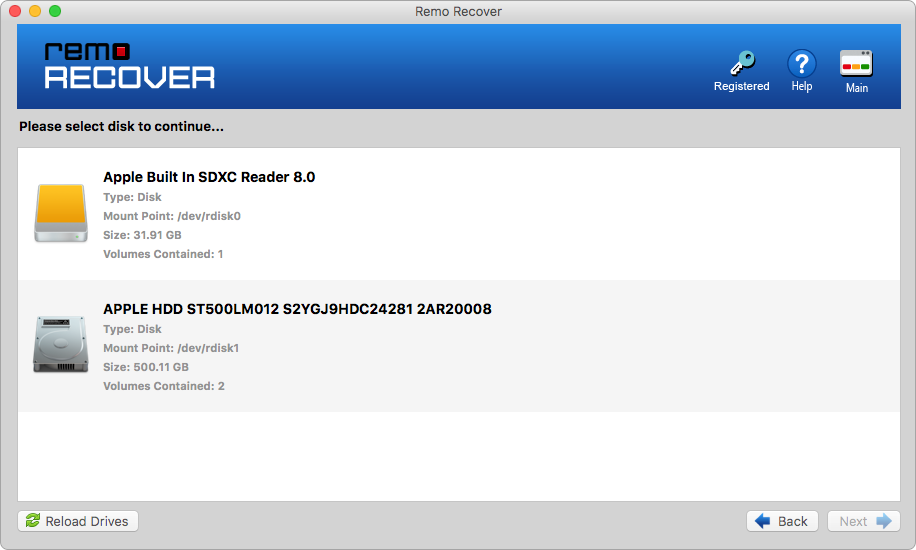
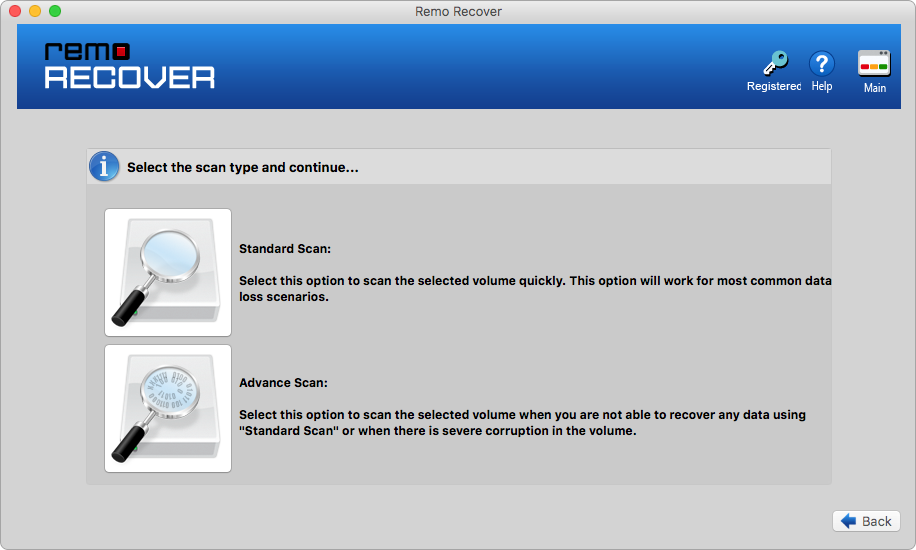
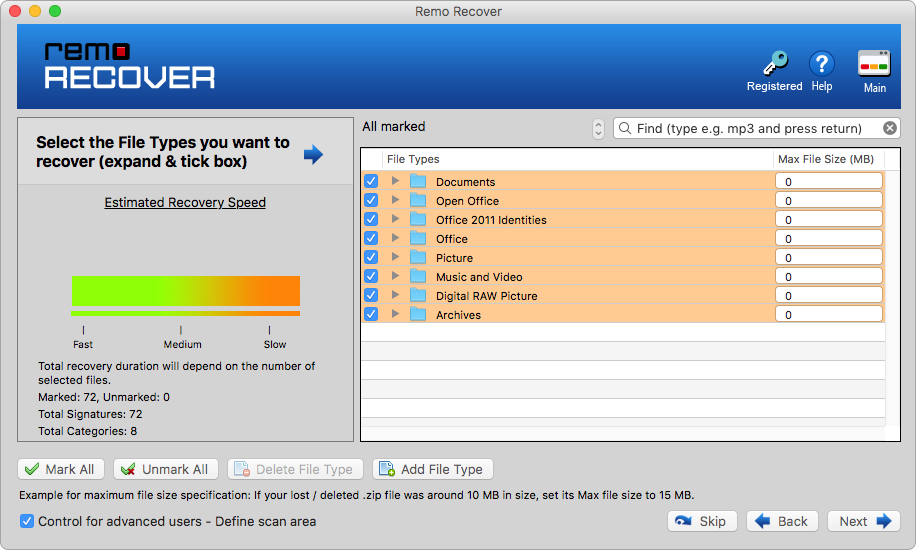
  • Ouvrez l’outil, sélectionnez le external hard drive, et cliquez sur Scan.
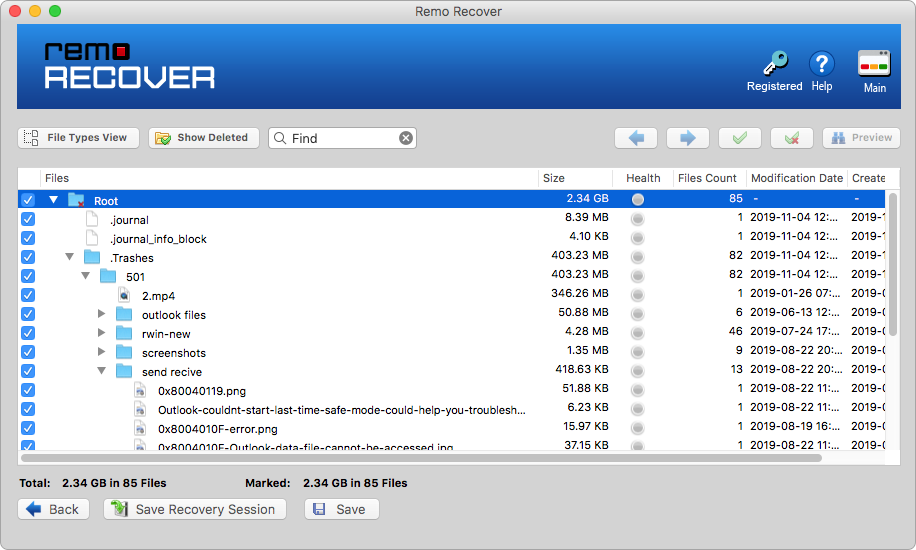
  • Cliquer sur Dynamic Recovery View pour voir les données en cours de récupération à partir du disque dur externe.
  • Localisez les fichiers récupérés sous le Deleted Files, Lost and Found Dossiers
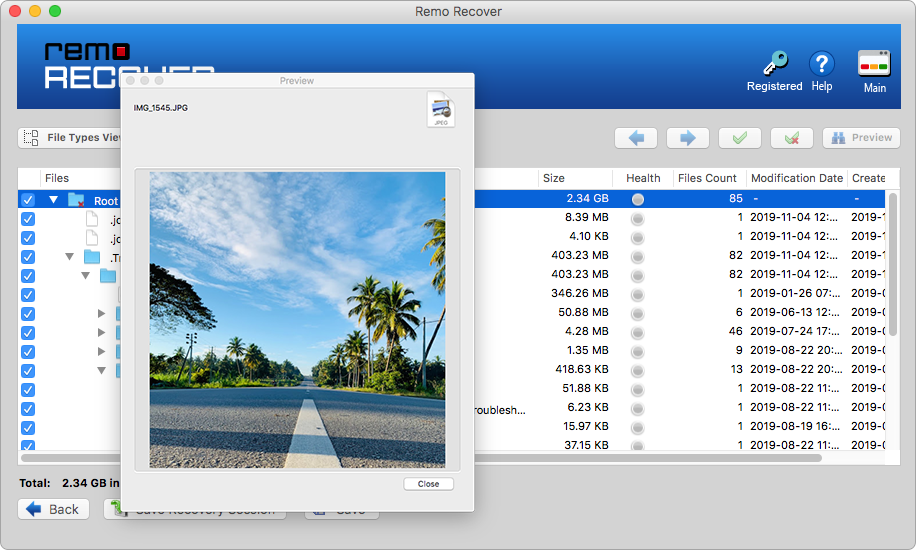
  • Double-click to preview les fichiers récupérés du disque dur externe.
  • Si vous êtes satisfait des résultats, cliquez simplement sur Recover pour enregistrer les données sur votre appareil.

Prudence: Assurez-vous de sauvegarder les données récupérées dans un emplacement différent du précédent pour éviter de les perdre à nouveau.

  • Examinez les données Mac qui ont été récupérées. Enregistrez les fichiers récupérés à l’emplacement souhaité.

Les méthodes ci-dessus vous aideront à restaurer les données du disque dur externe de votre Mac. Cependant, si vous rencontrez toujours des problèmes lors de la restauration du disque dur externe sur Mac. Cela représente votre disque dur externe montrant des signes de panne et vous devez vérifier s’il peut être réparé.

Des problèmes tels qu’un crash occasionnel lors de la connexion ou l’impossibilité d’accéder aux fichiers qui y sont stockés peuvent impliquer un dysfonctionnement de votre disque dur externe. Plutôt que d’attendre que le lecteur tombe complètement en panne, essayez de le réparer avec l’Utilitaire de disque.

Note: Vous pouvez trouver des détails sur certains des meilleur logiciel de récupération de données sur disque dur pour Windows et Mac.

Méthode 4: Réparez le Disque dur Externe de votre Mac avec l’Utilitaire de Disque

Pour essayer de réparer le disque externe, suivez les étapes ci-dessous.

  • Connectez votre disque dur externe à votre Mac.
  • Lancement Disk Utility.
  • Sélectionnez le disque dur externe dans la liste sur le panneau de gauche de l’application.
  • Cliquez First Aid pour commencer le processus d’inspection et éventuellement de réparation du lecteur.

Vous serez invité à poursuivre le processus et le lecteur sera inaccessible pendant que l’utilitaire recherche les erreurs et les répare.

Pour vous protéger contre une panne catastrophique du disque, nous vous recommandons fortement de sauvegarder les données sur le disque ou de copier ses données sur un autre appareil avant d’effectuer les réparations. Ne remettez pas cela à plus tard.

Note: Récupérer des Fichiers de Corrompu Système de Fichier Mac sans perdre de données précieuses. Découvrez la meilleure solution maintenant !

Conseils pour Eviter la perte de Données du Disque dur Externe Mac

Voici quelques conseils pour vous aider à éviter de perdre les données d’un disque dur externe.

  • C’est une bonne idée de sauvegarder vos fichiers importants à l’aide de Time Machine. De cette manière, vous pourrez toujours les récupérer même si vous les perdez. Établissez un calendrier pour sauvegarder régulièrement vos données importantes.
  • Évitez de connecter et de retirer fréquemment le disque externe de votre MacBook ou de tout autre appareil. Toute interruption peut entraîner une perte de données et endommager votre disque.
  • Avant de déconnecter le lecteur, n’oubliez pas de l’éjecter du système Mac.
  • Ne formatez pas fréquemment les disques ou les volumes. Réduisez autant que possible le nombre de procédures de formatage.
  • Tout dommage physique sur les disques externes peut endommager les données qu’ils contiennent.
  • Les virus peuvent également effacer des données. Utilisez un logiciel antivirus et chaque fois que vous en avez l’occasion, analysez votre disque.

Remarque : Lisez également si vous voulez savoir comment faire récupérer les données d’un Disque dur corrompu ou Endommagé Avec une méthode facile et simple

Conclusion: 

Il est possible de perdre des données sur un disque dur externe, mais vous pouvez également les récupérer. Nous avons couvert quatre méthodes de récupération du disque dur Mac dans cet article ; vous pouvez choisir celui qui correspond le mieux à vos besoins.

En essayant de récupérer fichier supprimé disque dur externe Mac les outils de récupération de données fonctionnent remarquablement bien et vous pouvez généralement récupérer facilement vos données à l’aide du logiciel Remo Recover. Vous pouvez vérifier la corbeille et toutes les sauvegardes Time Machine précédentes avant d’effectuer ces actions.

Questions Fréquemment Posées:

1. Les données du disque dur externe Mac peuvent-elles être récupérées ?

Oui, les fichiers supprimés ou formatés à partir d’un disque dur externe peuvent être récupérés. La gestion par les systèmes d’exploitation modernes de la suppression des données des disques durs rend cela possible grâce à des outils de récupération de données fiables.

2. Comment récupérer des photos depuis un disque dur externe sur Mac ?

Pour récupérer vos photos depuis le disque externe Mac à l’aide d’un logiciel :
1. Télécharger et installer Remo Recover Mac.
2. Connectez votre disque dur externe à votre ordinateur.
3. Lancement Remo Recover Mac, sélectionnez le disque dur externe et cliquez sur Recover pour les données perdues.
4. Attendez la fin de la numérisation.
5. Preview et sélectionnez les fichiers que vous souhaitez récupérer.

3. Est-il possible de récupérer les données d’un disque dur externe Mac qui a été accidentellement effacé ?

Il est en effet. Tant que les données effacées n’ont pas été écrasées par de nouvelles données, un logiciel de récupération de données peut les récupérer à partir d’un disque externe. Essayez de connecter le lecteur à votre Mac et autorisez le logiciel de récupération de données à analyser le disque dur à la recherche de données récupérables.

4. Puis-je récupérer les données d’un disque dur externe non reconnu sur Mac ?

Oui, vous pouvez récupérer les données du disque dur externe non détecté ou reconnu sur Mac. Cependant, si votre disque est physiquement endommagé, aucun logiciel de récupération de données ne peut vous aider à restaurer vos fichiers à partir de celui-ci.

Gravatar Remo Software

About the Author: Remo Software