
Que vous mettiez à niveau votre PC ou configuriez un nouvel appareil de travail, ces méthodes vous aideront à transférer tous les paramètres, données, configurations, etc. d’Outlook en toute sécurité, sans avoir à tout recréer à partir de zéro ni à perturber votre flux de travail.
Avant de commencer, il est important de savoir qu’Outlook stocke ses paramètres, ses comptes et ses fichiers de données dans des emplacements spécifiques tels que le Registre Windows et les dossiers AppData.
Savoir ce qu’il faut sauvegarder facilite le processus de transfert et garantit qu’aucun élément ne soit oublié.
Nos tests et vérifications
- Plateforme: Windows 11 Pro (23H2)
- Version d’Outlook: Microsoft 365 MSO (Build 16.0.17029.20028)
- Méthodologie: Étapes validées à l’aide d’un environnement de machine virtuelle afin de garantir un transfert propre et réaliste d’une instance PC à une autre.
- Vérification: Transfert réussi des fichiers PST, des signatures et des entrées de dictionnaire personnalisées confirmé.
Dans les versions plus récentes d’Outlook (Microsoft 365 ou «Nouvel Outlook»), certaines préférences sont également enregistrées dans le dossier AppData ou synchronisées via la fonctionnalité «Stocker mes paramètres Outlook dans le cloud».
Table des matières:
- Comment transférer les paramètres Outlook vers un nouvel ordinateur?
- Méthode 1: Migrer les paramètres Outlook vers un nouvel ordinateur à l’aide du logiciel Remo Outlook Backup and Migrer
- Méthode 2: Copier les paramètres Outlook sur un nouvel ordinateur à l’aide de l’Assistant Importation/Exportation Outlook
- Méthode 3: Transférer les paramètres du compte Outlook vers un nouvel ordinateur avec les comptes Microsoft 365
Comment transférer les paramètres Outlook vers un nouvel ordinateur?
Déménager quoi que ce soit d’un endroit à un autre, c’est la même chose : il faut d’abord emballer ses vieilles affaires, les transporter au nouvel emplacement et les remettre en place.
Les paramètres et autres données d’Outlook fonctionnent de la même manière. Vous devez d’abord sauvegarder ou exporter vos paramètres Outlook, les transférer sur votre nouvel ordinateur, puis les importer sur ce dernier. C’est une procédure simple en trois étapes, et le tour est joué.
Vous pouvez essayer les outils intégrés comme l’Assistant Importation/Exportation, la migration d’Outlook vers Office 365 ou vers un nouvel ordinateur. Cette approche nécessite un travail manuel et peut s’avérer longue et stressante.
Surtout si vous ne connaissez pas l’option d’import/export. Sinon, vous pouvez essayer des outils spécialisés comme Remo Outlook Backup and Migrate, qui automatisent le processus et le rendent très simple.
Méthode 1 : Migrer les paramètres Outlook vers un nouvel ordinateur à l’aide du logiciel Remo Outlook Backup and Migrer
L’outil Remo Outlook Transfer est conçu pour vous faire gagner du temps et de l’énergie. Il offre une solution de sauvegarde et de migration plus complète que l’assistant d’importation/exportation.
Remo Outlook Backup and Migrate est conçu pour sauvegarder les données importantes d’Outlook, telles que les e-mails, les contacts, les calendriers et autres informations, y compris les paramètres, les préférences, les signatures et les règles. Il permet même de transférer intégralement votre profil Outlook vers un nouvel ordinateur en quelques clics seulement, avec une intervention humaine minimale.
De plus, cet outil offre des fonctionnalités plus avancées qui ne sont pas disponibles dans les outils gratuits.
Étapes pour transférer les paramètres de votre compte Outlook vers un nouvel ordinateur à l’aide du logiciel Remo Outlook Backup and Migrate
- Téléchargez et installez le logiciel Remo Outlook Backup and Migrate sur votre nouveau système pour transférer vos paramètres Outlook vers un nouvel ordinateur.

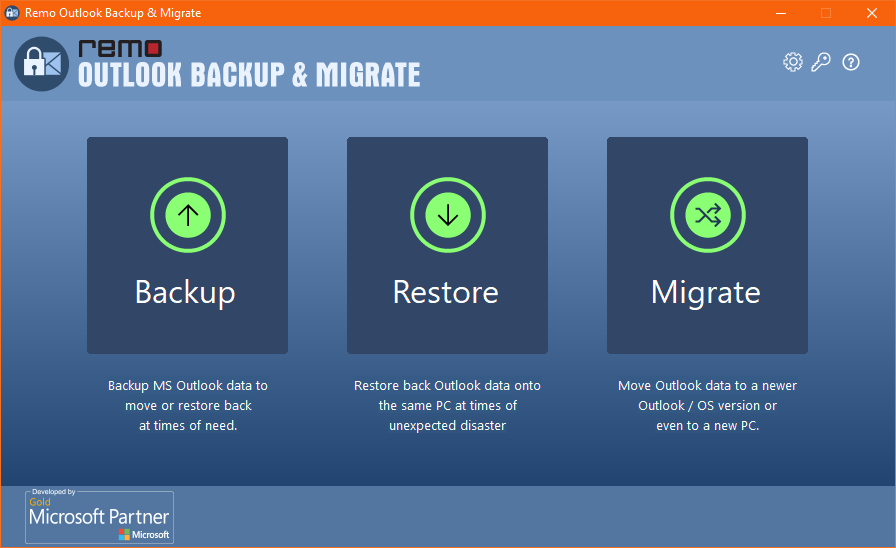
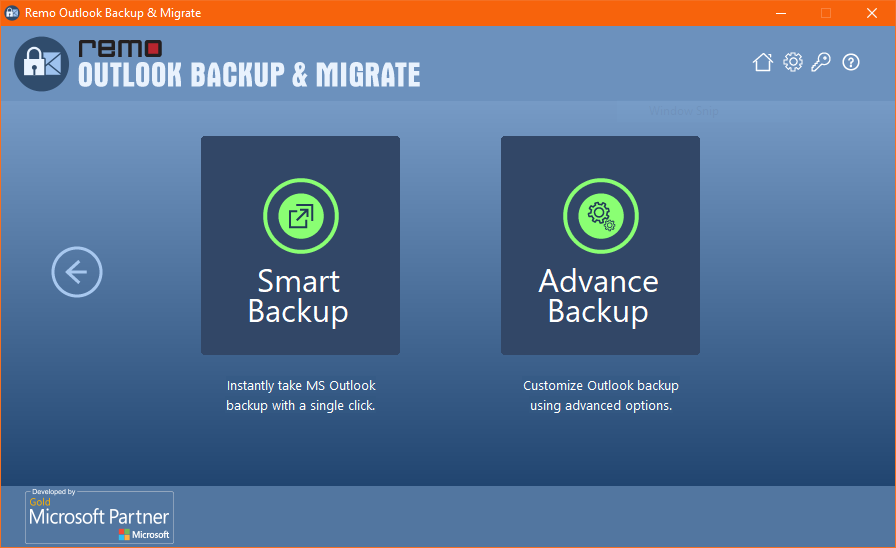
- Pour effectuer une sauvegarde, cliquez sur l’option Sauvegarde et choisissez entre Sauvegarde intelligente ou Sauvegarde avancée .
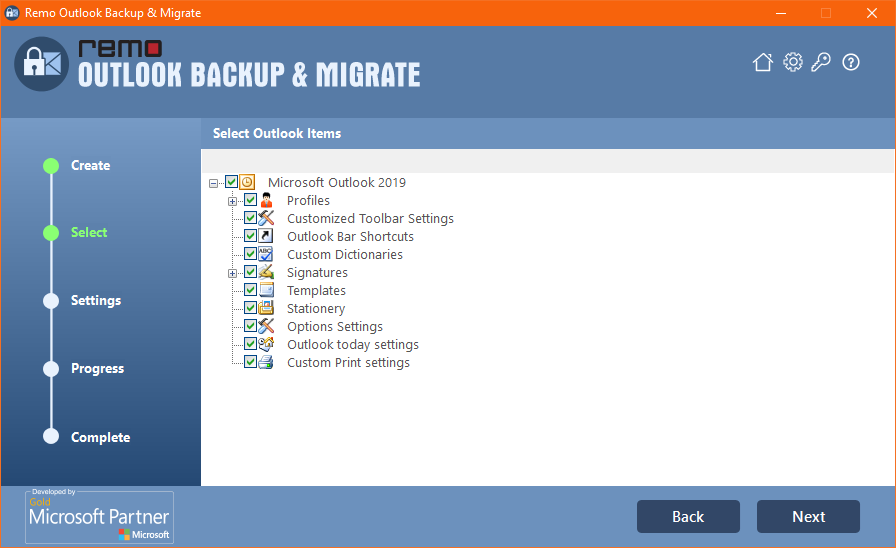
- Une fois terminé, sélectionnez tous les éléments que vous souhaitez sauvegarder. Cliquez ensuite sur le bouton Suivant.
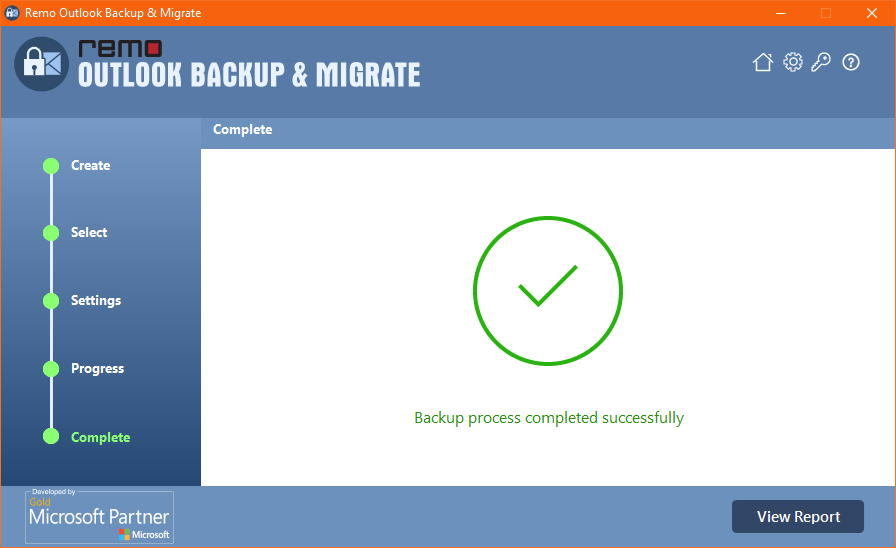
- Une fois l’opération terminée, vous pouvez consulter les données sauvegardées à l’aide de l’option Afficher le rapport.
- Pour migrer et restaurer votre fichier de sauvegarde Outlook, connectez le disque contenant ce fichier et ouvrez le logiciel Remo Backup and Migrate sur votre nouvel ordinateur. Cliquez ensuite sur Migrer.
- Cliquez sur le bouton Parcourir pour rechercher et sélectionner le fichier de sauvegarde Outlook contenant vos paramètres Outlook, puis renseignez les détails.
- Sélectionnez les éléments Outlook que vous souhaitez migrer ou restaurer.
- Remo va commencer à importer vos données de sauvegarde Outlook , telles que vos paramètres, de l’ancien ordinateur vers le nouveau.

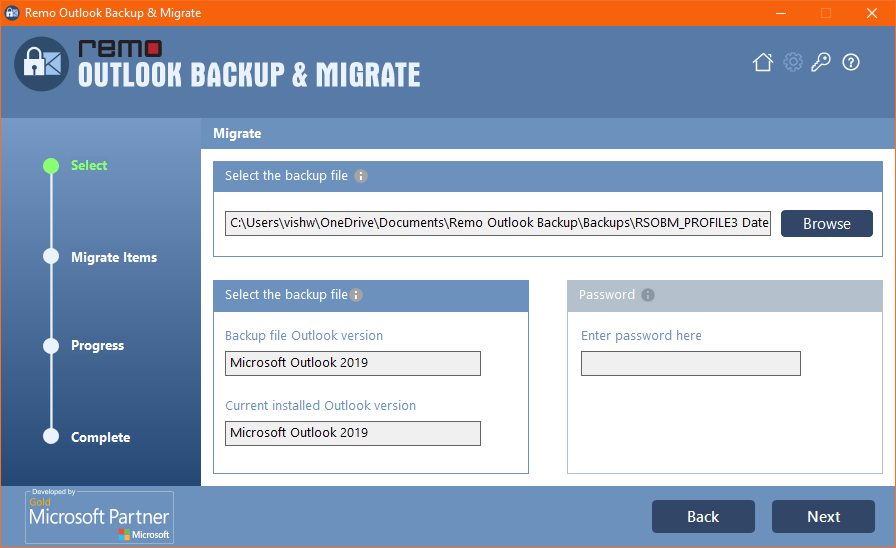

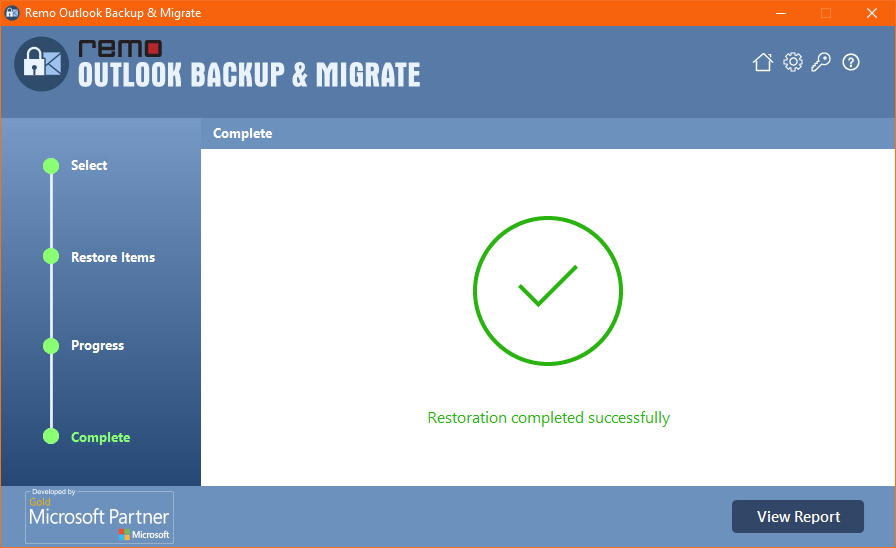
Redémarrez l’application Outlook et vérifiez le processus.
Méthode 2: Copier les paramètres Outlook sur un nouvel ordinateur à l’aide de l’Assistant Importation/Exportation Outlook
L’Assistant Importer/Exporter, outil intégré à Outlook, est conçu pour simplifier l’exportation et l’importation de vos données Outlook (paramètres, e-mails, contacts et autres données importantes) vers un nouvel ordinateur.
Voici comment exporter les paramètres Outlook vers un autre ordinateur.
Étape 1: Exporter les paramètres Outlook et autres données de l’ancien ordinateur
La première étape consiste à sauvegarder votre compte Outlook.
1: Ouvrez l’application Outlook sur votre ancien système.
2: Cliquez sur l’option Fichier en haut de votre écran.
3: Cliquez sur l’option Ouvrir et exporter, puis sur Importer/Exporter.
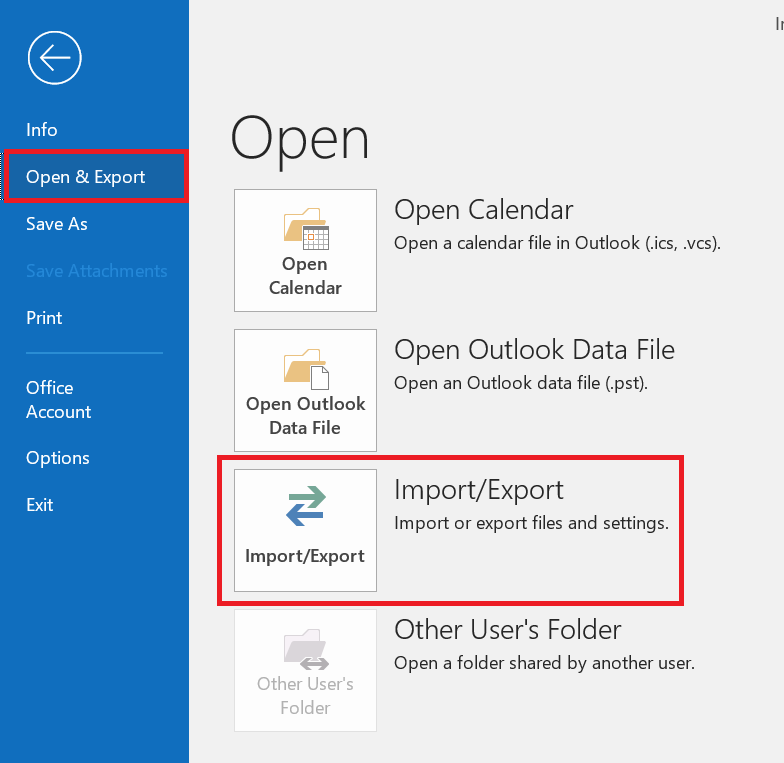
4: Dans l’assistant d’importation/exportation, cliquez sur l’option Exporter vers un fichier et sur le bouton Suivant.
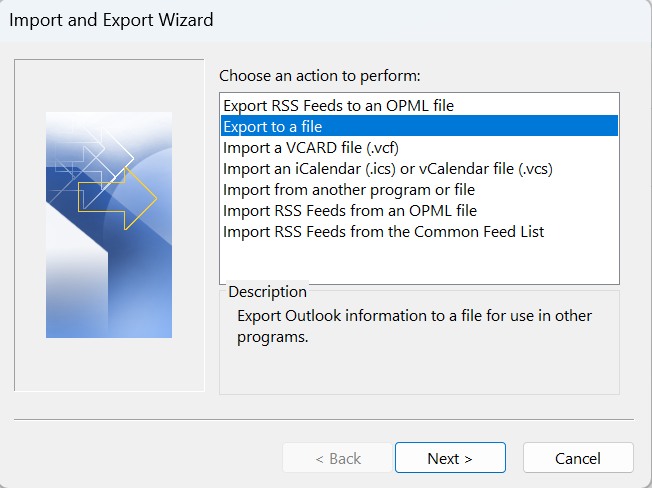
5: Sélectionnez l’option Fichier de données Outlook (.pst) et cliquez sur le bouton Suivant.
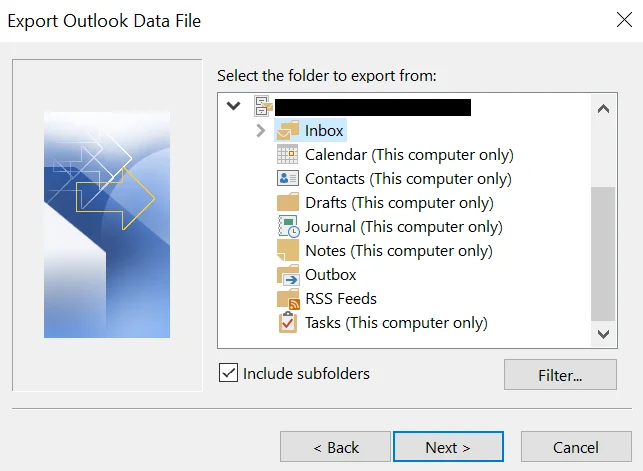
6: Sélectionnez le dossier à partir duquel exporter les paramètres Outlook et cliquez sur l’option Suivant.
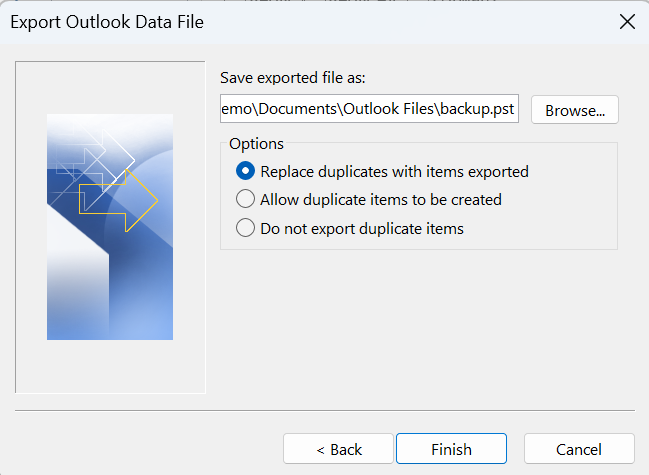
7: Vous devez maintenant sélectionner l’emplacement où enregistrer le fichier exporté. Choisissez également l’option appropriée pour gérer les doublons. Cliquez ensuite sur le bouton Terminer pour lancer l’exportation des paramètres Outlook.
Étape 2 : Copiez et déplacez le fichier exporté vers le nouvel ordinateur.
Une fois qu’un nouveau fichier .pst Outlook est créé avec tous les paramètres Outlook nécessaires et enregistré à l’emplacement souhaité.
Vous devez maintenant déplacer le fichier sur un périphérique de stockage externe, tel qu’un disque dur, un SSD, une clé USB ou même un service de stockage en ligne comme Dropbox, Google Drive ou Microsoft OneDrive.
Étape 3 : Importer les paramètres Outlook sur le nouvel ordinateur
La troisième étape consiste à importer vos paramètres Outlook depuis l’appareil ou le disque après les avoir sauvegardés et déplacés vers un emplacement sûr.
Connectez le périphérique de stockage externe à votre nouvel ordinateur ; celui-ci contient vos paramètres Outlook exportés dans un fichier .pst.
1: Lancez l’application Outlook sur votre nouveau système.
2: Allez dans Fichier > Ouvrir et exporter > Importer/Exporter.
3: Cliquez sur l’option Importer à partir d’un autre programme ou fichier et cliquez sur le bouton Suivant.
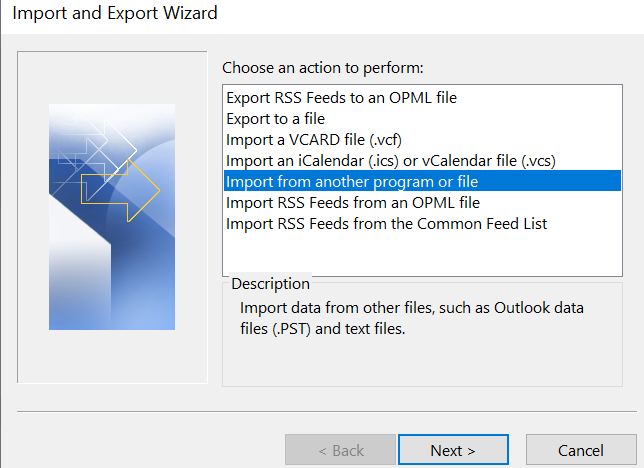
4: Sélectionnez le fichier de données Outlook (.pst) et cliquez sur l’option Suivant.
5: Parcourez vos fichiers et sélectionnez l’emplacement où vous avez enregistré votre fichier.
6: Choisissez les options, par exemple la manière de gérer les éléments en double, et sélectionnez les éléments ou dossiers que vous souhaitez importer.
7: Cliquez sur l’option Terminer pour importer les paramètres Outlook sur votre nouvel ordinateur.
Vous avez maintenant importé les données sur votre nouvel ordinateur. Il est temps de terminer le processus.
Étape 4: Finaliser le processus d’importation
Fermez l’application Outlook et redémarrez-la. Vérifiez ensuite si tous vos paramètres Outlook et autres données, comme vos e-mails, contacts, tâches, rendez-vous et configurations de compte, ont bien été transférés.
Vous devrez également ressaisir tous les paramètres personnalisés, règles, signatures et modèles de documents que vous aviez sur l’ancien ordinateur. Si vous avez accès au dossier AppData\Roaming\Microsoft\<nom_du_dossier> de l’ancien ordinateur, vous pouvez les copier.
L’import/export est une bonne solution lorsque vous souhaitez transférer des données Outlook d’un ordinateur à un autre, ainsi que d’un système d’exploitation ancien vers un système d’exploitation plus récent.
Elle présente souvent plusieurs inconvénients : transferts de données incomplets dus à une portée limitée, efforts importants, temps considérable, pertes et corruption de données.
C’est pourquoi des outils comme Remo Outlook Backup and Migrate existent. Ils offrent une interface plus conviviale pour simplifier le processus, constituant ainsi la solution la plus simple pour «transférer Outlook sur un nouvel ordinateur», sans nécessiter de connaissances techniques avancées.
Cela permet de gagner du temps et de réduire les risques d’erreurs et de problèmes par rapport à l’utilisation de l’assistant d’importation/exportation.
Le fichier PST d’Outlook est nécessaire, notamment si vous utilisez des comptes POP ou IMAP, au cas où vous souhaiteriez transférer des données Outlook d’un ordinateur à un autre.
Toutefois, si vous utilisez Outlook via la suite Microsoft 365, vous n’avez pas besoin du fichier PST. Il vous suffit de vous connecter à votre compte Microsoft 365 avec vos identifiants habituels, et vos données seront automatiquement synchronisées.
Méthode 3 : Transférer les paramètres du compte Outlook vers un nouvel ordinateur avec les comptes Microsoft 365
Les utilisateurs de Microsoft 365 qui utilisent Outlook.com peuvent activer le stockage cloud.
1. Ouvrez Outlook et cliquez sur Fichier > options.
2. Cliquez sur l’option Général dans le volet de gauche.
3. Sous l’onglet Stockage cloud, cliquez sur l’option «Stocker mes paramètres Outlook dans le cloud».
4. Cliquez sur le bouton OK pour enregistrer les modifications.
5. Connectez-vous à votre compte Microsoft 365 en utilisant vos identifiants de connexion.
6. Vérifiez si les paramètres Outlook de l’ancien système ont été correctement synchronisés avec votre nouveau système.
Je suis certain que vous avez pu transférer les données Outlook d’un ordinateur à l’autre en utilisant les solutions mentionnées ci-dessus.
Conclusion
Il est essentiel de transférer les paramètres Outlook d’un ordinateur à un autre, notamment d’un ordinateur ancien vers un ordinateur plus récent. Cela permet de conserver les anciens paramètres, préférences et personnalisations.
Cet article explique comment transférer les paramètres d’Outlook vers un nouvel ordinateur grâce à des outils de transfert tels que l’Assistant Importer/Exporter et Remo Outlook Backup and Migrate.
Bien que l’assistant d’importation/exportation soit gratuit, il présente certaines limitations. En revanche, des outils comme Remo constituent des alternatives complètes, automatisées et sûres. Par exemple, pour transférer les paramètres Outlook vers un nouvel ordinateur.
Foire aux questions
Allez dans Fichier > Ouvrir et exporter > Importer/Exporter, choisissez Exporter vers un fichier, sélectionnez Fichier de données Outlook (.pst) et enregistrez-le dans un emplacement sûr comme une clé USB ou un disque dur externe.
Exportez vos données depuis votre ancien ordinateur au format .pst. La plupart des versions d’Outlook prennent en charge ce format, mais en cas de problème, utilisez SCANPST.EXE pour réparer le fichier ou mettre à jour Outlook.
Exportez vos données Outlook dans un fichier .pst (Fichier > Ouvrir et exporter > Importer/Exporter) sur l’ancien ordinateur, puis importez-le sur le nouvel ordinateur. Les catégories devraient être transférées automatiquement avec le fichier .pst.
Outlook synchronise principalement vos données, et non tous vos paramètres personnalisés.
Si vous utilisez le même compte Microsoft 365 ou Exchange sur plusieurs appareils, vos e-mails, contacts, calendriers, tâches et notes se synchronisent automatiquement.
Les comptes IMAP et POP synchronisent uniquement les e-mails ; les autres données et paramètres doivent être configurés séparément.
Les affichages, règles et mises en page personnalisés ne sont pas synchronisés automatiquement. Exportez-les ou importez-les manuellement via Fichier > Ouvrir et exporter > Importer/Exporter.
Évitez de placer des fichiers .pst actifs dans OneDrive, car cela peut entraîner leur corruption.
Pour transférer Outlook par type de compte, accédez à Fichier > Paramètres du compte > Paramètres du compte, sélectionnez votre compte de messagerie et choisissez Modifier.
Ouvrez ensuite Paramètres avancés pour afficher les noms de serveur, les ports et le chiffrement.
Vous pouvez également vérifier ces informations via Panneau de configuration > Courrier > Comptes de messagerie > Modifier > Paramètres avancés.
En cas de doute, veuillez contacter votre fournisseur de messagerie, par exemple imap-mail.outlook.com et smtp.office365.com pour Outlook.com.
Les options d’affichage telles que la mise en page par colonnes ou le tri sont spécifiques à chaque dossier et ne se synchronisent pas entre les appareils.
Pour les réutiliser, accédez à Affichage > Changer d’affichage > Appliquer l’affichage actuel à d’autres dossiers de messagerie, ou ouvrez Gérer les affichages > Nouveau > Copier pour dupliquer la mise en page actuelle.
Pour sauvegarder ou transférer les paramètres, exportez-les via Gérer les affichages ou en sauvegardant les clés de registre correspondantes.
Outlook doesn’t offer a single export option for all settings. You can back up key items manually, and perform (Outlook to Office 365 migration) via File > Open & Export > Import/Export, save rules through Manage Rules & Alerts > Options > Export, and copy signatures from %APPDATA%\Microsoft\Signatures. Some Microsoft 365 settings sync automatically via the cloud.
Copiez les fichiers de données, les signatures et les profils Outlook, puis importez-les sur le nouveau PC en utilisant la même configuration de compte ou les paramètres de Windows Mail.
Utilisez l’Éditeur du Registre Windows pour exporter la clé de profil depuis HKEY_CURRENT_USER\Software\Microsoft\Office\Outlook\Profiles et importez-la sur le nouvel ordinateur.
Les paramètres IMAP ne peuvent pas être exportés directement. Notez les informations des serveurs entrants et sortants ainsi que les numéros de port dans Fichier > Paramètres du compte > Paramètres du compte > onglet Courriel, puis reconfigurez-les manuellement sur votre nouvel ordinateur.
Accédez à Panneau de configuration > Courrier > Afficher les profils, recréez ou restaurez votre sauvegarde de profil, puis réimportez les fichiers de données et les signatures pour réinitialiser Outlook à votre configuration enregistrée.

