
L'unità di rete o l'unità NAS (Network Attached Storage) sta guadagnando popolarità per l'archiviazione e la condivisione dei dati in una rete domestica o aziendale. Questo perché forniscono un modo comodo e veloce per aumentare lo spazio di archiviazione disponibile. Tuttavia, come altre unità di archiviazione, anche le unità di rete sono soggette a guasti, arresti anomali e così via. E, in tutte queste situazioni, perdi dati importanti memorizzati sul disco.
Sebbene l'unità NAS assomigli ad altri dispositivi di archiviazione esterni, non funzionano allo stesso modo. Il dispositivo NAS è più complesso, con array RAID interni. Quindi recuperare i dati dall'unità di rete non è così facile. Inoltre, non è possibile ripristinare un file dopo una semplice eliminazione perché non va nel Cestino recupero hard disk di rete. Questo perché Windows non elimina il file; dice al sistema operativo NAS di eliminarlo. Tuttavia, puoi abilita Cestino su unità di rete in semplici passaggi ed evitare la perdita di dati dovuta alla cancellazione.
Cause Della Perdita Di Dati Sull'unità Di Rete
- Intrusione di virus
- Cancellazione accidentale
- Connessioni server non valide
- Malfunzionamento dell'unità di rete.
Se hai perso i dati per quanto sopra elencato o per qualsiasi motivo, non preoccuparti con l'aiuto di un'utilità di recupero dati affidabile puoi Ripristinare Dati De Partizione Disco Rigido Esterno
Verifica la Cartella Eliminata dal NAS Con Ripristino Configurazione di Sistema
- Creare una cartella o file (qualunque cosa si debba recuperare) con il nome esatto dei file persi (o cartella)
- Vai a Properties, e scegliere Previous Version. Verrà visualizzato un elenco di file e cartelle di cui è stato eseguito il backup in momenti diversi.
- Seleziona la versione di cui hai bisogno e fai clic su Restore a recuperare dati da disco di rete
Come Recuperare I Dati Dall'unità Di Rete
- Recuperare i file eliminati dall'unità di rete con la versione precedente
- Ripristinare i file eliminati dal Cestino del computer remoto
- Recuperare i file eliminati dall'unità di rete con Remo Recover Software
Metodo 1: recuperare i file eliminati dall'unità di rete con la versione precedente
Questo è il metodo più semplice per recuperare file cancellati da cartella condivisa. Questo metodo non sarà applicabile se il file viene eliminato per più di 7 giorni. Quindi per favore conferma prima di seguire questo metodo, pensi che siano più di 7 giorni, devi richiedere un biglietto. Segui questi passaggi per recuperare i file.
Passaggio 1: vai alla posizione del file e fai clic con il pulsante destro del mouse sul file e fai clic su Ripristina versione precedente
Passo 2: Seleziona i file sotto la versione precedente e fai clic su Apri, una volta aperto puoi vedere la versione precedente dei file.
Passaggio 3: fare clic su copia e incolla il file in un'altra posizione.
Se non è stato creato un punto di ripristino o il metodo della versione precedente non ha aiutato, la cosa migliore da fare è utilizzare lo strumento NAS Data Recovery per recuperare i dati dal disco di rete. Lo strumento Remo Remo Hard Drive Recovery ripristina in modo efficiente i dati cancellati o persi dall'unità di rete per vari motivi.
Metodo 2: ripristinare i file eliminati dal Cestino del computer remoto
Una volta che i file vengono eliminati dalla cartella di rete condivisa, questi file vengono archiviati o spostati in un cestino del computer remoto. Controlla sul cestino del computer remoto, i file presenti saranno facili da recuperare, devi solo fare clic con il tasto destro sul file e ripristinarlo.
I metodi sopra elencati forniscono soluzioni di ripristino efficaci dall'unità di rete. Se non riesci ancora a recuperare i dati persi o cancellati dall'unità di rete, avrai bisogno di uno strumento di recupero professionale efficace. Remo Recover è un'utilità di recupero efficace che può ripristinare facilmente i file persi o cancellati. Scarica ora e recupera i file dell'unità di rete
Metodo 3: Come Recuperare File Eliminati da cartella di rete condivisa con Remo Recover Software
Il software Remo Recover Hard Drive ti consente di recuperare i dati da un'unità NAS in pochi passaggi. Se i file sono stati cancellati dall'unità, eliminati dopo la formattazione, persi a causa di guasti o arresti anomali dell'unità, ecc. L'applicazione recupera i dati da esso. Supporta il ripristino dei dati da unità NAS RAID 0, RAID 1 e RAID 5 di vari marchi come Western Digital, Seagate, Buffalo, ecc.
Passaggi Per Recuperare I Dati Dall'unità di Rete:
- Smontare il dispositivo NAS e rimuovere il disco rigido interno dalla scatola del NAS e inserirlo nel sistema Windows
- Collega l'unità direttamente alle porte SATA o IDE all'interno del tuo computer. Inoltre, assicurati che l'unità sia identificata in Gestione disco di Windows
- Scarica, installa e avvia il Remo Recover software sul tuo PC Windows
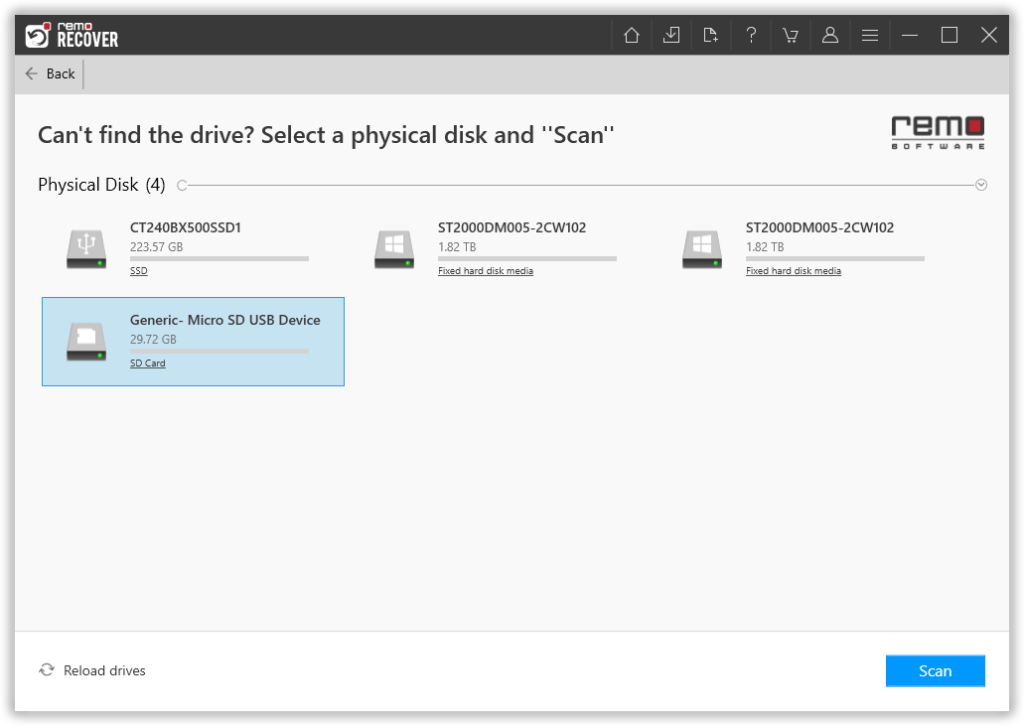
- Selezionare l'unità di rete da cui si desidera recuperare i dati e fare clic su Scan pulsante. Nel caso, se non trovi l'unità, puoi fare clic su Can’t find the drive? opzione e seleziona il dispositivo fisico per iniziare a recuperare i tuoi dati
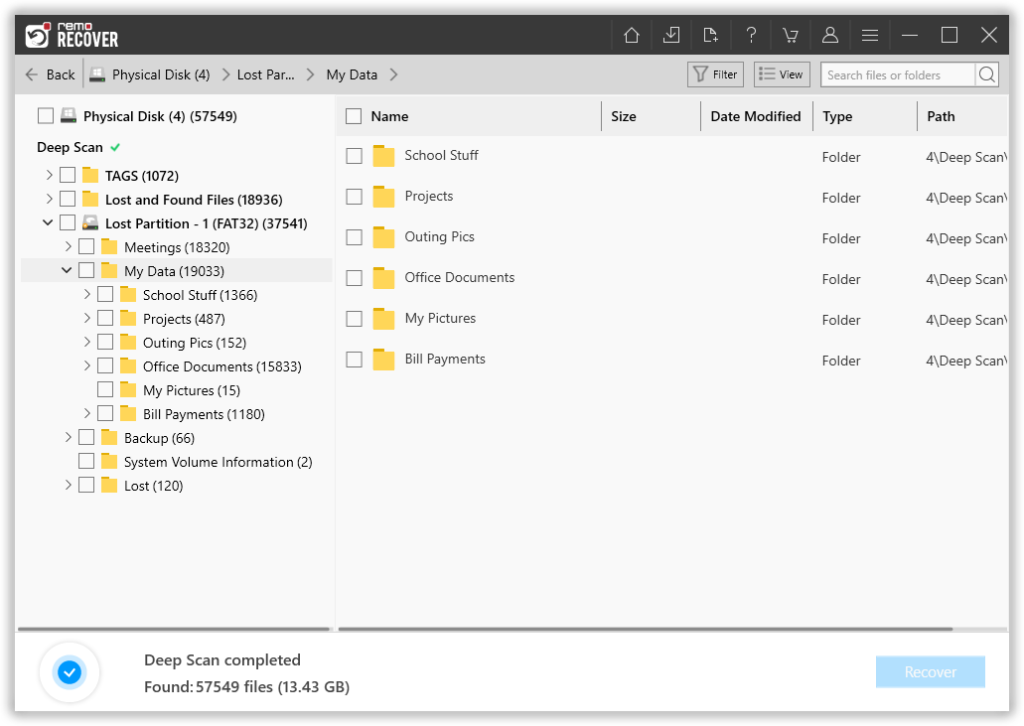
Al termine della scansione, tutti i file recuperati verranno elencati sotto il file Lost e Found cartella. Puoi visualizzare in anteprima qualsiasi file recuperato gratuitamente. Infine, seleziona i file che desideri ripristinare e fai clic su Recover pulsante
Maggiori informazioni Remo Recover :
- Recuperare Schiantato Dati Hard Disk RAW, danneggiate, formattate e inaccessibili su tutti i sistemi operativi Windows, incluso Windows 11/10/8 / 8.1 / 7 / Vista / XP / Server 2003 e 2008.
- Recupera documenti, file multimediali, file compressi, ecc. Da SATA, SSD, IDE o altre unità recuperare file cancellati da hard disk
- Aiuta a ripristinare file da partizioni cancellate o partizioni corrotte di qualsiasi tipo come nat hdd ,FAT32, NTFS, exFAT ecc.
- Ordina i file recuperati in base al nome, alla data, al tipo e alle dimensioni del file
- Supporta il recupero di dati da HDD, unità esterne, schede di memoria, unità FireWire, ecc..
Conclusione
In questo articolo abbiamo discusso vari metodi per recuperare i dati dall'unità di rete. A volte recuperare i dati da un'unità di rete non è così semplice. Usando Remo recovery puoi recuperare i tuoi dati con semplici passaggi. Spero che questo articolo risolva il tuo problema, ora tocca a te, condividi i tuoi preziosi feedback o suggerimenti.
Domanda Più Frequente
Sì, è possibile recuperare i file eliminati dall'unità NAS, sarà necessario abilitare il cestino sull'unità di rete per recuperare i file eliminati. Se il cestino non è attivato al momento dell'eliminazione, i file avrebbero bypassato il cestino.
Sì, configurazioni corrotte o errate possono causare la perdita di dati e l'inaccessibilità all'unità di rete. Potresti perdere i tuoi file preziosi e importanti che risiedono sull'unità di rete
Vai al cestino
Fai clic con il pulsante destro del mouse sui file che desideri recuperare
Fare clic su Ripristina.
I file verranno ripristinati nella posizione originale prima dell'eliminazione

