
Office 365에 로그인하는 데 문제가 있음
Microsoft Office 365 계정에 액세스하는 것은 브라우저에서 Microsoft 365 URL을 열고 자격 증명을 입력하는 것만큼 간단해 보이지만, 명백히 단순함에도 불구하고 프로세스 중에 수많은 문제가 발생했습니다.
Office 365 로그인 문제를 해결하기 전에 문제가 사용자 쪽에서 발생하지 않는지 확인하세요.
- 사용자 이름 또는 비밀번호가 잘못되었습니다.
- 여러 번의 시도 실패로 인해 계정이 잠겼습니다.
- 만료된 구독
- 네트워크 또는 브라우저 문제.
모든 일을 제대로 하고 있는데도 여전히 로그인 문제가 발생합니까? 해당 문제를 해결하기 위해 다음 섹션을 계속 읽어보세요.
앞서 말했듯이 로그인을 시도하는 동안 표시되는 오류 코드 아래에 나열된 해결 방법을 따르십시오.
모든 Office 응용 프로그램의 Office 365 로그인 문제를 해결하는 문제 해결 방법
목차
1. Microsoft 문제 1200
이 오류는 OneDrive 또는 Outlook 응용 프로그램에 로그인하는 동안 표시되며 일반적으로 응용 프로그램의 손상/불완전한 자격 증명 또는 버그로 인해 발생합니다.
데스크톱 애플리케이션을 사용하는 경우 다시 시작하거나 안전 모드에서 열어 1200 오류를 제거해 보세요. 웹 애플리케이션의 경우 아래 해결 방법을 따르세요.
중요한 : 다음을 선택하세요. Outlook을 복구하다 메일과 첨부 파일이 최우선인 경우 신청하세요.
이 문제를 해결하려면:
a. 인터넷 사용 정보 삭제
Google Chrome 및 Microsoft Edge: 누르기 Ctrl+H, select all options, 그리고 다음을 클릭하세요. Clear 버튼을 누르면 모든 검색 기록과 캐시가 삭제됩니다.
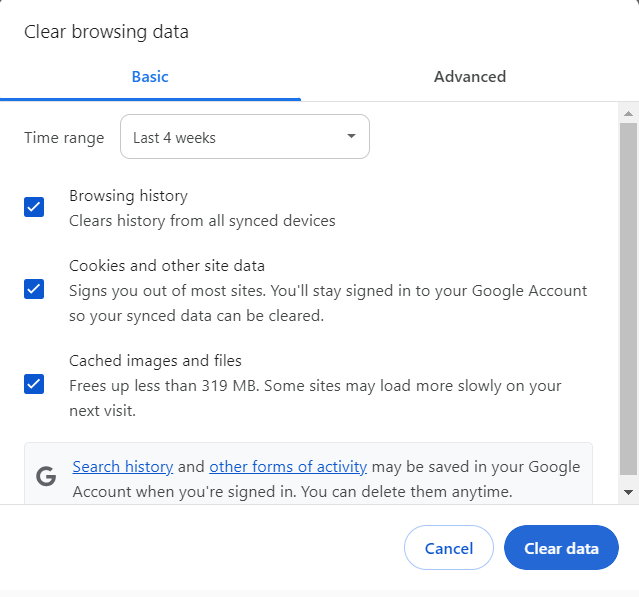
프로세스가 완료되면 Microsoft 계정에 로그인하여 1200 오류가 사라졌는지 확인하세요.
b. 자격 증명 파일 제거
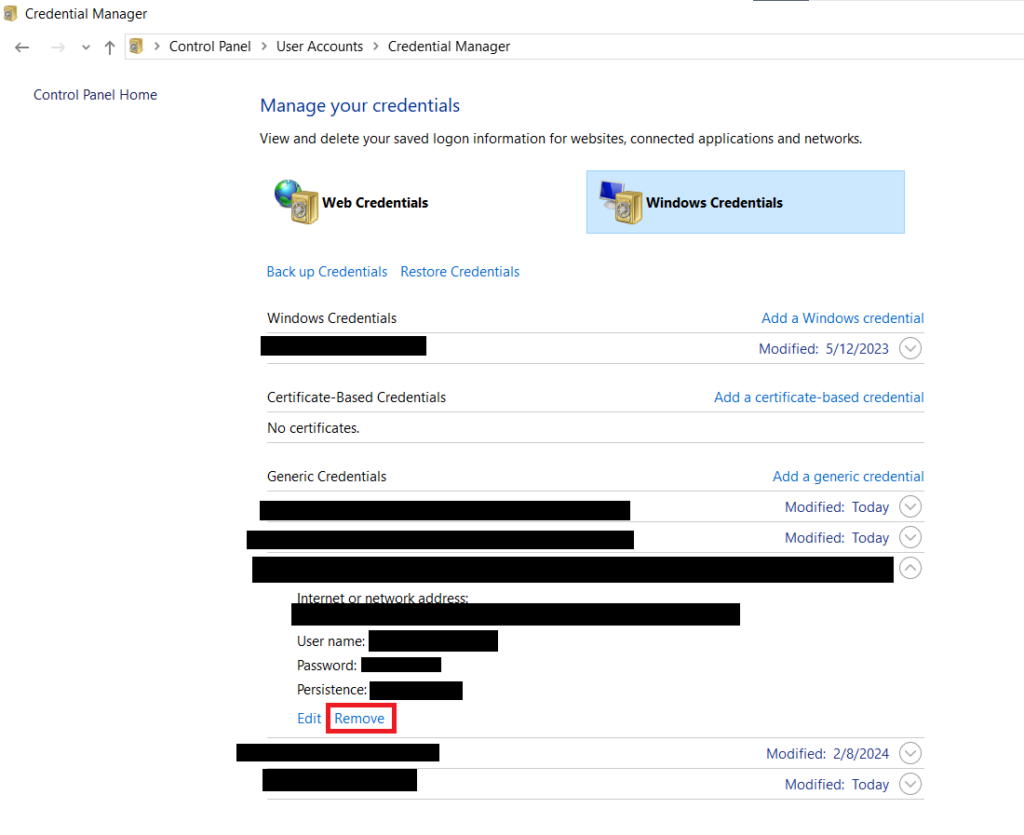
- 다음을 엽니다. Control Panel 그리고 검색해 보세요 Credential Manager.
- 선택하다 Windows Credentials.
- 에서는 Generic Credentials 섹션에서 로그인 문제가 발생한 Outlook, OneDrive 및 기타 Microsoft 프로그램 자격 증명을 확인하세요.
- Expand them그리고를 클릭하세요 Remove 삭제하려면
2. Microsoft 문제 1001
OneDrive, Edge 등과 같은 Microsoft 앱을 사용하기 위해 Microsoft 계정에 로그인할 때 로그인 오류 1001이 표시됩니다. 이는 오래된 소프트웨어, 네트워크 문제, 잘못된 자격 증명, 손상된 파일 또는 폴더 때문일 수 있습니다.
이 문제를 해결하려면 다음을 수행하십시오.
a. 바이러스 및 악성 코드 검사
신뢰할 수 있는 타사 응용 프로그램이나 Windows 보안을 사용하여 검사를 수행할 수 있습니다. Windows 보안을 사용하는 경우 아래 단계를 따르십시오.
- 열려 있는 Windows Security 그리고를 클릭하세요 Virus & threat protection.
- 아래에 Current threats, 클릭 Quick Scan.

- 스캔이 완료된 후 Microsoft 계정에 로그인해 보세요.
b. 앱을 다시 설치하세요.
- 다음을 엽니다. Control Panel, 아래의 Programs 옵션을 선택하세요 Uninstall a program.
- Select the app in which you are facing the error, right-click 그리고 선택 Uninstall.
지침에 따라 애플리케이션을 제거하고 제거가 완료되면 시스템을 재부팅하고 앱을 다시 설치하십시오.
c. 문제 해결사 실행
- 열려 있는 Settings 그리고로 이동 Update & security.
- 클릭 Troubleshoot 그리고 선택 Additional troubleshooters.
- 에서는 Get up and running 섹션을 클릭하세요 Internet connections 그리고 다음을 클릭하세요. Run the troubleshooter 단추.
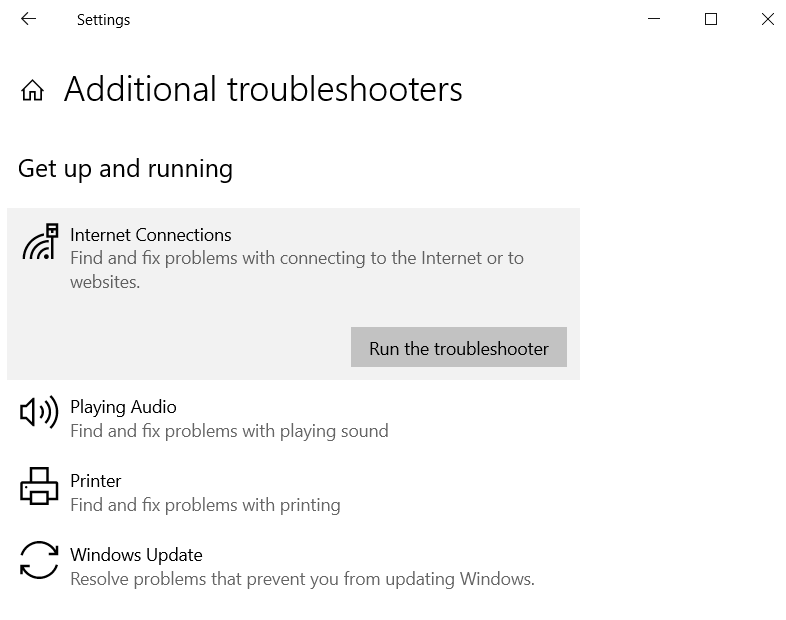
문제 해결사는 인터넷 연결 문제를 검사하고 해결합니다.
3. Microsoft 문제 2400
Outlook에 로그인하는 동안 이 오류 2400이 표시되었을 수 있습니다. 이 오류는 일반적으로 Outlook 또는 Windows에 새 업데이트를 설치한 후에 발생합니다.
이 문제를 해결하려면 다음을 수행하십시오.
a. Outlook을 관리자로 실행
- Windows 검색 표시줄에서 Outlook을 검색하고 마우스 오른쪽 버튼으로 클릭한 후 관리자 권한으로 실행을 선택합니다.
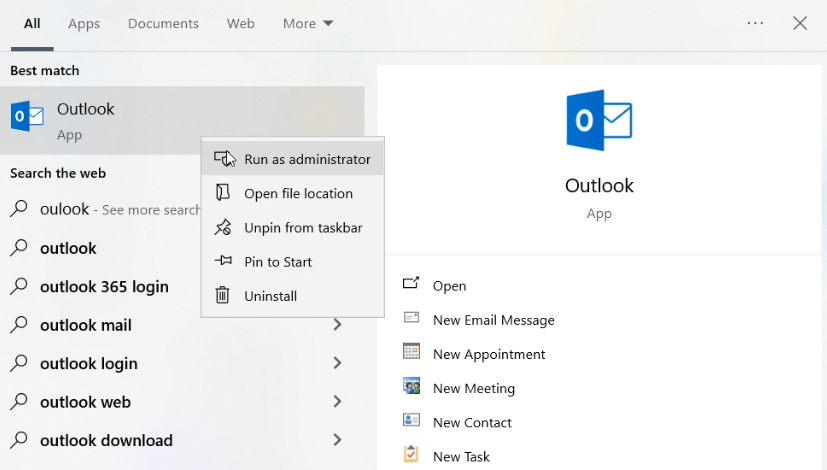
Outlook 계정에 다시 로그인하여 2400 오류가 다시 나타나는지 확인하세요.
b. 다른 계정으로 로그인하기
여러 계정이 있는 경우 다른 계정에 로그인하여 오류가 특정 계정에만 국한되는지 확인하고, 그렇지 않은 경우 원래 계정으로 다시 전환할 수 있습니다. 방법은 다음과 같습니다.
- 나서다 Outlook 그리고를 클릭하세요 File.
- 클릭 Office Account.
- 계정에서 다음을 클릭하세요. Switch account 다른 계정으로 변경하려면
c. 수리 사무소
내장된 수리 도구를 사용하여 사무실을 수리할 수 있습니다. 아래 단계를 따르십시오.
- 다음을 엽니다. Control Panel, 아래의 Programs 옵션을 선택하세요 Uninstall a program.
- 복구하려는 Outlook 응용 프로그램 또는 기타 Microsoft 응용 프로그램을 마우스 오른쪽 버튼으로 클릭하고 선택하십시오. change
- 둘 중 하나를 선택하세요 Quick Repair 또는 Online Repair 당신의 상황에 기초하여.

복구가 완료되면 다시 로그인을 시도해보세요.
많은 사람들이 Outlook 문제 및 시작 중 Outlook 충돌 문제 하지만 걱정하지 마세요. 이 문제에 대한 추가 정보를 제공하는 문서는 다음과 같습니다. 자세한 지침을 확인하세요.
4. Microsoft 365 로그인 오류 2603 및 2604
2603 및 2604 오류는 Microsoft 서버에 연결하는 데 문제가 있음을 나타냅니다. 안정적인 인터넷 연결에도 불구하고 Microsoft에는 네트워크 연결 오류가 없습니다.
OneDrive 응용 프로그램에 로그인하려고 할 때 주로 표시됩니다.
이 문제를 해결하려면 다음을 수행하십시오.
a. OneDrive를 다시 시작하세요.
결함으로 인한 2603 오류를 제거하려면 응용 프로그램을 완전히 닫고 응용 프로그램을 다시 시작하십시오.
b. OneDrive 서버 상태 확인
OneDrive 서버가 예정된 유지 관리 중이거나 다른 문제에 직면하고 있는지 확인하세요. 이 경우 서버가 안정될 때까지 기다려야 합니다.
c. 고급 네트워크 설정 복원
- 다음을 엽니다. Control panel, 클릭 Network and Internet, 그리고 선택 Internet Options.
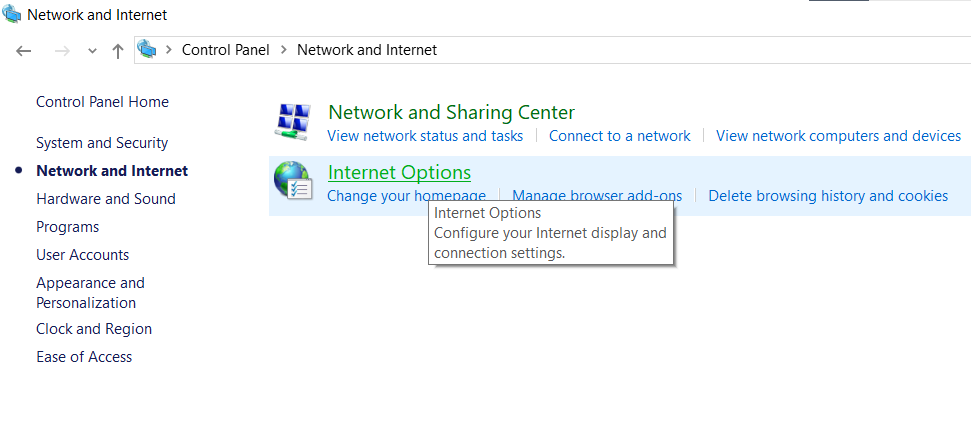
- 에서는 Internet Properties Window, 에 가다 Advanced 탭에서 Restore advanced settings 버튼, 그리고 Apply 변화들.
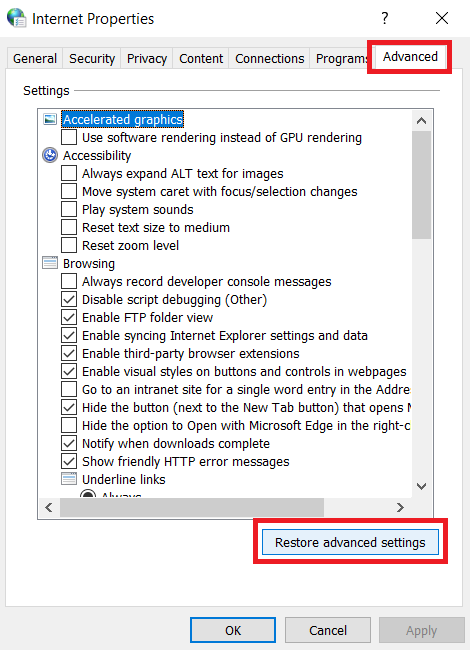
d. 인터넷 옵션 변경
열 때까지 위와 동일한 단계를 따르십시오. Advanced tab 에서 Internet Properties 창문.
- Check 모든 TLS 1.0, Use TLS 1.1, Use TLS 1.2, Use TLS 1.3 boxes 그리고 apply the changes.
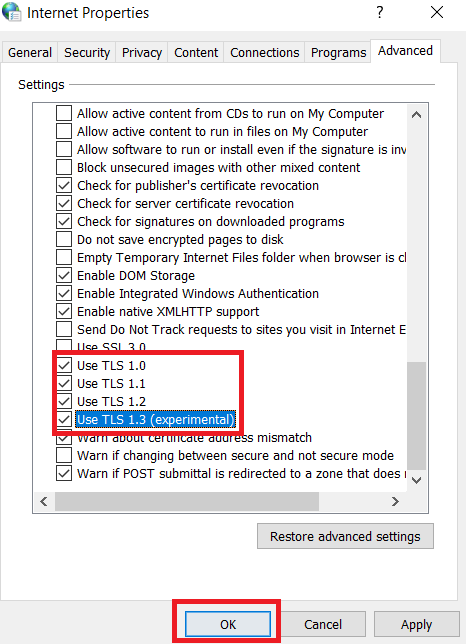
컴퓨터를 다시 시작하고 문제가 해결되었는지 확인하세요.
5. Microsoft 365 로그인 오류 53003
53003 오류는 종종 Azure 조건부 액세스 정책과 관련이 있습니다. 이 오류 코드는 관리자가 Azure 조건부 액세스 정책에서 기능을 활성화할 때 표시됩니다.
이 문제를 해결하려면 다음을 수행하십시오.
a. 다시 로그인해 보세요
문제가 일시적인 경우도 있습니다. 다시 로그인하세요. 관리자가 지원하는 위치와 동일한지 확인하세요.
b. 조건부 액세스 정책 확인
Azure 조건부 액세스 정책에 따라 계정을 확인하려면 관리자에게 문의하여 확인을 받아야 합니다.
c. 서비스 중단 확인
서비스 중단으로 인해 56003 오류가 발생할 수도 있습니다. 이 로그인 문제를 해결하려면 애플리케이션 서버가 정상적으로 작동하는지 확인하세요.
6. Microsoft 365 로그인 오류 CAA50021
짧은 기간 동안 반복적으로 로그인을 시도하면 Microsoft Teams 오류 CAA50021이 표시됩니다. 문제를 해결하는 방법은 다음과 같습니다.
이 문제를 해결하려면:
a. 팀 자격 증명 제거
Teams에 로그인하지 못하게 하는 Credential Manager를 사용하여 컴퓨터에서 오래된 Microsoft Teams 자격 증명을 지웁니다.
- 열려 있는 Control Panel,클릭 User Accounts, 그리고를 클릭하세요 Manage Windows Credentials.
- 클릭 Windows Credentials 확장하고 다음을 클릭하세요. Remove.

자격 증명을 제거한 후 컴퓨터를 다시 시작하고 Teams에 로그인하여 문제가 해결되었는지 확인하세요.
b. Microsoft 팀 업데이트
이전 버전의 Microsft Teams가 로그인 문제를 일으키는 원인이 될 수 있습니다. 응용 프로그램을 업데이트하면 이 문제를 해결할 수 있습니다. 최신 업데이트를 설치하려면 상단의 설정 및 기타 옵션을 클릭하고 업데이트 확인을 선택하세요.
c. 일시적으로 바이러스 백신 비활성화
바이러스 백신 또는 Windows Windows Defender 방화벽이 Microsoft Teams를 위협으로 인식하는 경우 애플리케이션에 대한 액세스가 차단될 수 있습니다. CAA50021 오류를 해결하려면 바이러스 백신을 일시적으로 비활성화할 수 있습니다.
7. Microsoft 365 로그인 오류 CAA20003/CAA2000C
이러한 오류는 잘못된 설정, 계정 문제나 권한 문제로 인한 인증 문제, 관리자 제한으로 인해 Microsoft Teams와 관련되는 경우가 많습니다.
이 문제를 해결하려면 다음을 수행하십시오.
a. 시크릿 모드 또는 안전 모드에서 로그인
문제가 있는 웹 확장 프로그램이 있으면 로그인 프로세스가 차단될 수 있습니다. 시크릿 모드 또는 안전 모드에 로그인하여 문제가 지속되는지 확인하세요.
브라우저의 확장 프로그램이 팀과 충돌하는 경우 로그인 프로세스가 차단될 수 있습니다. 시크릿 모드 또는 안전 모드를 사용하여 로그인하여 문제가 지속되는지 확인하세요.
b. 날짜 및 시간 설정 변경
정확하지 않은 데이터 및 시간 설정은 안전한 웹사이트 접속을 방해합니다. 컴퓨터의 날짜 및 시간 설정을 확인하세요. 시간대 및 시간을 자동으로 설정하는 것이 좋습니다.
일반적으로 자동으로 수행됩니다. Windows 11에서 확인하는 방법은 다음과 같습니다.
- 열려 있는 Settings 그리고 다음을 클릭하세요. Time & Language 왼쪽 창에서 옵션을 선택하세요.
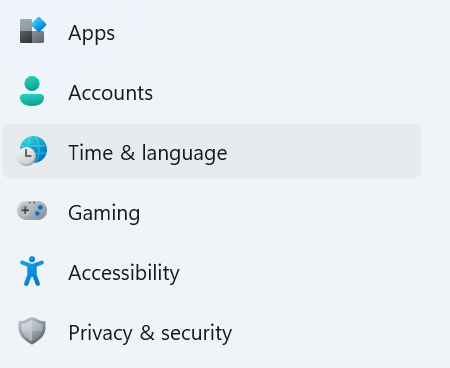
- 클릭 Date 그리고 Set time automatically 그리고 Set time zone automatically 옵션.

참고: Windows 10에서 Office 2016을 수정하는 방법 및 Microsoft Word 문서가 열리지 않습니까? 문구에 문제가 있습니까? 이 게시물은 간단한 해결 방법을 제공합니다. 문제는 해결하기 쉽습니다.
결론
Office 365 로그인 문제를 해결하는 데 있어 솔루션은 무궁무진합니다. 숙련된 경우에만 레지스트리를 조정할 수도 있습니다.
Microsoft 365 로그인 오류를 수정할 수 없는 경우 라이선스 누락이나 보안 정책에 의해 제한되는 계정 문제일 수 있다고 의심됩니다. Microsoft 지원에 문의하여 Microsoft 365 응용 프로그램에 액세스하는 데 도움을 받으세요.

