
Harde schijven zijn onze huizen waar we alles opslaan, van onze dierbare herinneringen tot belangrijke gegevens op het werk. Elke schade aan de harde schijf die leidt tot gegevensverlies kan stressvol zijn. Het goede nieuws is echter dat u gecrashte harde schijf herstellen. Harde schijven zijn niet langer alleen een behoefte van tech-nerds, maar ook van bijna iedereen die een computer gebruikt.
Met de komst van harde schijven door de jaren heen is ook de manier waarop harde schijven worden gebruikt veranderd. Ze zijn niet alleen gewend aan meer gegevens, maar ook aan het regelmatig uitvoeren van grote gegevensoverdrachtbewerkingen. Daarom is het tegenwoordig een veel voorkomend probleem dat harde schijven beschadigd raken of beschadigd raken.
Als u een van degenen bent die harde schijf herstellen probeert te herstellen, bent u hier aan het juiste adres. Dit artikel helpt u niet alleen om gegevens van corrupte, gecrashte of beschadigde harde schijven te herstellen, maar helpt u ook om uw corrupte of beschadigde harde schijf met eenvoudige methoden te repareren.
Beschadigde Harde Schijf Herstellen
Hoewel harde schijven goed moeten worden onderhouden, zijn er bepaalde omstandigheden die ervoor kunnen zorgen dat ze defect raken of crashen. Crashes van de harde schijf resulteren meestal in foutmeldingen zoals 'Schijfopstartfout' of 'Besturingssysteem wordt niet gefinancierd'. Daarnaast kunt u ook andere symptomen tegenkomen, zoals:
- Blue screen of death verschijnt tijdens het opstarten
- Meerdere keren afsluiten en opnieuw opstarten
- Vreemde geluiden van de harde schijf.
Voordat u doorgaat met het herstellen van gegevens van harde schijven, moet u ons inzicht geven in gegevensverlies op harde schijven en de redenen erachter.
Externe Harde Schijf Recovery
Ja, het is mogelijk om zonder problemen beschadigde harde schijf herstellen. Om een volledig gegevensherstelproces van de harde schijf te garanderen, moet je jezelf strikt verbieden de harde schijf niet te gebruiken nadat er gegevens zijn verloren. Dit voorkomt onnodig overschrijven van gegevens die van uw harde schijf zijn verwijderd of verloren zijn gegaan.
Om recovery externe harde schijf, moet u gebruik maken van software voor gegevensherstel op de harde schijf. Als u echter een corrupte harde schijf hebt en er helemaal geen toegang toe hebt, moet u deze mogelijk repareren met behulp van de handmatige methoden die in het latere deel van het artikel worden vermeld.
- Herstel gegevens met behulp van professionele harde schijf herstelsoftware
- Repair Corrupte of gecrashte harde schijf
Notitie: Als het herstellen van uw gegevens prioriteit heeft boven het repareren van uw harde schijf, raden externe harde schijf kapot bestanden terughalen. De handmatige reparatiemethode kan uw kostbare gegevens in gevaar brengen.
3 manieren om beschadigde harde schijf gegevens te herstellen en corrupte harde schijf te repareren
Met behulp van deze 3 methoden kunt u gemakkelijk gegevensherstel op de harde schijf uitvoeren.
Methode 1: Remo Harde Schijf Herstel Software: Best in Class Tool om bestanden van de harde schijf te herstellen
Remo Harde Schijf Data Herstel Software is de meest aanbevolen tool omrecovery harde schijf te die corrupt, gecrasht of beschadigd zijn. Gebouwd met een geavanceerde scan-engine kan de tool gegevens herstellen van harde schijven die lijden aan scenario's voor gegevensverlies. Hieronder volgen de redenen waarom u Remo Harde Schijf Herstel Software zou moeten gebruiken:
- Herstel bestanden, foto's, video's, documenten en andere 300 plus bestandsformaten van verschillende opslagapparaten zoals harde schijf, SSD, SD-kaart, USB-drive enz.
- Dubbele scanmodi om gegevensherstel op de harde schijf te garanderen van complexe scenario's voor gegevensverlies, zoals: geformatteerde harde schijven.
- Ondersteunt herstel van gegevens van FAT32, FAT16. ExFAT-, NTFS-bestand en beschikbaar in alle versies van Windows en Mac OS
Download Remo harde schijven Recovery Software nu gratis en begin met het herstellen van bestanden van uw harde schijf
Hoe gegevens te herstellen van een corrupte, gecrashte of beschadigde harde schijf?
- Om bestanden van een beschadigde harde schijf te herstellen, download en installeer de Remo Recover software op uw computer. Sluit de corrupte harde schijf aan waarvan u bestanden wilt herstellen
- Start de tool en selecteer de schijf om gegevens te herstellen. Als uw corrupte harde schijf niet zichtbaar is op het hoofdscherm, klik dan op Can’t find the drive En klik op de Scan
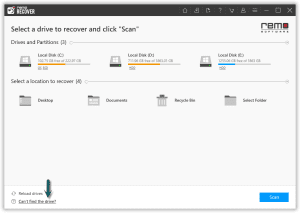
- Na voltooiing van het scanproces ziet u de herstelde gegevens onder de Deep Scan U kunt op elk bestand dubbelklikken om er gratis een voorbeeld van te bekijken.
- Selecteer ten slotte de bestanden die u van de harde schijf wilt herstellen en klik op de Recover knop.

Video-tutorial om gegevens te herstellen van een beschadigde, corrupte of niet-opstartbare harde schijf:
Hoe corrupte of beschadigde harde schijven te repareren?
Volg de onderstaande methoden een voor een om een corrupte of beschadigde harde schijf te repareren. U zou in staat moeten zijn om uw gecrashte harde schijf met succes te herstellen met een van de onderstaande methoden:
Methode 2: Harde schijf repareren vanaf een ingebouwde foutcontroletool
- Klik met de rechtermuisknop op de harde schijf of de partitie die beschadigd is en selecteer Properties
- Ga in eigenschappen naar Toolsen klik op Check
- Klik vervolgens op Scan Drive om het proces van foutcontrole te starten
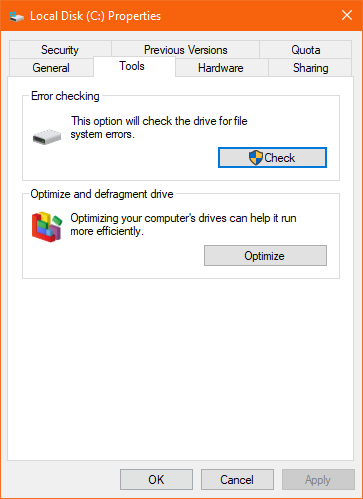
Dit controleert op fouten op uw harde schijf en repareert deze, waardoor uw ontoegankelijke harde schijfgegevens toegankelijk worden.
Als het hulpprogramma voor foutcontrole u niet heeft geholpen, gaat u verder met de volgende methode.
Methode 3: Voer CHKDSK uit om uw corrupte harde schijf te herstellen
Volg de onderstaande stappen om CHKDSK uit te voeren:
- Druk op Windows+Xop jouw computer
- Klik op Command Prompt(Admin)
- Voer ten slotte de volgende opdracht in om de scan te starten en uw beschadigde harde schijf te repareren
chkdsk [f]: /f /r, where [f] stands for the hard drive letter that needs to be scanned
Met het CHKDSK-commando zou u kleine fouten op de harde schijf moeten kunnen herstellen en hebt u toegang tot gegevens op uw harde schijf. Als CHKDSK uw corrupte harde schijf niet kan repareren, moet u uw harde schijf formatteren en gegevens herstellen van uw corrupte of gecrashte harde schijf met behulp van Remo Hard Drive Recovery Software.
Software naar Gegevens van Harde Schijf Corrupt of Gecrasht Terughalen
Gegevensverlies op harde schijven kan te wijten zijn aan vele redenen, variërend van het per ongeluk verwijderen van de gegevens tot het verliezen ervan als gevolg van corruptie op de harde schijf. Evenzo kunnen er twee soorten schade zijn die kunnen optreden bij harde schijven: logische schade of fysieke schade.
Elk van de schade zal leiden tot gegevensverlies en u kunt alleen gegevens herstellen van een harde schijf die niet fysiek is beschadigd. Hieronder volgen de symptomen van een beschadigde of gecrashte harde schijf en de reden erachter:
- Geen toegang tot de harde schijf – de fout wordt weergegeven invalid media type
- Computer geeft foutmelding: disk not formatted. Do you want to format it now?
- Het bestandssysteem op de harde schijf is RAW . geworden
- Bestandsnamen vervangen door willekeurige rare tekens
- Ontbrekende bestanden en mappen op de harde schijf
Laat ons nu de meest voorkomende redenen achter een corrupte harde schijf weten:
- Corrupt bestandssysteem: Een bestandssysteem kan om verschillende redenen beschadigd raken, zoals een onjuist geformatteerd bestandssysteem of een met malware geïnfecteerde partitie.
- Slechte sectoren: Slechte sectoren op de schijf kunnen uw schijf ernstig beschadigen en maken het bijna onmogelijk om gegevens te herstellen, aangezien dit fysieke schade aan de harde schijf is
- Onjuiste partitionering van de harde schijf: Wanneer u schijfbeheer gebruikt om uw partitie te verkleinen of te vergroten/verkleinen, moet u heel voorzichtig zijn, aangezien de kans op beschadiging van uw harde schijf erg groot is.
- Oververhitting: Stijging van de temperatuur in de computer veroorzaakt door een defecte ventilator of stofophoping. Oververhitting kan leiden tot uitval van de harde schijf.
- Virusaanval: Omdat onze computer altijd verbonden is met internet, is de kans op een virusaanval of malware-infectie groot, wat kan leiden tot gegevensverlies.
Verlies nooit meer uw gegevens met deze snelle tips:
- Maak regelmatig een back-up van belangrijke bestanden om ervoor te zorgen dat u altijd voorbereid bent op scenario's voor gegevensverlies
- Schakel over naar slimme back-upoplossingen zoals cloudopslag om nooit uw gegevens te verliezen
- Bescherm uw computer tegen virussen met vertrouwde antivirussoftware
Gebruik Remo Hard Drive Recovery Software in het geval van gegevensverlies.
Conclusie:
Gegevensverlies kan op elk moment gebeuren en u kunt er niet op anticiperen. De beste manier om u voor te bereiden op scenario's voor gegevensverlies, is door regelmatig een back-up van gegevens te maken. Als u echter geen back-up van gegevens hebt en uw harde schijf is gecrasht of beschadigd is geraakt, kunt u altijd gebruik maken van Remo Hard Drive Recovery Software. Laat het ons weten als je ideeën hebt over de methoden die in dit artikel worden genoemd.

