
Een Outlook-beveiligingscertificaat is een digitaal certificaat om de e-mails op Microsoft Outlook te beveiligen. Het wordt in feite gebruikt om de e-mails in Outlook te ondertekenen, zodat de ontvanger er zeker van kan zijn dat de e-mail daadwerkelijk afkomstig is van een legitiem persoon en niet is onderschept of gewijzigd door een andere persoon.
Dus als u een van de gebruikers bent die een Outlook-certificaatfout tegenkomt, kan dit verschillende redenen hebben. In dit artikel vindt u 3 effectieve handmatige oplossingen over hoe reparatie certificaat fout Outlook gratis.
Waarom kom ik een Outlook Certificaatfout Tegen?
- De meest prominente reden voor de fout is het ongeldige beveiligingscertificaat. Wanneer u Outlook probeert te verbinden met de ongeldige server, verschijnt de foutmelding Outlook-certificaat op het scherm.
- Onjuiste datum en tijd veroorzaken ook de beveiligingscertificaatfout in Outlook. Elk beveiligingscertificaat heeft een vervaldatum. Wanneer de datum verkeerd is en de geldigheid van het certificaat overschrijdt, geeft Outlook het foutbericht weer.
- Elke server heeft een bepaald certificaat toegewezen voor zijn domeinnaam. Als de Internet Service Provider (ISP) de domeinnaam wijzigt, wordt deze ook in het certificaat bijgewerkt. Dus als de oude domeinnaam ongewijzigd blijft, kan dit leiden tot een Outlook-beveiligingscertificaatfout.
- Een andere situatie voor het Outlook-foutbericht is wanneer u de verkeerde hostnaam invoert. Terwijl u een nieuw e-mailaccount toevoegt in Outlook, moet u controleren of de hostnaam correct is of niet. Een onjuiste hostnaam maakt het niet mogelijk om een verbinding tot stand te brengen tussen de server en de e-mailclient.
Hoe Repareren Certificaat Fout Outlook?
- Controleer de certificaatnaam
- De uitgaande SMTP-poort wijzigen
- Gebruik de domeinnaam van uw hosting als e-mailserver
Notitie: U kunt de Outlook-certificaatfout eenvoudig oplossen met behulp van de handmatige methoden die in dit artikel worden genoemd. Als u Microsoft Outlook-fouten tegenkomt, zoals Outlook gegevensbestand opent niet, PST-bestand toont geen e-mails, CRC-fout, enz., Dan moet u gebruik maken van a betrouwbare Outlook PST reparatietool. Remo Repair PST is zo'n hulpprogramma dat de bovengenoemde fouten moeiteloos kan oplossen. De tool werkt met een alleen-lezen mechanisme om de corruptie van het PST-bestand te herstellen om al uw Outlook-e-mails en andere items te herstellen
Controleer de certificaatnaam
Telkens wanneer u een Outlook-certificaatfout tegenkomt, moet uw prioriteit controleren of de naam van het certificaat en de mailserver hetzelfde is of niet. Om een vlotte verbinding tussen de mailserver en de e-mailclient tot stand te brengen, is het noodzakelijk om de naam van de mailserver en het beveiligingscertificaat te hebben.
Volg de stappen om de naam op het certificaat te verifiëren.
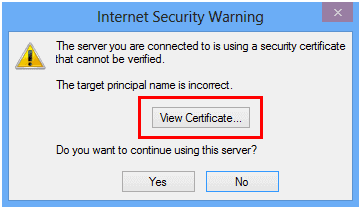
- Als de Outlook-beveiligingscertificaatfout verschijnt, klikt u op View Certificate.
- Selecteer de Issued to Nameoptie en controleer of de naam op het certificaat hetzelfde is als de mailserver.
- Als beide niet hetzelfde zijn, wijzigt u deze en start u de opnieuw Outlook
Notitie: Als het certificaat meerdere namen heeft, kunt u elke hostnaam één voor één proberen. Als geen van beide geschikt is, neemt u contact op met uw internetprovider voor de juiste mailserver.
De uitgaande SMTP-poort wijzigen
Meestal blokkeren internetserviceproviders de uitgaande SMTP-poort (zoals uitgaande poort 25). En dit leidt tot de Outlook-beveiligingscertificaatfout. Daarom moet u de server van blokpoort naar een andere poort wijzigen om dit probleem op te lossen. Volg onderstaande stappen.
- Open MS Outlook en klik op de File
- Kies de Infotabblad en klik vervolgens op de Account Settings
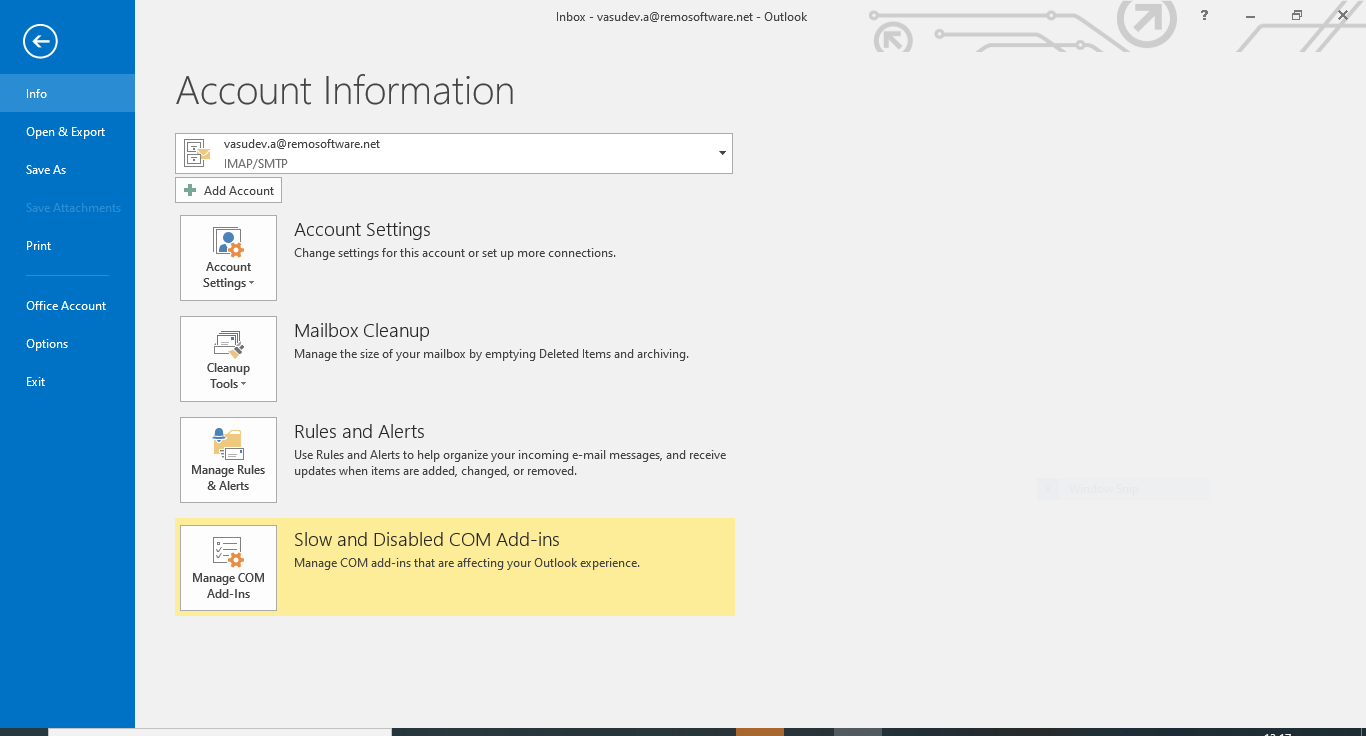
- Selecteer daarna de optie Accountinstellingen in de lijst.
- Selecteer uw e-mailaccount en druk op Change.
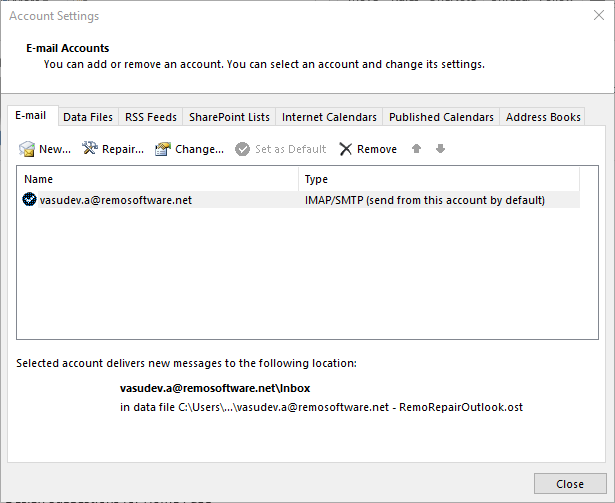
- Klik nu op de optie Meer instellingen en ga naar de Advanced tab.
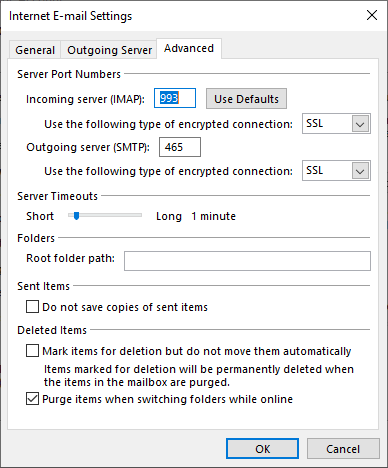
- Wijzig de uitgaande SMTP-poort en klik op OKom de wijziging op te slaan.
Notitie: Er zijn maar weinig internetproviders die de uitgaande SMTP-poort blokkeren. Daarom moet u de server wijzigen in 465 als u de SSL-poort wilt gebruiken. Op deze manier kunt u de Outlook-beveiligingscertificaatfout herstellen. Maar als u een beveiligingscertificaat installeert, kies dan alleen een aangepast beveiligingscertificaat of een certificaat dat alleen aan een bepaalde mailserver is toegewezen.
Wanneer moet ik gebruiken onbeveiligde poort?
Verschillende instellingen kunnen sommige mailservers, zoals POP 995, IMAP 993 en SMTP 465, blokkeren om veiligheids- of privacyredenen. Tijdens dit scenario, als u wilt repareren certificaat fout Outlook dan moet u de niet-SSL-poorten gebruiken.
Notitie: De niet-beveiligde poorten lopen het risico van gegevensdiefstal. Ze hebben echter ook enkele beveiligingsparameters. POP 110, IMAP 143 en SMTP 587 zijn de weinige voorbeelden van niet-SSL-poorten.
Gebruik de domeinnaam van uw hosting als e-mailserver
De hostingproviders hosten een groot aantal domeinen. In het geval van shared hosting bieden ze dezelfde server voor verschillende domeinen. Het beveiligingsprobleem ontstaat dus omdat deze hostingbedrijven het SSL-certificaat niet voor elk domein vernieuwen. Ze besteden het certificaat alleen uit voor hun domeinnaam.
Het is dus geschikt om de domeinnaam van uw hostingbedrijf in plaats van uw domeinnaam als mailserver te gebruiken.
Conclusie
Het bovenstaande artikel vat samen hoe u de Outlook-certificaatfout kunt oplossen, door de hierboven genoemde handmatige methoden te volgen, kunt u de fout moeiteloos herstellen. Zelfs na het implementeren van de handmatige methoden als het probleem voorafgaat, is Remo Repair PST de go-to-tool voor u. Voor verdere vragen over de Outlook-fout kunt u gebruik maken van de opmerkingen hieronder.

