
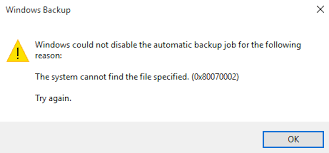
De foutmelding – 'systeem kan aanvankelijk bestand niet vinden' is een veelvoorkomende Windows-fout, voornamelijk Windows 10. Het verwijst naar de foutcode 0x80070002. Maar afhankelijk van het type fout, de OS-specificatie en enkele andere indicatoren, kan de code variëren. Het systeem kan het opgegeven pad niet vinden.
Enkele redenen voor deze fout zijn:
- Abnormale registersleutels
- Ontbrekende bestanden voor specifieke software
- Verbindingsproblemen
- Ontbrekend stuurprogrammabestand
Hier is een lijst met oplossingen die u kunt proberen reparatie fout Systeem kan het opgegeven bestand niet vinden.
Oplossing 1: voer antivirussoftware uit
De meest voorkomende foutenbronnen zijn virus- en malware-aanvallen. Om dit probleem aan te pakken, kunt u antivirussoftware op uw systeem installeren en uitvoeren. De software scant het systeem en maakt de kwaadaardige gegevens schoon, inclusief andere ongewenste bestanden.Verwijderde Bestanden Terughalen Uit Prullenbak | Volledige Gids.
Oplossing 2: Windows-updates installeren
Het installeren van Windows-updates zal ook het probleem oplossen. De stappen zijn als volgt:
- druk op Windows + I sleutels
- kiezen Update & security
- Klik op Check for updates knop
- Installeer alle updates
- Start het systeem opnieuw op als u klaar bent
Tip: Als u na Windows-updates gegevens kwijt bent, kunt u deze Windows Herstelsoftware gebruiken om uw bestanden te herstellen.
Oplossing 3: stuurprogramma's verwijderen en opnieuw installeren
Een andere methode is om stuurprogramma's te verwijderen en opnieuw te installeren. Bekijk deze stappen:
Ga naar Device Manager
Dubbelklik om de categorie uit te vouwen
Selecteer het apparaat dat u wilt verwijderen, klik er met de rechtermuisknop op en selecteer Uninstall optie uit het contextmenu
In het bevestigingsdialoogvenster, vinkje Delete the driver software for this device en klik vervolgens op OK
Nu moet u het stuurprogramma opnieuw installeren
De fout - 'Het systeem kan het opgegeven bestand niet vinden' kan het systeem en de prestaties beïnvloeden. Met deze methoden kunt u de fout eenvoudig oplossen. Stel dat u het niet kunt oplossen door deze methoden te volgen, dan kunt u naar de IT-specialist gaan om het probleem verder op te lossen. Als u na deze bevestigingsmethoden gegevens bent verloren, kunt u hier gebruik van maken Windows data recovery software om snel uw volledige bestanden terug te krijgen.Kan het opgegeven pad niet vinden.

