SSD não Reconhece BIOS

17 minutes read

Posso é Que eu Reparar SSD não é Reconhecido na BIOS? sim, pode O SSD não é detectado na BIOS? Não se preocupe se não conseguir ver o seu SSD no ecrã de configuração do BIOS. Existem soluções para que a BIOS do seu computador Windows não detete problemas de SSD. Este artigo irá discutir os motivos deste erro e as possíveis soluções para resolvê-lo.
Suponha que perde dados após encontrar o BIOS SSD não detetado ou ao tentar repará-lo. Pode sempre usar backups, caso não tenha backups. Experimente o Remo Recover, uma ferramenta robusta para todas as suas necessidades de recuperação de dados.

Gravatar Remo Software
Escrito por
Atualizado em

Este artigo discute especificamente o “SSD não detetado na BIOS”. Explorei todas as soluções possíveis para o ajudar a resolver o problema. Se perdeu dados, também expliquei uma ferramenta poderosa para o ajudar a recuperá-los facilmente.

O arranque, bootstrap ou bootstrapping inicia um computador e carrega o sistema operativo para a RAM ou memória principal do computador. O boot é o principal responsável pelo arranque dos componentes de hardware do computador e pelo carregamento do sistema operativo, o que é necessário para permitir que os utilizadores interajam com o computador.

Se a inicialização encontrar problemas ou se tornar problemática. O computador não arranca, impedindo os utilizadores de aceder aos seus dados.

Suspeitou de falha de hardware?

Se o SSD fizer ruídos invulgares, como cliques ou sinais sonoros, for detetado de forma intermitente ou inconsistente, ou se a verificação SMART reportar erros e avisos sobre a integridade do SSD, estes sinais indicam uma unidade SSD com falha. Nestes cenários, deve priorizar a recuperação de dados para evitar perder informações valiosas. Depois de proteger os dados, pode solucionar e corrigir o problema de deteção de SSD.

Índice:

A secção seguinte discute a recuperação de dados da unidade SSD que o BIOS não está a reconhecer.

Como Recuperar Dados de um SSD não Detectado?

Para recuperar dados de um SSD, precisa de um dos melhores softwares de recuperação de SSD, como o Remo Recover.

Remo Recuperar é uma excelente solução de recuperação de dados para SSDs. Os seus algoritmos de digitalização avançados e as suas características poderosas tornam-no eficaz na recuperação de dados de SSDs não detetados.

Esta ferramenta suporta vários tipos e marcas de SSD, incluindo SSDs NVMe M. 2 e todos os principais formatos de ficheiro, incluindo fotografias, vídeos, ficheiros de música e documentos.

Transfira esta ferramenta agora e siga as instruções para recuperar dados do seu SSD não detetado.

Passos para recuperar dados de SSD não detetado usando o Remo Recover:

Ligue o seu SSD a outro computador; não se preocupe com o seu computador a mostrar a unidade no ecrã. Descarregue e instale o Remo Recover no seu computador e siga os passos abaixo mencionados:

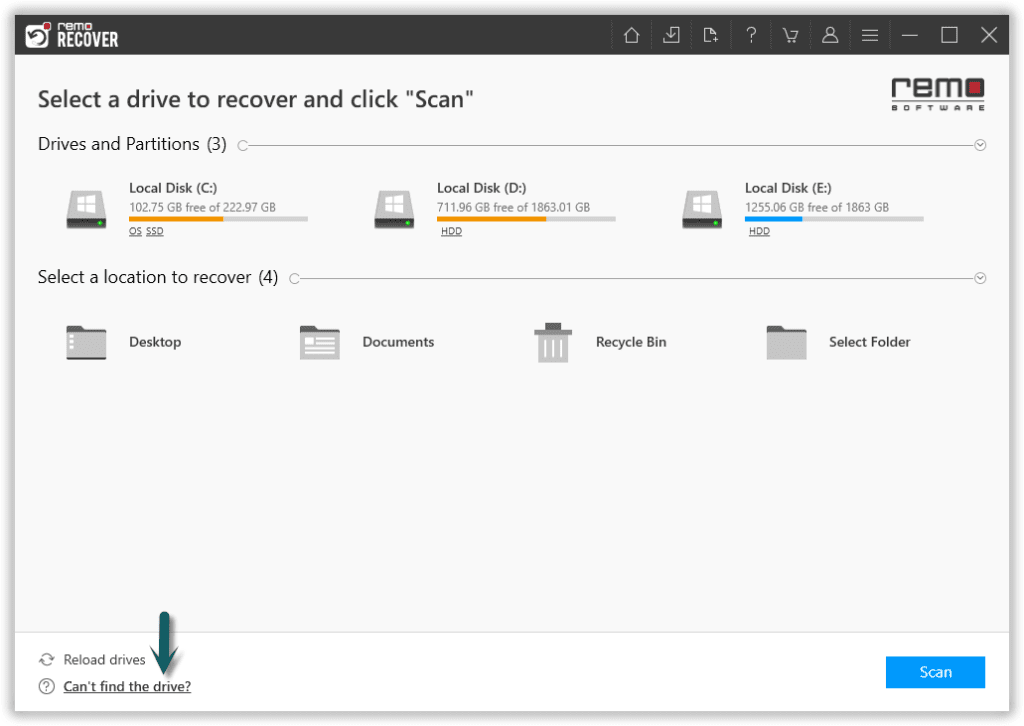
1: Ligue a unidade SSD ao sistema operativo em funcionamento. Inicie o Remo Recover 6.0, escolha a unidade SSD e clique em Scan.

Nota: se não conseguir encontrar a sua unidade SSD, clique em Can’t find Drive? Opção.

select drive which is not detected in bios

2: A ferramenta iniciará a Verificação Rápida e, em seguida, executará automaticamente a Verificação Profunda. Enquanto a verificação é executada, pode recuperar os seus dados simultaneamente através do Dynamic Recovery View.

scan the undetected ssd in bios

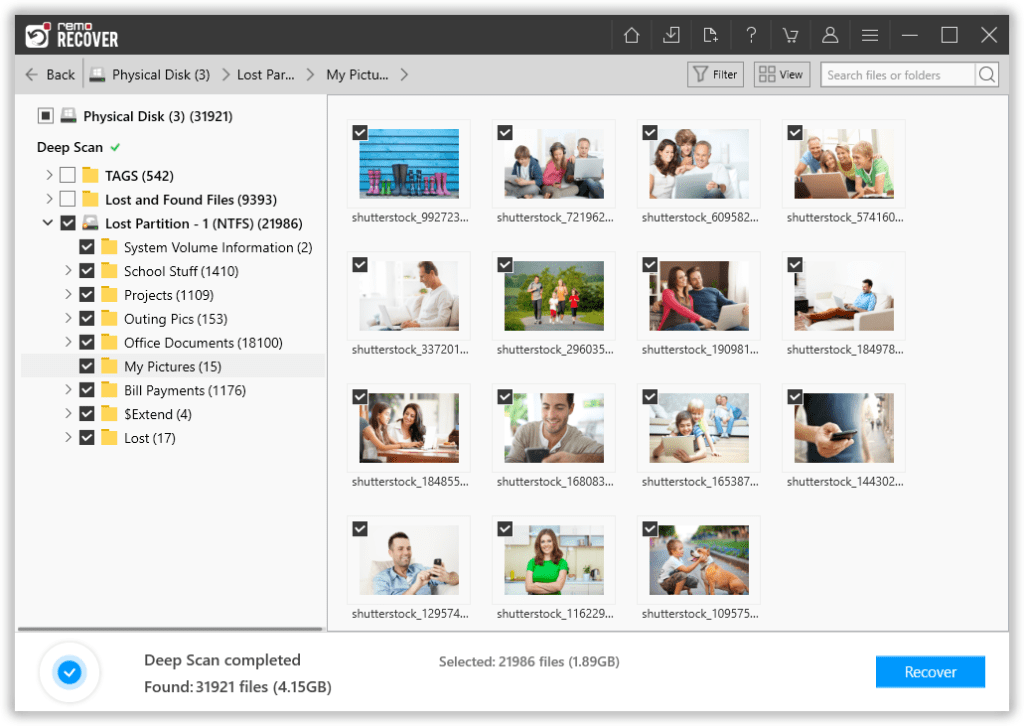
3: Assim que a digitalização estiver concluída, Preview the files e verificar a recuperação do SSD.

preview the recovered files from undetected ssd

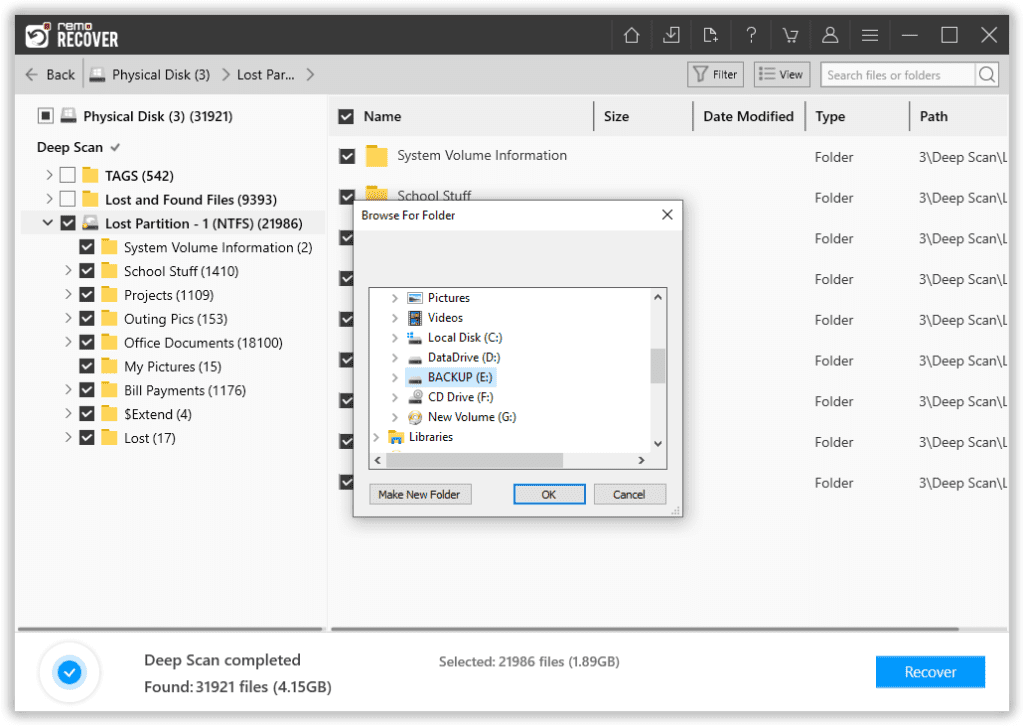
4: Se encontrar todos os seus ficheiros, Save them para o local pretendido clicando no Recover option para recuperá-los.

successful ssd recovery

Agora que tem a certeza de que os seus dados estão seguros e protegidos, pode avançar para a secção seguinte para corrigir o problema do BIOS não detetar o SSD.

Leia também este artigo que o ajudará a recuperar dados de ssd de uma forma fácil e simples

Como Corrigir o SSD Não Detectado na BIOS?

Aqui estão 12 das soluções mais eficazes para o ajudar a reparar a unidade SSD não detectada na BIOS.

Começando a lista com as soluções mais simples primeiro.

Solucionadores de problemas básicos:

Pode tentar primeiro as verificações básicas e soluções de problemas fáceis, como verificar a fonte de alimentação, verificar e substituir cabos de dados com defeito e eliminar possíveis conflitos entre diferentes componentes de hardware. Estas soluções irão ajudá-lo a ter a certeza de que o problema do BIOS não reconhecer o SSD não se deve a cabos defeituosos ou a uma fonte de alimentação inadequada.

Solução 1: Verifique os cabos de alimentação e SATA

Certifique-se de que liga com segurança os cabos de alimentação e SATA ligados ao SSD. Por vezes, cabos soltos ou defeituosos podem impedir a deteção adequada.

Solução 2: Verifique se existem conflitos de hardware

Certifique-se de que não existem conflitos entre o SSD e outros componentes de hardware. Por exemplo, alguns controladores SATA possuem várias portas que partilham largura de banda. Tente ligar o SSD a uma porta SATA diferente para eliminar quaisquer conflitos.

Solução 3: Verifique e substitua o cabo de dados com defeito

A primeira coisa que deve fazer é inspecionar as ligações da motherboard e do SSD para verificar se existem pinos tortos ou desalinhados. Se um cabo for comprimido, amassado ou dobrado, pode causar quebra interna. Externamente, o seu cabo parece bom, mas pode estar danificado internamente.

Se um cabo SATA ou outro cabo de dados estiver danificado, pode considerar a sua substituição. O comprimento de cabo recomendado pode ser encontrado no site do fabricante do portátil ou SSD. A Seagate recomenda que os seus utilizadores utilizem cabos mais curtos, inferiores a 1 metro.

Configuração da BIOS e outras definições:

Depois de concluir as verificações básicas, tente trabalhar com a BIOS e veja se funciona. Esta secção discute a configuração do BIOS e outras definições. Soluções como ativar a unidade SSD, repor os valores padrão na BIOS, definir o modo para compatibilidade com IDE e atualizar o firmware da BIOS podem ser úteis se o problema surgir devido a problemas com a BIOS.

Solução 4: Activar a unidade no BIOS

Se o seu disco rígido ou SSD não for detetado na BIOS, é possível que a unidade ainda não esteja configurada. Para configurar a unidade, siga os passos abaixo.

  • Restart your computer e press the ‘F2’ key ou qualquer tecla de acordo com o seu PC.

Note: Different PC manufacturers use different keys to enter the system BIOS. If you have a Dell, the F2 key is normally used to enter the BIOS. Find the key on your computer to enter the BIOS and hit that particular key.

  • Isto abrirá o BIOS do sistema; reveja a documentação do sistema para verificar se o disco rígido está desligado.
  • Se estiver DESLIGADO, turn it ON na configuração do sistema.
  • Depois de o ligar, restart your computer e entrar BIOS again para verificar se a sua unidade foi detetada e o problema foi resolvido.

Solução 5: Repor as definições da BIOS para corrigir o problema de SSD não detetado

A reposição das definições da BIOS para os valores padrão pode ajudar se alguma configuração incorreta ou modificada recentemente estiver a causar o problema de deteção de SSD.

Solução 6: Configurar as definições do SSD para corrigir o SSD não detetado na BIOS

Se a sua unidade SSD SATA não for detetada na BIOS, o modo do controlador SATA não estará provavelmente definido corretamente.

Siga os passos abaixo para configurar o modo do controlador SATA.

  • Restart your computer e continue a pressionar o F2.
  • Pressione o Enter key para entrar SATA Configuration.
  • Select serial ATA and hit Enter.
  • Verá o Modo Controlador SATA. Escolha o IDE Compatibility Mode.
  • Agora, guarde as alterações e restart your computer para entrar no BIOS.
  • Agora, o BIOS poderá detetar o seu SSD.

Solução 7: Atualizar o firmware da BIOS

Verifique se a sua motherboard tem uma atualização da BIOS disponível. Por vezes, a atualização da BIOS pode resolver problemas de compatibilidade e melhorar a deteção de SSD.

Desligue outros dispositivos e atualize o software:

Esta parte discute os sistemas e o software como soluções. Expliquei como desligar todos os dispositivos ligados e reiniciar o sistema pode ajudar a resolver conflitos, impedindo que o seu SSD seja detetado. Se esta solução não foi útil, deve tentar atualizar os controladores do dispositivo.

Solução 8: Desligue outras unidades para solucionar problemas de SSD não detetado na BIOS

Se o seu SSD não for detetado na BIOS, outros dispositivos de armazenamento ligados ao seu computador poderão interferir com o seu funcionamento adequado. Nestes casos, pode tentar desligar estas unidades e verificar se a BIOS do seu computador reconhece o SSD.

Pode seguir os passos simples abaixo para descobrir se outras unidades são a razão para o SSD não ser detectado na BIOS:

  1. Shut down your computer e desligue todos os dispositivos externos, como USB ou discos rígidos.
  2. Abra a caixa do computador e localize os cabos SATA que ligam as outras unidades à motherboard.
  3. Cuidadosamente unplug these cables e certifique-se de que não danifica nenhum outro componente.
  4. Restart your computer and enter the BIOS menu premindo a tecla designada durante a inicialização (geralmente F2, F10 ou Del).

Agora, verifique se o BIOS reconhece o seu SSD. Se for o caso, o problema do SSD não aparecer na BIOS pode ter sido causado por um conflito com outras unidades. Se a unidade ainda não for detetada, os controladores desatualizados da unidade podem ser os culpados. Para atualizar os controladores, vá para a solução seguinte.

Solução 9: Atualizar os controladores de dispositivo

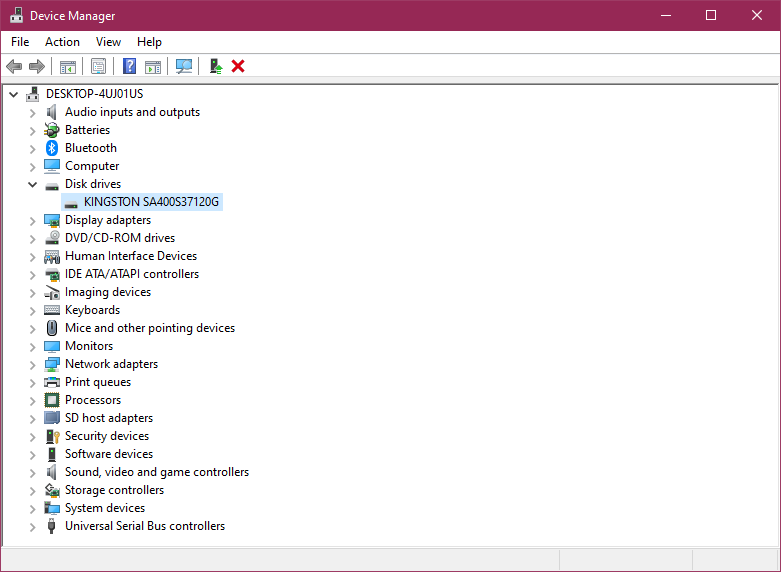
O SSD pode tornar-se indetetável se os controladores de dispositivos do seu sistema estiverem corrompidos ou desatualizados. Para atualizar os controladores do dispositivo, siga os passos abaixo.

  • Clique no Start menu, procurar Device Manager, e bateu Enter.
  • Aberto Device Manager e identifique o seu disco rígido na lista.
fix ssd not detected in bios by updating the driver
  • Clique com o botão direito do rato no disco rígido e seleccione Update drivers.
  • Em seguida, selecione Pesquisar automaticamente por software de controlador atualizado.

Isto atualizará os controladores do dispositivo automaticamente. No entanto, se isto não ajudar, pode desinstalar os controladores. Para tal, clique com o botão direito do rato no seu disco rígido e clique em Desinstalar para desinstalar os controladores. De seguida, reinicie o sistema, que irá “reinstalar” automaticamente os drivers. Agora, entre na BIOS e verifique se consegue detetar a unidade.

Suponha que o seu sistema ou BIOS não consegue detetar o SSD. Depois, pode tentar as soluções mencionadas na secção seguinte.

Soluções avançadas:

Por último, mas não menos importante, se todas as soluções acima mencionadas não ajudaram a resolver o problema do SSD já não ser detectado na BIOS, então algo deve estar errado com o seu sistema ou unidade SSD. Nesse caso, soluções como testar a sua unidade SSD noutro computador, verificar se há danos físicos ou problemas com o SSD não detetado e formatar podem ajudá-lo.

Solução 10: Teste o SSD noutro sistema

Ligue o SSD a outro computador para ver se aparece. Se isto acontecer, sugere um problema com a configuração ou o hardware do seu sistema original. Se outro sistema não detetar o seu SSD, isso indica provavelmente que pode estar danificado.

Solução 11: SSD com defeito não é detetado

Se nenhum dos métodos acima funcionar, o seu SSD poderá estar com defeito. Falhas, danos ou muitos fatores, como exposição a temperaturas extremas, ventilação inadequada e acumulação de setores defeituosos, podem causar SSDs mortos. Se a sua unidade estiver fisicamente danificada, deverá examinar o problema mais detalhadamente para o depurar. Sugiro que contacte o centro de recuperação de dados ou reparação de unidades mais próximo para o ajudar com o problema.

Mas se for um problema lógico, a formatação pode ajudar a resolver o problema se a sua unidade estiver gravemente corrompida ou tiver setores defeituosos.

Alert: Formatting your SSD drive will erase all your data. So, make sure to back up your computer before formatting your SSD. If you have already formatted your SSD without any backups, don’t worry. Refer to this article to learn how to recuperar dados de um SSD formatado.

Solução 12: Formate a sua unidade SSD para resolver problemas de deteção

Por vezes, um ficheiro corrompido ou uma instalação de aplicação defeituosa impedem que o SSD funcione corretamente e seja detetado na BIOS. Nestes casos, a formatação da unidade SSD pode ajudar a resolver o problema.

Leia também : Recuperar Dados Disco Rigido Danificado Ou Caiu

Conclusão

Compreender a importância do processo de arranque é vital para manter um sistema informático funcional e fiável. O processo de arranque inicializa todos os dispositivos e componentes de hardware, carrega o sistema operativo e prepara o computador.

Os problemas relacionados com a inicialização podem surgir por vários motivos. Independentemente do motivo, deixam sempre o sistema indisponível, prejudicam a produtividade, interrompem o trabalho e causam perda de dados.

Soluções como as mencionadas neste artigo incluem verificações básicas e resolução de problemas, configuração da BIOS, desconexão de outras unidades, atualização de software e tentativa de soluções avançadas, como a formatação.

FAQ sobre SSD não aparece na BIOS ou no Windows

Como faço para que o BIOS reconheça o meu disco rígido?

O BIOS deve reconhecer qualquer dispositivo ligado à motherboard. Caso isto não aconteça, tente atualizar o firmware do dispositivo e alterar as opções de compatibilidade do modo de arranque. Também pode alterar o modo UEFI para o modo Legacy Support para tornar o disco rígido visível na BIOS.

Porque é que o meu HDD aparece na BIOS, mas não no Windows?

Quando um dispositivo de armazenamento não aparece no navegador de ficheiros do Windows, é provável que não tenha uma tabela de partições ou um sistema de ficheiros atribuído. Pode corrigir este problema utilizando a ferramenta Gestão de Disco para atribuir um layout para a tabela de partições e formatar o dispositivo.

Como activar as portas SATA na BIOS?

Para activar as portas SATA na BIOS, encontre a opção “SATA SETTINGS” ou “SATA Configuration” na secção “Configuration” ou “Advanced”. Defina o valor “Ativado” para o controlador SATA e ative o protocolo AHCI.

Como faço para limpar o meu SSD da BIOS?

Para limpar um SSD da BIOS, é necessário definir uma palavra-passe e utilizar as opções disponíveis na secção Palavra-passe do Disco Rígido da BIOS. Esta é uma medida de segurança para evitar a perda acidental de dados.

Gravatar Remo Software

About the Author: Remo Software