ExFAT (Extensible File Allocation Table) è un file system introdotto da Microsoft nel 2006 e ottimizzato per schede SD, dischi rigidi esterni, dispositivi di memoria flash come unità flash USB. exFAT è un file system ampiamente utilizzato in quanto è compatibile sia con MacOS che con Windows. Per le schede SD e le unità USB con capacità di archiviazione superiore a 128 Gb, la partizione exFAT viene creata per impostazione predefinita.
Di conseguenza, più persone utilizzano dischi rigidi exFAT, maggiore è la possibilità che siano soggetti a perdita di dati. Prendi la storia di un utente come esempio:
"Ho un'unità esterna formattata come exFAT. Dopo un uso a lungo termine, non viene più visualizzato sul mio sistema ora quando lo collego al computer. Quando eseguo Utility Disco, l'unità viene visualizzata sul mio sistema ma viene visualizzato un messaggio con "errore: Utility Disco non può riparare questo disco. Eseguire il backup del maggior numero possibile di file, riformattare il disco e come recuperare dati exFAT. È è l'unica cosa che posso fare ora?Per favore dimmi come recuperare i dati dal disco rigido exFAT?È morto o no?
Hai perso i dati dal tuo disco exFAT? Sei preoccupato di Come Recuperare Dati Dal Disco Rigido Non Rilevato? Trova di seguito i metodi per recuperare facilmente dall'unità exFAT sia da Windows che da macOS. Prima di passare alle soluzioni fornite nella sezione seguente, comprendiamo innanzitutto le cause comuni della perdita di dati nella partizione exFAT
Motivo della perdita di dati nella partizione o unità exFAT
Di seguito sono elencate le cause altamente segnalate dagli utenti di tutto il mondo sul motivo per cui si verificano perdite di dati nella partizione o nell'unità exFAT
Fattori esterni per la perdita di dati dalla partizione exFAT
- Settore danneggiato:
- Attacco di virus o malware
Errori umani per la perdita di dati dall'unità exFAT
- Cancellazione accidentale:
- Cancellazione intenzionale
Nella sezione seguente imparerai lo strumento di ripristino dei problemi per recuperare i dati dall'unità exFAT
Come posso recuperare i file da exFAT?
Per superare tali problemi di perdita di dati dalle unità exFAT, il Remo Recupera strumento per dischi rigidi è stato progettato per formattare, eliminare e danneggiare le unità exFAT su entrambi i sistemi Windows e Mac
Remo Recover recupera i file cancellati o persi da vari dispositivi di archiviazione. Questa utility è popolare per combattere gli scenari di perdita di dati ed è perfetta per recuperare i dati dalle versioni di Windows e macOS. Recupera facilmente file Word, file di testo, file ZIP e altri tipi di file in pochi minuti. . Inoltre, insieme a questo puoi anche utilizzare questo software per eseguire recupero dati da pen drive, scheda di memoria, unità FireWire, iPod e altri.
Inoltre, l'applicazione è in grado di recuperare file da chiavette USB, dischi rigidi interni, ecc., quando diventano RAW dopo una grave corruzione.
Nota: lo strumento di ripristino è compatibile con Windows 10, 8,7 ecc. E con le versioni macOS come Big Surr, Catalina e versioni precedenti. Anche se ti stai chiedendo come recuperare i dati da FAT32, clicca qui.
Come Recupera I Dati Dall'unità ExFAT?
Per recuperare i dati dall'unità ExFAT, scaricare e installare Remo Partition Recovery Software e seguire i passaggi indicati di seguito:
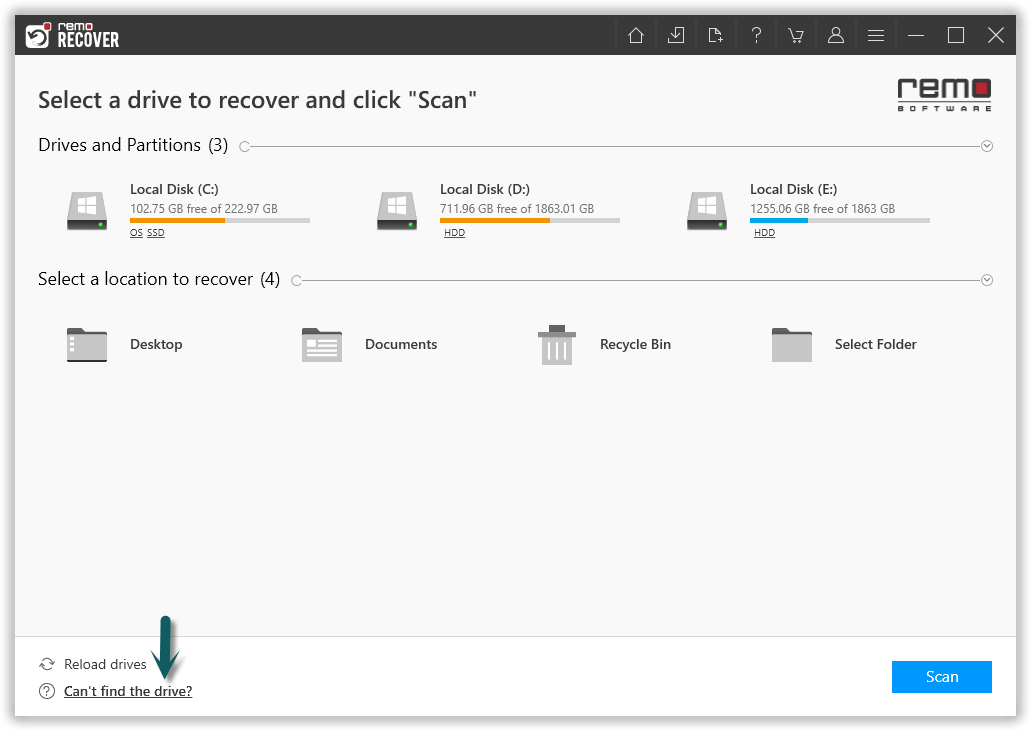
- Avvia lo strumento, seleziona il ExFAT drive si desidera recuperare i dati e fare clic su Scan pulsante per avviare il processo di scansione dei dati. Se non hai trovato l'unità, fai clic su Can't find the drive? opzione.
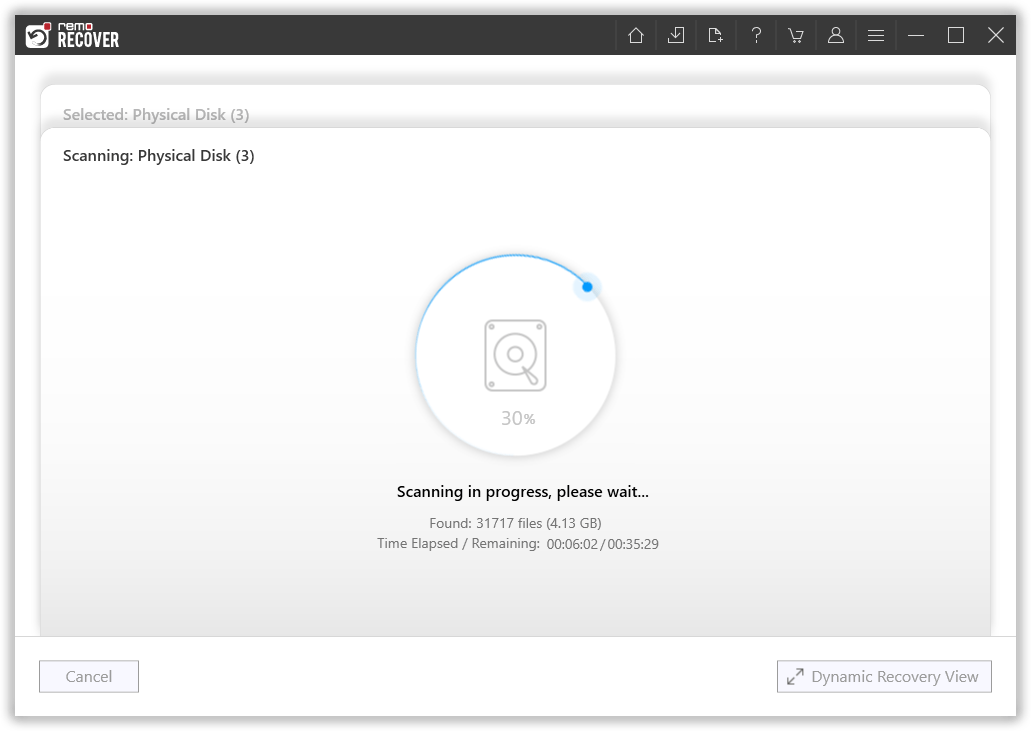
- Ora, il software esegue la scansione dell'unità selezionata per trovare partizioni mancanti o eliminate. Clicca sul Dynamic Recovery View opzione per visualizzare i file recuperati anche quando la scansione è in corso.
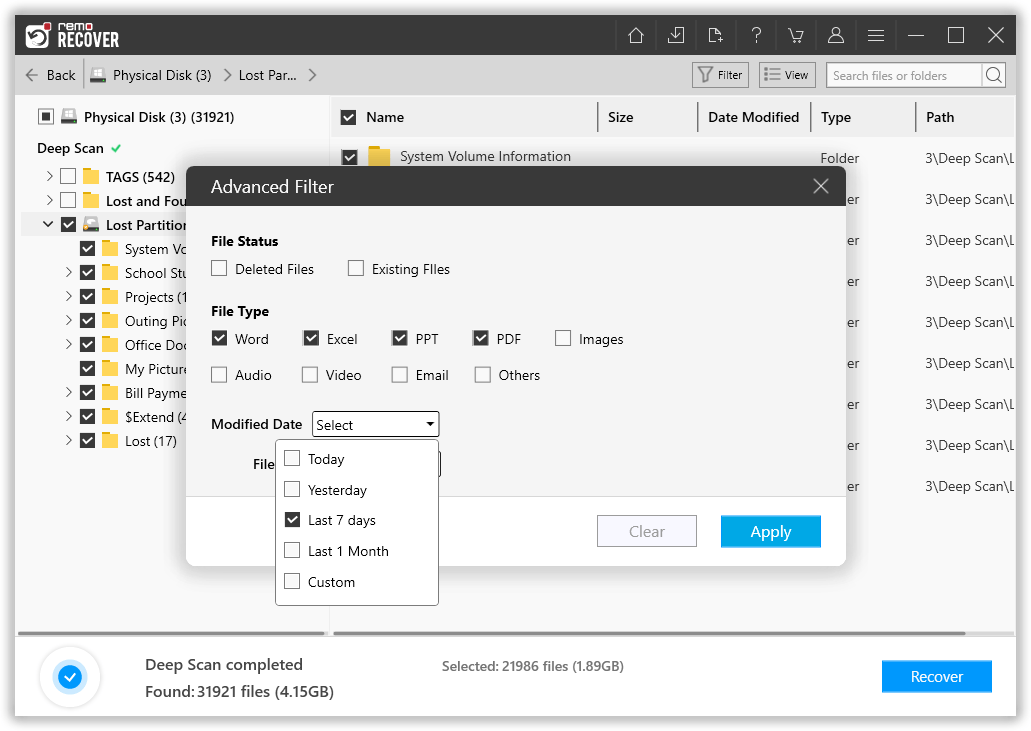
- Dopo il completamento del processo di scansione, lo strumento visualizzerà un elenco di Recuperare Dati da Partizione exFAT. Usa il Filter opzione per ordinare i file in base al tipo e all'estensione del file.
- Finalmente puoi Preview i file recuperati facendo doppio clic sui file.

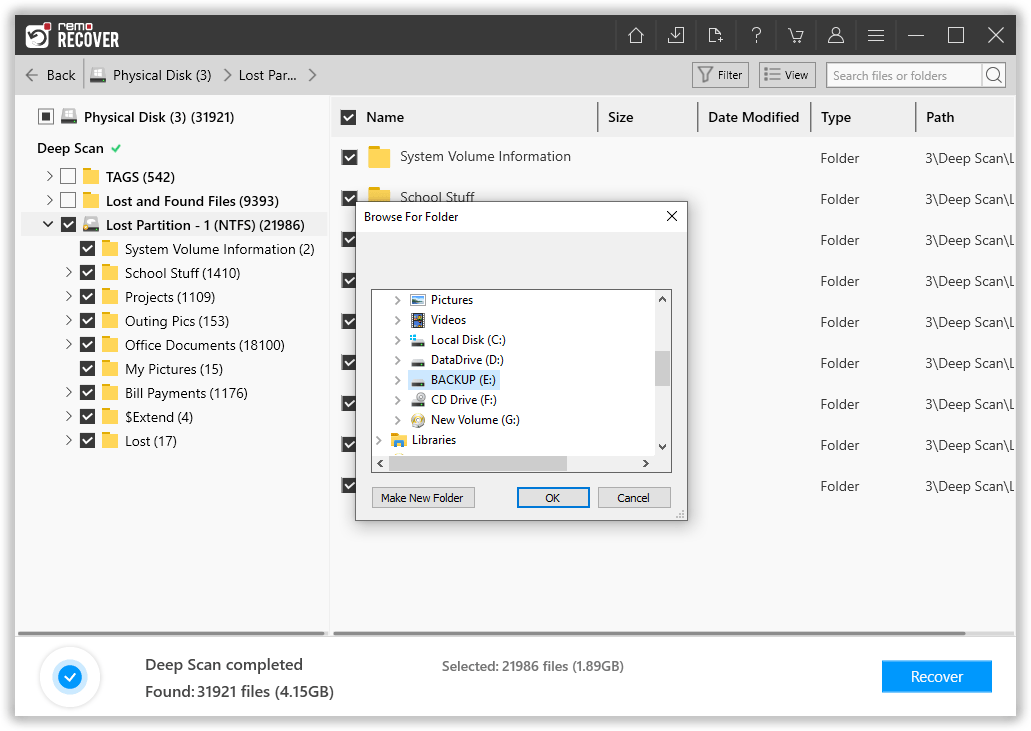
- Una volta che sei soddisfatto delle prestazioni dello strumento. Seleziona il Files che si desidera recuperare e fare clic su Recover pulsante. Dall'elenco delle opzioni, selezionare a Folder dove vuoi salvare i dati recuperati.
Software a Recupera I Dati Dall'unità ExFAT
- Scarica Remo Mac File Recovery Tool e apri l'applicazione
- Fare clic sulle opzioni Recupera file cancellati o Recupera file persi
- Seleziona l'unità o il volume da cui i dati vengono persi o eliminati
- Lo strumento avvierà il processo di scansione e inizierà a cercare i file eliminati.
- Visualizza in anteprima i file recuperati prima del ripristino per valutare le possibilità di ripristino
- Successivamente, sarai in grado di salvare la sessione di ripristino.
L'archiviazione esterna è molto utile per archiviare dati cruciali sempre a portata di mano e la exFAT recupero dati lo rende compatibile sia con l'ambiente Apple che Windows. Tuttavia, questi dispositivi devono essere mantenuti con cura. Come discusso in precedenza, un dispositivo di archiviazione deve affrontare numerosi rischi che danneggeranno il dispositivo.
Questo articolo chiarisce che esistono vari modi per riparare un dispositivo di archiviazione danneggiato, ma è difficile prendersi cura dei dati su di esso. Tuttavia, ci sarà una situazione che non puoi controllare e provocherà la perdita di dati. In una di queste situazioni, un efficiente Come Eseguire il Recupero di File Exfat Remo Recover ti aiuterà a recuperare la partizione ExFAT.