Mac で削除/失われたパーティションを復元する方法は?

Updated on October 01, 2024

Mac コンピューターからパーティションを紛失しましたか? 復元方法がわかりませんか? 心配しないでください。この記事を読んで、Mac コンピューターで削除または紛失したパーティションを復元する方法を確認してください。また、5 つの最高の Mac パーティション復元ソフトウェア オプションも見つけることができます。パーティションをすばやく復元するには、Remo Recover for Mac のようなユーザー フレンドリーで効果的なツールの使用を検討してください。

Mac コンピューターで誤ってパーティションを削除してしまった場合や、MacBook でパーティションがなくなってしまった場合でも、心配はいりません。この記事では、Mac で失われたパーティションの回復から、データにアクセスするために破損したパーティションを修復するまで、あらゆることを取り上げています。Mac パーティション回復プロセスを簡単に実行するための適切なツールを選択するのに役立つ、Mac パーティション回復ソフトウェアのベスト 5 オプションとその長所と短所について説明します。読み進めてください!

目次

  • Mac パーティションの理解:
  • Mac でパーティションが失われる可能性のある原因:
  • Mac パーティションを復元するにはどうすればいいですか?
  • ボーナスヒント: Mac パーティション回復ソフトウェアのトップ 5

    Mac パーティションの理解: 

    Macのストレージドライブはパーティションに分かれており、基本的にはデータを整理して管理する個別のセクションです。一般的なパーティションの種類には次のようなものがあります。

    1 . Apple ファイルシステム (APFS): Apple がソリッド ステート ドライブ用に設計した最新のファイル システムで、暗号化やスナップショットなどの高度な機能を提供します。

    2 . Mac OS 拡張 (HFS+): ハードドライブに使用されている古いファイルシステムは、徐々に APFS に置き換えられています。

    3. MS-DOS (FAT) と exFAT: Mac と Windows の両方のシステムと互換性があり、外付けドライブによく使用されます。

    パーティションは、プライマリ、拡張、論理に分類することもでき、それぞれがストレージ管理において特定の目的を果たします。

    Mac でパーティションが失われる可能性のある原因:

    パーティションの損失は、次のようなさまざまな理由で発生する可能性があります。:

    • 誤って削除した場合: ディスク領域の管理中にパーティションが意図せず削除される。
    • ソフトウェア エラー: パーティション分割、フォーマット、またはソフトウェア更新中にエラーが発生すると、パーティションが失われる可能性があります。
    • ディスク破損: Mac のストレージ ディスクに物理的または論理的な損傷が発生すると、パーティションが失われます。
    • マルウェア攻撃: Mac を標的とする悪意のあるソフトウェアによって、パーティションが削除または破損する可能性があります。

    Mac パーティションを復元するにはどうすればいいですか?

    Macで失われたパーティションを回復するための2つの効果的な方法を概説しました。状況に応じて選択できるオプションがあります。:

    方法 1: パーティション回復ソフトウェアを使用して Mac で失われたパーティションを回復する

    Macのパーティションから失われたパーティションを回復するには、 最高のパーティション回復ソフトウェア, Remo 回復 Mac.

    効果の高さで知られるこのパーティション回復ソフトウェアは、Mac コンピューターから失われたパーティションを回復するのに優れています。最新の macOS Ventura だけでなく、古いバージョンもシームレスにサポートします。さらに、このソフトウェアは、画像、オーディオ、ビデオ、ドキュメントなど、500 を超えるファイル形式を検出して回復できます。

    高度なテクノロジーとユーザーフレンドリーなインターフェースのおかげで、専門的な技術知識を必要とせずに、簡単に回復プロセスを開始できます。今すぐこのツールを無料でダウンロードし、以下の簡単な手順に従って、Mac で失われたパーティションを回復してください。

    今すぐダウンロード

    Remo Recover Macを使用してMacで削除/失われたパーティションを回復する手順

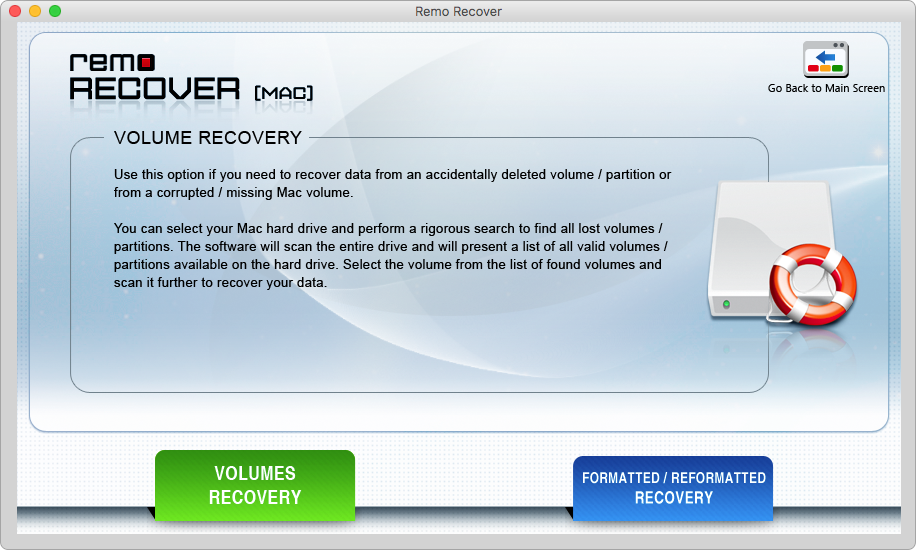
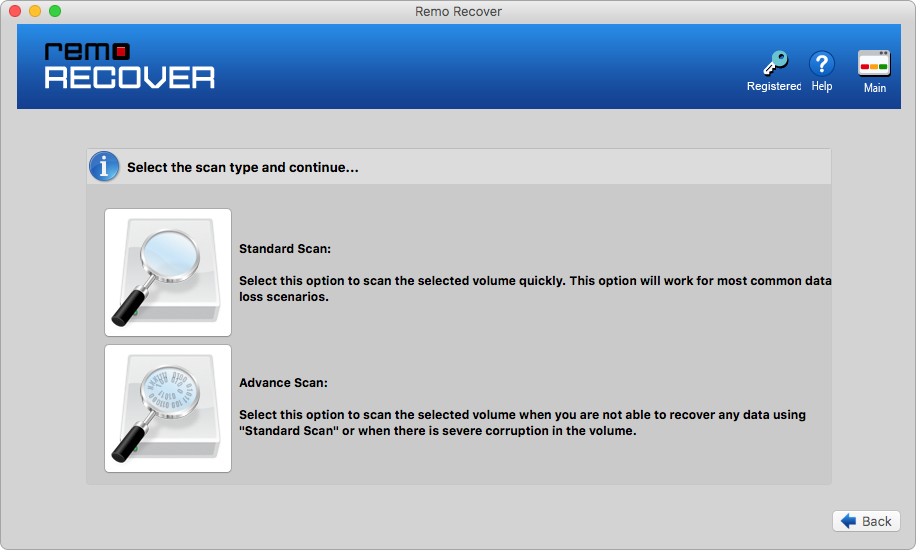
  • 起動する Remo 回復 Mac Macでソフトウェアを使用するには、 Drive スキャンをクリックして回復プロセスを開始します。
  • select the drive and click on Scan

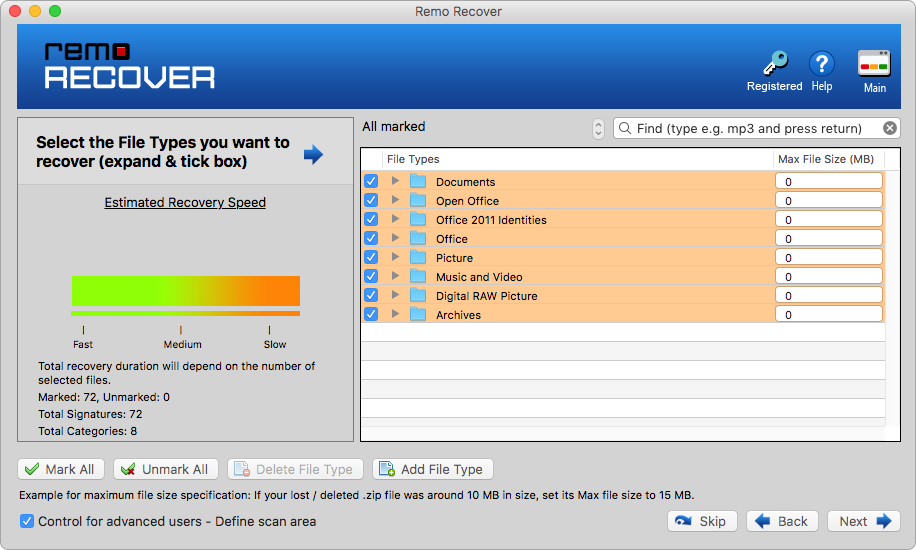
  • クイックスキャンが完了したら、 Dynamic Recovery View 選択したドライブから回復されるデータを確認します。
  • click on dynamic recovery view to see the data being recovered

  • 復元したパーティションを Lost Partition フォルダ.
  • locate the partition in lost partition folder

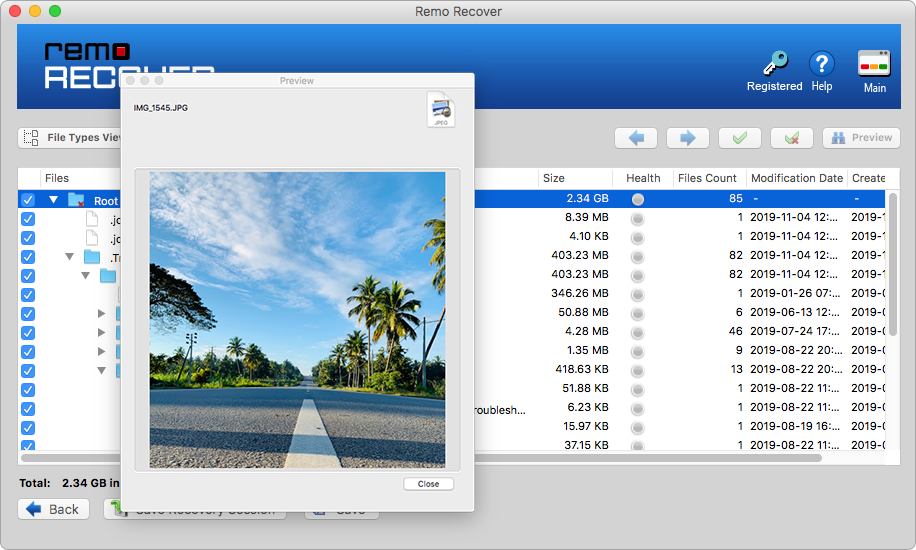
  • Double-click 任意のファイルに preview 無料で.
  • preview the recovered data

  • プレビュー後、回復したいファイルをすべて選択し、 Recover ボタンをクリックして、ファイルを希望の場所に保存します。
  • click on Recover to save the files

    注意 : 再度失われないように、復元したファイルを以前の場所とは別の場所に保存します。

    方法 2: ディスクユーティリティを使用して Mac 上の破損したパーティションを修復する

    パーティション上のデータにアクセスできない場合、またはパーティション自体が失われている場合は、Mac でパーティションを修復して再び使用できるようにします。このために追加のソフトウェアは必要ありません。Apple のディスク ユーティリティ アプリでこのタスクを処理できます。ディスク ユーティリティを使用してこの方法に正しく従うと、パーティションに保存されているデータに再びアクセスできるようになります。

    • ディスクユーティリティを開く "Utilities" の "Go" メニュー.

    open-disk-utility

    • 破損したパーティションがあるストレージ デバイスを選択します。

    select-the-drive-with-damaged-partition

    • クリック "First Aid" 一番上に.

    clcik-on-run-to-repair-the-damaged-partition-on-mac

    • クリック "Run" 修復プロセスを開始する.

    run-disk-utility-first-aid-to-repair-damaged-partition-on-mac

    • 修復の概要を確認します。
    • パーティションを取り出して再マウントします。

    ボーナスヒント: Mac パーティション回復ソフトウェアのトップ 5

    1. Remo Recover

    Remo Recover Mac

    Remo Recoverは包括的な Mac パーティション回復ツール 紛失または削除されたパーティション、ファイル、フォルダーの回復に役立ちます。HFS、HFS+、APFS、exFAT などのさまざまな Mac ファイルシステムをサポートし、ユーザーフレンドリーなインターフェイスを提供します。

    長所短所
    直感的なグラフィカル インターフェイスディープ スキャンには時間がかかる
    ディープ スキャンには時間がかかるWindows と macOS で別々のライセンスが必要
    500 を超えるファイル形式をサポート
    さまざまなファイル システムで失われたパーティションを取得

    2. EaseUS;

    ease-us-mac-partition-recovery-software

    EaseUS Data Recovery Wizard for Macは、シンプルでありながら効果的なパーティション回復機能で知られています。紛失または削除されたパーティション、フォーマットされたパーティションなどからデータを回復できます。.

    長所短所
    ユーザーフレンドリーな最新のインターフェース無料版には復元の制限があります
    さまざまなファイル システムとストレージ デバイスをサポートしていますスキャンには時間がかかる場合があります
    クイック スキャン、ディープ スキャン、パーティション検索を提供しますカスタマー サポート オプションは限られています

    3. Stellar データ復旧

    stellar-mac-partition-recovery-software

    Stellar Data Recovery for Mac は、Mac パーティションから失われたデータ、削除されたデータ、またはアクセスできないデータを回復することに特化しています。さまざまな回復オプションを提供し、さまざまなファイル形式をサポートしています。

    長所短所
    ステップバイステップのウィザードを備えたユーザーフレンドリーなインターフェイス高度な機能には有料版が必要
    破損したファイルを取得するための効果的なディープスキャン他の製品と比較して比較的コストが高い
    Time Machine バックアップ回復をサポートカスタマーサポートには制限があり、即時のサポートオプションがない

    4. TestDisk

    test-disk

    TestDisk は、Mac を含む複数のプラットフォームで動作する無料のオープンソース パーティション回復ツールです。失われたパーティションを回復し、起動できない MacBook を再び起動できるように設計されています。

    長所短所
    無料かつオープンソース一部のユーザーにとっては GUI ベースのツールほど簡単ではない可能性があります
    クロスプラットフォーム サポート一部のユーザーにとっては GUI ベースのツールほど簡単ではない可能性があります
    パーティション テーブルの問題を修正ユーザー サポート リソースの可用性が限られています

    5. DiskDrill

    disk-drill-partition-recovery-tool-for-mac

    Disk Drill は、Mac 用のパーティション復元、ファイル復元、保護機能を提供します。失われたパーティションとデータを復元でき、将来のデータ損失を防ぐツールも含まれています。

    長所短所
    シンプルで使いやすいデザインのユーザーフレンドリーなインターフェースあらゆる状況ですべてのタイプのデータを回復できるわけではありません
    複数のファイルシステムをサポート特定の機能にはアップグレードが必要な場合があります
    実際の回復前に回復可能なファイルをプレビューする機能を提供しますより高度な機能は有料版でのみ利用できます

    Mac でパーティションの損失を防ぐためのヒント

    • 定期的なバックアップ: Time Machine またはその他のバックアップ ソリューションを使用して、システムのバックアップを頻繁に維持します。これにより、パーティションが失われた場合でも、データとシステムを以前の状態に復元できます。
    • ディスクの状態を監視: ディスク ユーティリティやサードパーティ ツールを使用して、ストレージ デバイスの健全性を監視します。問題を早期に検出して対処し、パーティションの損失を防ぎます。
    • 信頼できないソフトウェアを避ける: ディスク パーティションの管理や変更を主張するサードパーティ ソフトウェアを使用する場合は注意してください。誤った操作は、データの損失やパーティションの破損につながる可能性があります。
    • 定期的に更新する: macOS とソフトウェアを最新の状態に維持して、最新のセキュリティ パッチと改善点を活用し、予期しないパーティション エラーを防止します。
    • 安全なシャットダウン: パーティションの問題につながる可能性のあるファイルシステムエラーを防ぐため、常に Mac を適切にシャットダウンしてください。
    • ウイルス対策およびマルウェア対策: 信頼できるウイルス対策およびマルウェア対策ソフトウェアをインストールして、パーティションやデータの損失を引き起こす可能性のある潜在的な脅威からシステムを保護します。

    結論

    この記事では、Mac で削除されたパーティションを復元するのに役立つ、実証済みで信頼性の高い 2 つの方法について説明しました。さらに、最も効果的な 5 つの Mac パーティション復元ツールを紹介し、Mac コンピューターで失われたパーティションを復元する際に、ニーズに合ったさまざまなオプションを提供しています。特定の要件に合ったツールを自由に選択して、Mac システムでパーティションをシームレスに復元してください。

    関連記事:

    Remoデータ復旧ソフトウェア

    なぜ選ぶのか Remo?

    100%安全セキュア

    満足度100%保証

    10 ミリオン+ダウンロード

    フリーテックサポート

    ライブチャット24/7 サポート

    Top