Windows と Mac で DAT ファイルを回復 | 削除された DAT ファイルの回復

Updated on September 27, 2024

Windows または Mac から削除または紛失した DAT ファイルを回復する方法をお探しですか? ここに答えがあります。Remo File Recovery は、Windows および Mac OS のあらゆるバージョンで実行されているコンピューターまたはラップトップから削除された DAT ファイルを回復するのに役立つ専用ツールです。
今すぐツールをダウンロードして、削除されたデータの回復プロセスを開始してください。

DAT ファイルは、特定のソフトウェア アプリケーションで読み取ることを主な目的として、定義済みの形式 (主にテキストまたはバイナリ形式) で情報を保存するデータ ファイルの一種です。DAT ファイルの内容と形式は、ファイルを作成するアプリケーションによって異なることに注意してください。たとえば、多くの DAT ファイルは、スプレッドシート、表、リスト、データベースなどのデータを整理された形式で保存します。多くの DAT ファイルは、ドキュメント、画像、マルチメディア ファイル、電子メール、チャット、メッセージ ログ、その他のバイナリ データなどの整理されていないデータを保存します。ほとんどのソフトウェア アプリケーションは、DAT ファイルを使用して、ユーザー設定や構成設定、キャッシュ データ、一時データなどを保存します。

DAT ファイルは主に、アプリケーションのパフォーマンスの向上、よく使用されるデータへの高速アクセス、ファイルの圧縮、別のファイルへのファイルのバックアップ、アプリケーション間でのファイルの転送に使用されます。つまり、DAT ファイルは堅牢で多用途であり、データの保存と転送、ソフトウェア アプリケーションの効率の向上など、さまざまな目的で使用されます。

DAT ファイルを削除すると何が起こりますか?

答えは主に、DAT ファイルの作成理由と、その有用性によって異なります。DAT ファイルがキャッシュ ファイルや一時ファイルを格納するために作成された場合、それらのファイルを削除しても大きな影響はありません。しかし、DAT ファイルがアプリケーション設定やその他の重要なデータを格納するために使用されている場合、それらのファイルを削除すると、アプリケーションが正しく動作しなくなったり、場合によってはまったく動作しなくなったりします。

削除または紛失した .dat ファイルを回復することに決めた場合は、次のセクションで DAT ファイルの回復プロセスについて説明します。

目次:

  1. 削除された DAT ファイルを復元するにはどうすればいいですか?
  2. 結論

削除された DAT ファイルを復元するにはどうすればいいですか?

以下のセクションでは、削除されたDATファイルを回復する方法を学びます。これらの方法には、ごみ箱からDATファイルを復元する、バックアップから取得する、または次のような信頼性の高いデータ回復ツールの助けを借りるなどがあります。 Remo ファイル回復ツール.

Windows で削除された DAT ファイルを復元する方法は?

方法 1: ごみ箱から DAT ファイルを復元する

ご存知のとおり、システムから削除されたファイルはすべてごみ箱にあります。ユーザーは、以下の手順に従ってごみ箱から DAT ファイルを取得できます。

  • クリックRecycle Bin.
  • Find the deleted DAT files ファイルを右クリックします。
  • 選択 Restore ファイルを元の場所に戻すオプション。

場合によっては、データがごみ箱に残らなかったり、完全にアクセスできなくなったりすることがあります。その場合は、この記事に従って、ごみ箱から削除されたファイルを復元する方法を確認してください。

この記事を参照して、他の手動ソリューションを見つけることもできます。 Windowsから削除されたファイルを回復する .

方法 2: バックアップから DAT ファイルを復元する

DAT ファイルのバックアップ コピーを保存している場合は、外部ストレージ デバイスまたは OneDrive、Google Drive、Dropbox などのクラウド ストレージのいずれかのバックアップ場所から復元することができます。

迅速な解決策が必要な場合は、Remo が最適です。Remo は間違いなく最も信頼性の高いファイル回復ソフトウェアの 1 つです。

方法3: 信頼性の高いDATファイル回復ソフトウェアを使用してDATファイルを回復する

Remo ファイル回復ツール は、削除された DAT ファイルを簡単に復元できる信頼性の高い回復ユーティリティです。このツールは、簡単なクリックで DAT ファイルを認識して復元できる高度なスキャン エンジンでプログラムされています。

このソフトウェアには、最速かつリスクのない DAT ファイルの回復を自動化する強力なデータ回復モジュールが搭載されています。リストに追加されていない特定のファイルを回復する場合は、特定のファイル形式の署名を追加できます。

さらに、Remo はすべての新しい Windows OS バージョンと古い Windows OS バージョンと互換性があります。
今すぐ Remo をダウンロードして、数回クリックするだけで .dat ファイルを復元してください。

今すぐダウンロード

Remo を使用して Windows から削除または失われた DAT ファイルを回復する手順

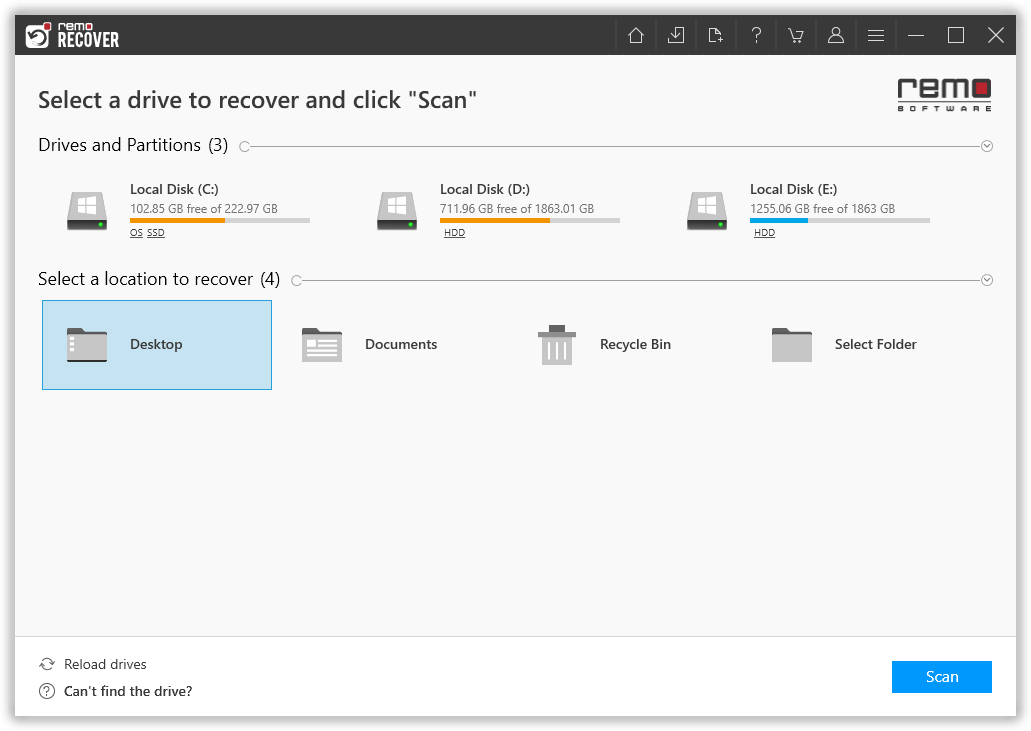
  1. コンピュータに Remo をダウンロード、インストールして起動します。
  2. 選択してください drive または folder 削除または失われた.datファイルを回復したい場所を選択し、 Scan ボタン.
  3. select the folder from where you want to recover deleted dat files

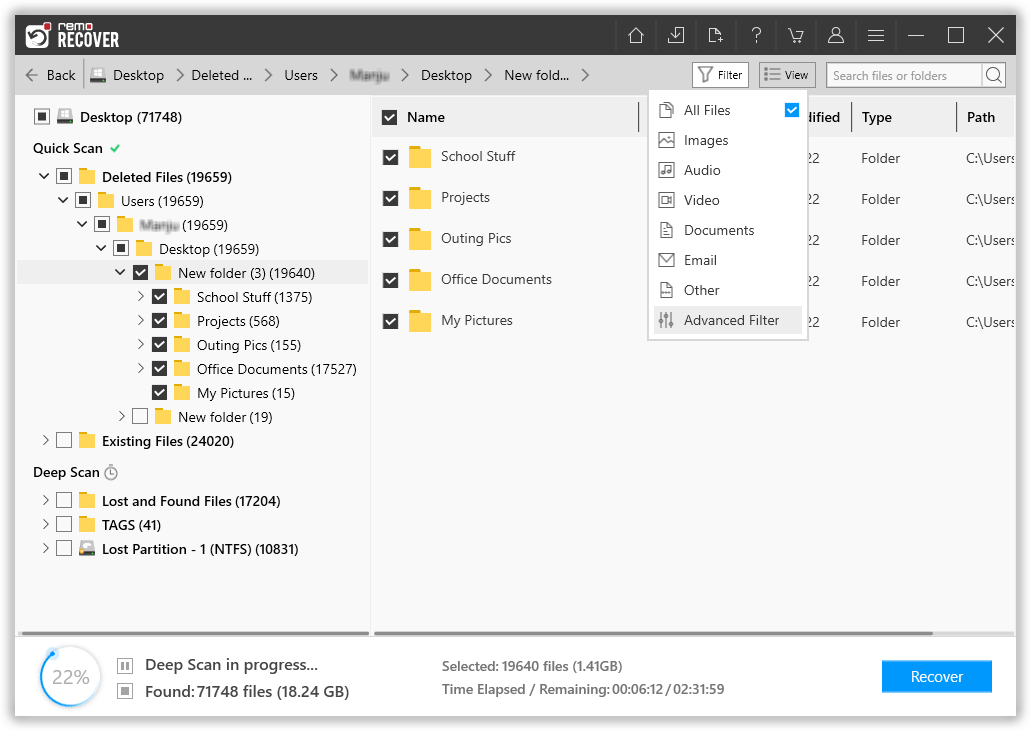
  4. クリックすると Dynamic Recovery View スキャン処理中に回復結果を確認します。
  5. click on the dynamic recovery view button to look at the recovered .dat files

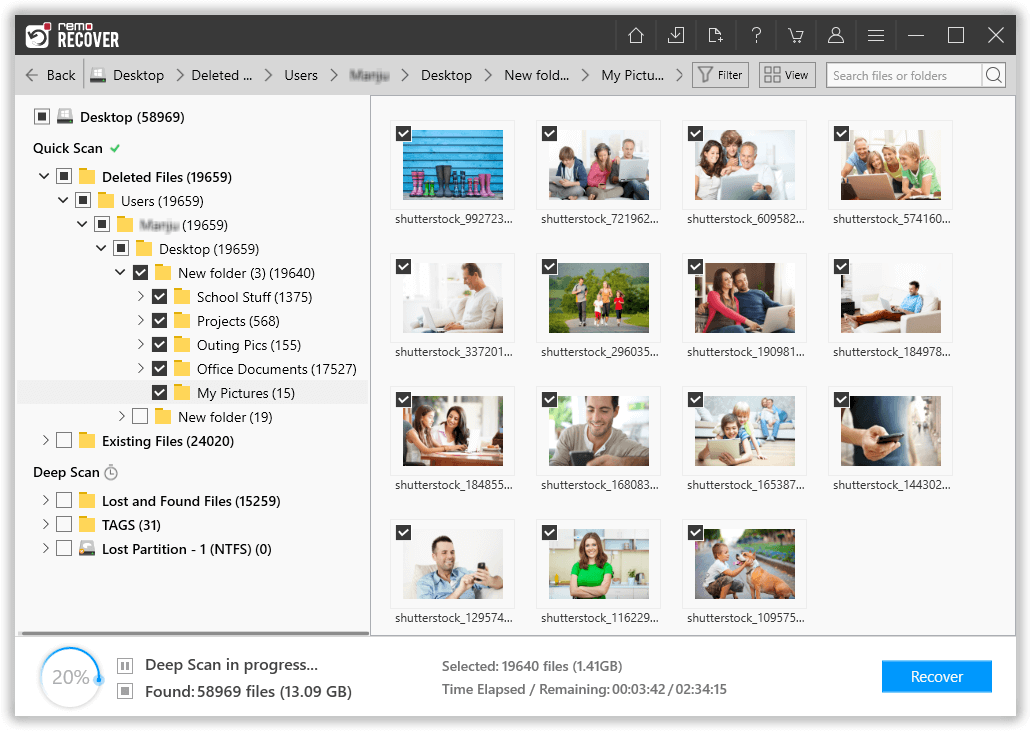
  6. クイックスキャンが完了したら、削除したDATファイルをすべて見つけて Deleted Files . さらに、ツールは自動的にディープスキャンを開始し、以下の場所にあるより多くのファイルを見つけます。 Lost and Found Files.
  7. list of all recovered dat files will appear under lost and found files folder

  8. クリックすると Filter アイコンをクリックして Advanced Filter オプションを使用すると、.dat ファイルを簡単に見つけることができます。また、ツールの検索バーにファイル名、フォルダー、またはファイルの種類 (.dat) を入力して、DAT ファイルを直接見つけることもできます。
  9. use the advanced filter option to find the recovered dat files

  10. 今なら preview 復元した.datファイルを自由に編集してから、希望の場所に保存してください。復元結果に満足したら、必要な.datファイルを選択し、 Recover オプション.
  11. select location where you want to save the recovered dat files that were deleted or lost

このソフトウェアは、削除されたPDFファイル、DBFファイルなど、500種類以上のファイルを回復します。, USBからのOfficeファイル, メディア ファイル、圧縮ファイルなど。また、このファイル回復ツールは使いやすく、初心者ユーザーに役立つ非常にインタラクティブなインターフェイスを備えています。

Mac で削除された DAT ファイルを復元する方法は?

MacBookまたはiMacからゴミ箱フォルダ、バックアップ、強力なMacデータ復旧ツールからDATファイルを回復するのに役立つソリューション。この記事を参照して、さまざまな方法を見つけることができます。 Macで削除されたファイルを復元する.

方法 1: ゴミ箱フォルダから削除された DAT ファイルを復元する

Mac のゴミ箱フォルダは、削除されたすべてのファイルが移動される場所です。そのため、Mac から DAT ファイルやその他のファイルを削除した場合は、ゴミ箱フォルダを確認することを忘れないでください。

  1. ナビゲートして開く Trash Folder Mac で。
  2. 削除されたものを見つける DAT files ファイル拡張子は .dat です。
  3. Select すべての.datファイルを右クリックし、オプションメニューから Put Back オプション.

方法 2: バックアップからの DAT ファイルの復元

外部バックアップまたは Time Machine バックアップは、重要なファイルやフォルダが永久に削除されたり失われたりするのを防ぎ、保護するための優れた方法です。重要な DAT ファイルを削除または失う前に、バックアップとしてコピーを保存したとします。その場合は、ファイルを見つけてバックアップ コピーを復元することをお勧めします。

外付けドライブから Time Machine バックアップを削除した場合は、削除された Time Machine バックアップを復元する方法についてこの記事を参照してください。

方法 3: 専用の DAT 回復ソフトウェアを使用して Mac で DAT ファイルを回復する

次のようなツール Remo Mac ファイル回復ソフトウェア 何らかの理由で削除、紛失、または行方不明になった内部または外部ストレージ デバイスから DAT ファイルおよび 500 種類以上のファイルを回復するために特別に構築されています。

今すぐダウンロード

DAT 回復ソフトウェアを使用して Mac から DAT ファイルを回復する手順

  1. ダウンロードしてインストールする Remo Mac システム上で。
  2. ツールを起動し、 Volume または Drive DATファイルを回復したい場所から Scan ボタン.
  3. select the drive or the location from where you want to recover deleted or lost dat files from mac and click on the scan button

  4. Remo はドライブのスキャンを開始し、DAT ファイルを検索します。
  5. remo will start scanning the selected drive to find and recover dat files

  6. クイックスキャンプロセスが完了すると、Remoは自動的にディープスキャンオプションを開始します。Remoは回復したすべてのファイルのリストを表示します。 Advanced Filter オプションまたは Search Bar リストから .dat ファイルを見つけます。
  7. remo will start scanning the selected drive to find and recover dat files

  8. 復元したファイルをダブルクリックすると、 Preview それらを選択します DAT files 回復したいものをクリックして Save ボタン.
  9. select the dat files that you want to recover and save it on any location of your choice

これで、Windows または Mac システムから削除、紛失、または欠落した DAT ファイルを安全に回復できるようになりました。

DAT ファイルを保護するには、以下のヒントを試してください。

DAT ファイルをデータ損失から保護するためのヒント

  • 重要な.datファイルのバックアップをさまざまな保存場所に保存します
  • 効率的なウイルス対策アプリケーションでシステムを保護しましょう
  • 空にする前に、ごみ箱に貴重な.datファイルがないか確認してください。

結論:

ここで、失われた dat ファイルの回復に関する説明を終了します。DAT ファイルとは何か、どこで使用されているか、その重要性について説明したところで、.dat ファイルを削除するとどうなるかについても説明しました。その後、ごみ箱から削除された DAT ファイルを回復する方法を詳しく説明し、Remo を使用して .dat ファイルを復活させる方法を示しました。
この記事がお役に立てば幸いです。

なぜ選ぶのか Remo?

100%安全セキュア

満足度100%保証

10 ミリオン+ダウンロード

フリーテックサポート

ライブチャット24/7 サポート

Top