テキスト ファイルには、プレーン テキスト、プログラミング コードなどが含まれます。メモ帳、メモ帳 ++、Edit Plus、Microsoft Word Pad、Notepad 2、Geany、Microsoft Word、Textmate、BBEdit、gedit、Leafpad、PSPad、Akelpad、Sublime Text などのプログラム 他の多くのワード プロセッシング アプリケーションでは、拡張子として .txt を使用してファイルを保存します。
重要性に基づいてコンピューター上のテキスト ファイルを整理することは、テキスト ファイルを失う最大の理由です。 しばらくすると、メモ帳ファイルの重要性を忘れてしまい、ある日、ドライブをクリーニングしているときに、他の不要なファイルの代わりに重要な .txt ファイルを削除してしまうことがあります。
メモ帳は保存されていないファイルを自動保存しますか?
いいえ、メモ帳には、保存されていないテキスト (.txt) ファイルを保存できる自動保存機能がありません。
テキストファイルを保存せずにメモ帳を閉じた場合。 次に、保存されていないメモ帳ファイルを回復するか、保存されていないメモ帳ファイルを復元する唯一の方法は、一時フォルダーからそれらを見つけて回復することです。
次のセクションを読んで、復元できるように一時 .txt ファイルが保存されている場所を確認してください。
保存されていないメモ帳ファイルを回復する方法?
保存されていない.txtファイルは、WindowsコンピューターのTempフォルダーに保存されます。 幸いなことに、以下に記載されているロケーションパスに移動することで、保存されていないメモ帳ファイルを復元できます.
ステップ 1: Windows Searchボックスに移動し、入力または貼り付けを行います %AppData%.
ステップ 2: 次に、をクリックします Enter, これにより、この場所に移動します "C:\Users\USER\AppData\Roaming".
ステップ 3: [検索]ボックスに「 “.asd” または “.tmp” 保存されていない一時的なメモ帳ファイルを表示するには.
ステップ 4: ここで、一時ファイルの名前を次のように変更します .txt 拡張機能を使用して、任意の場所にコピーします。
上記の手順に従うと、保存されていないメモ帳のテキスト ファイルをすばやく復元できます。 これは、保存されていないファイルを復元する唯一の方法です。
保存されていないテキスト ファイルを Temp フォルダーから復元する場合は注意が必要です。手順を誤ると、データが永久に失われる可能性があります。
Windows 11、10、8で削除されたテキストファイルを回復する方法?
保存したテキスト ファイルやメモ帳ファイルを手動で削除した場合は、ごみ箱から復元できるので心配する必要はありません。
デスクトップのメイン画面にあるごみ箱のアイコンをダブルクリックするだけです。 削除された .txt ファイルを見つけ、復元するファイルを選択し、右クリックして復元オプションを選択します。
復元されたファイルは、以前に保存した場所と同じ場所にあります。
ごみ箱にテキスト ファイルが見つかりません。どうすればよいですか?
ビンに .txt ファイルはありません。 使用した場合 Shift + ごみ箱を削除または空にします。
WindowsまたはMacシステムで完全に削除、紛失、破損したテキストファイルを回復する唯一の方法は、テキストファイルまたはメモ帳ファイルを回復するために特別に設計されたRemo Recoverのような信頼できるファイル回復ソフトウェアを利用することです.
これらのテキスト ファイルは、他のファイルとは異なり、独特のファイル構造を持っていません。 これらのメモ帳/テキスト ファイルの断片を特定し、ストレージ ドライブのどこで始まりどこで終わるかを見つけるのは非常に困難です。 これにより、コンピュータやストレージ ドライブからの復元が困難になります。 ただし、この回復プロセスは、Remo Recoverソフトウェアを使用して数回クリックするだけで簡単に実行できます.
完全に削除されたメモ帳または Word ファイル (.txt ファイル) を復元する方法
Remo ファイル回復ソフトウェア は、完全に削除された (Shift + Delete キーまたは Windows コマンド プロンプトを使用して削除された)、欠落、紛失、または破損したメモ帳またはテキスト ファイルの回復に関して、何千人ものユーザーから信頼されている一流のツールです。 この製品で最もよく使用される機能の 1 つは、「検索ツール」オプションです。 これは、特定のファイルの種類を認識して回復できるように設計されているため、回復プロセスが高速になり、不要なファイルを回避しながら必要なファイルのみを回復できます。
このツールをダウンロードして、数分以内にすべてのテキスト ファイルを取り戻してください。
Remo Recoverを使用して完全に削除されたメモ帳ファイルを回復するにはどうすればよいですか?
メモ帳ファイルの回復を実行しようとしている場合、または完全に削除されたテキスト ファイルを回復しようとしている場合。 PCにRemo Recoverソフトウェアをダウンロードしてインストールし、以下の指示に従ってメモ帳ファイルを回復します。
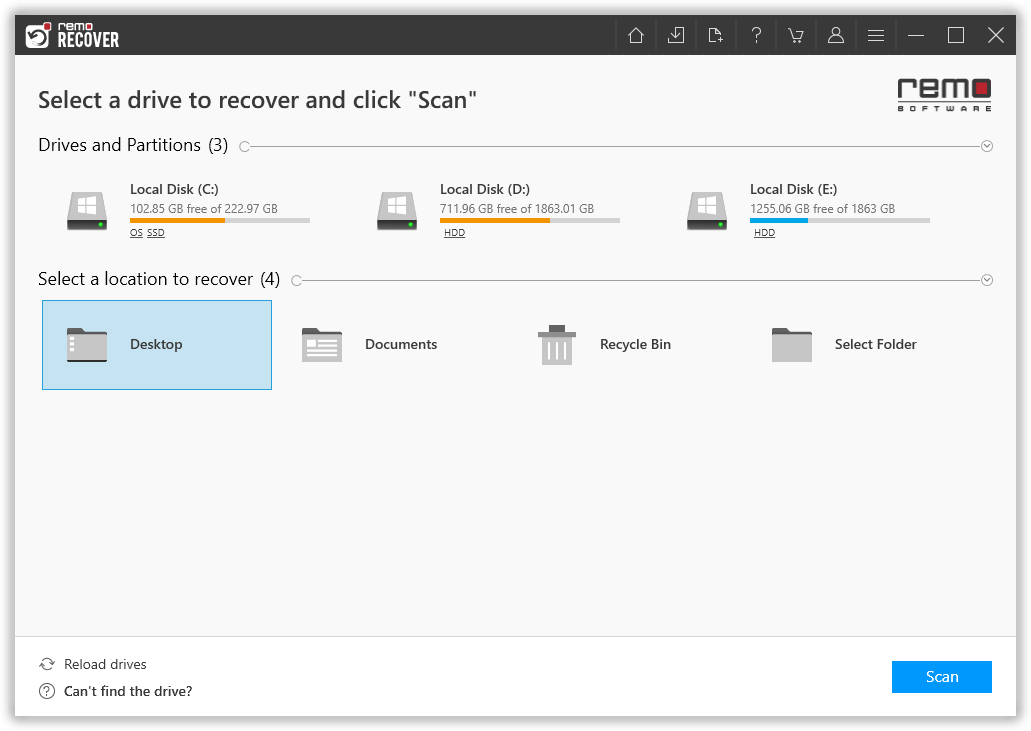
ステップ 1: を起動します Remo Recover software そして select the drive メモ帳ファイルを回復したい場所から。
ステップ 2: ドライブを選択したら、をクリックします Scan ボタンをクリックして、テキスト ファイルの復元を開始します。
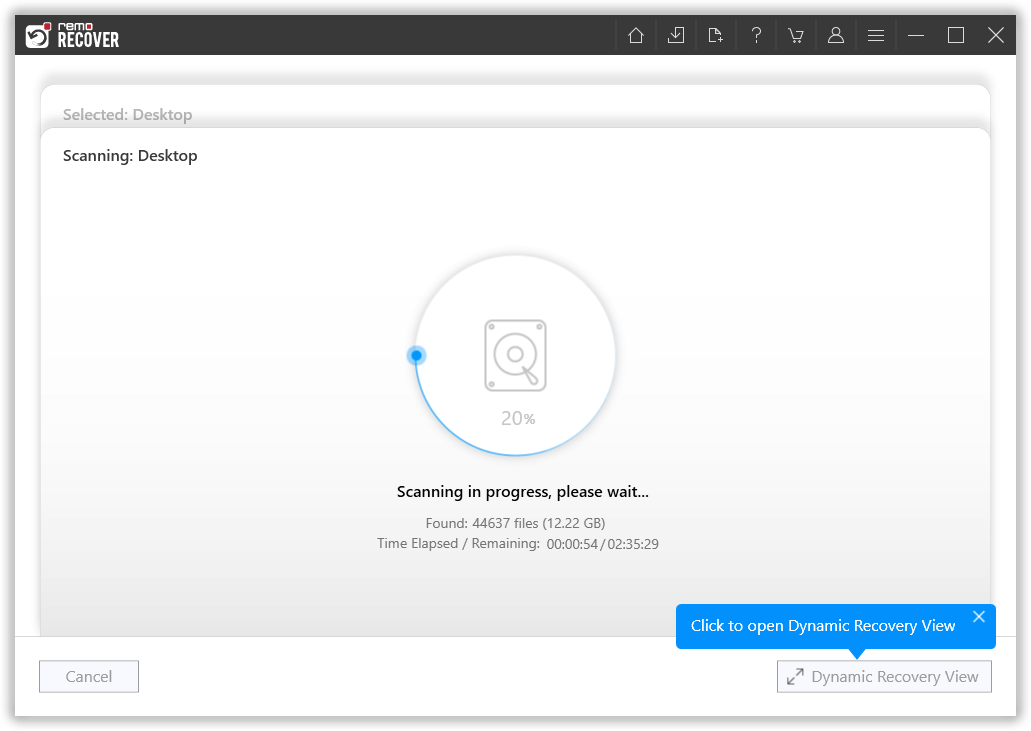
ステップ 3: をクリックします Dynamic Recovery View オプションを選択すると、このツールを使用すると、スキャン プロセス中に復元されたメモ帳ファイルを表示できます。
ステップ 4: スキャンの進行中、ソフトウェアはコンピュータから復元されたすべてのファイルを Lost and Found Files フォルダまたは Lost Partition それらが回復されたときのフォルダ。

ノート: このツールはまた、あなたに Advanced Filter ドキュメント、PPT、Excel シート、写真、ビデオ、その他多くの種類に応じて、復元されたファイルを並べ替えるオプション。
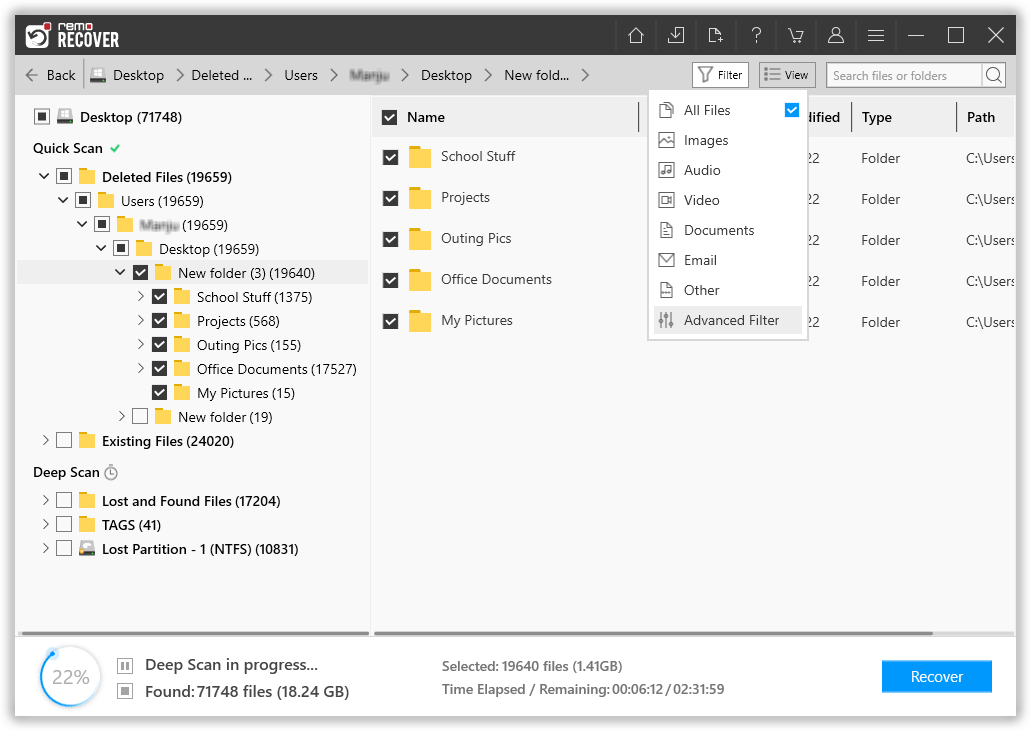
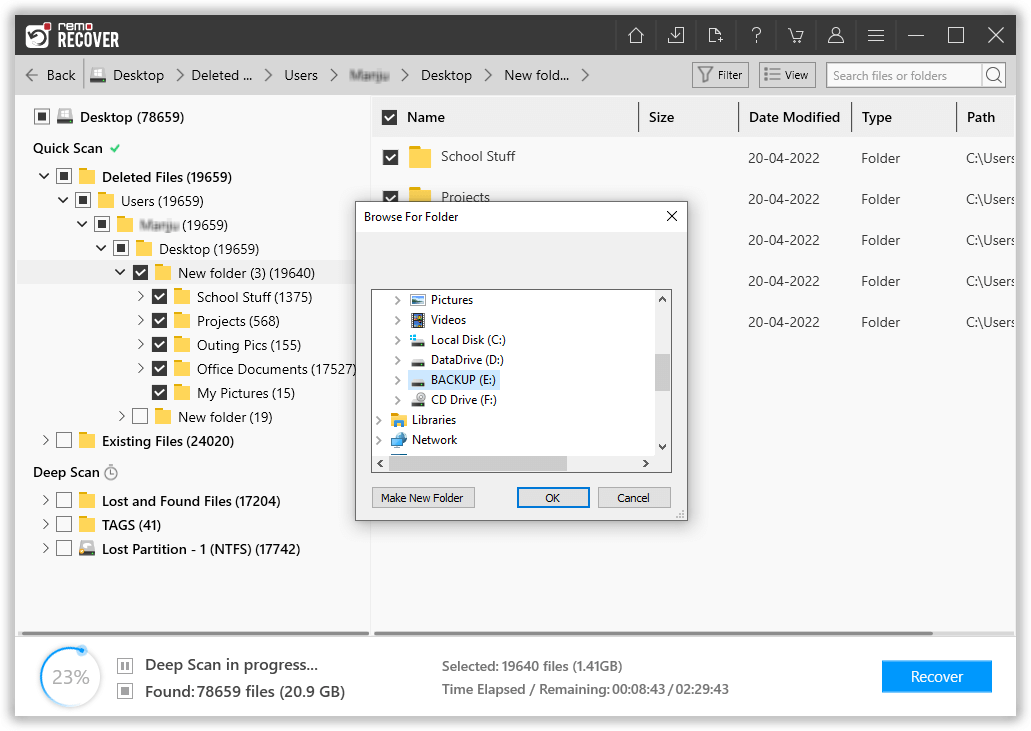
ステップ 5: ファイルをダブルクリックしてプレビュー機能を利用し、メモ帳ファイルを表示して確認しますをクリックし、 Recover オプションを選択して、復元したメモ帳ファイルまたはテキスト ファイルを選択した場所に保存します。
結論:
誤って削除したり、ごみ箱を空にしたりするなど、多くの場合、重要なファイルを紛失または削除する可能性がありますが、削除されたメモ帳ファイルを復元することは決して簡単な作業ではありません。 ただし、Remo Recoverツールを使用すると、わずか3ステップで回復できます。 一時ファイルを慎重に利用して、保存されていないテキストファイルを復元します。間違った手順を実行すると、データが永久に失われる可能性があります.