일반적으로 외장 하드 드라이브는 서로 다른 시스템 간에 데이터를 저장 및 전송하고 중요한 파일을 백업으로 보존하는 데 사용되는 저장 장치입니다.
내부 하드 드라이브와 마찬가지로 외부 HD도 파티션으로 알려진 분할로 나눌 수 있습니다. 하드 디스크 파티션에 대한 전체 정보는 외장 하드 드라이브에 있는 파티션 테이블에 저장됩니다. 여러 가지 이유로 외장 하드 드라이브에서 파티션을 잃을 가능성이 있습니다.
다음은 매일 외장 하드 드라이브에서 누구나 접할 수 있는 데이터 손실에 대한 몇 가지 이유입니다.
조직적인 방식으로 데이터를 유지하기 위해 외장 하드 드라이브에 3개의 다른 파티션이 있는 특정 예를 들어보겠습니다. 이제 새 파티션을 만들기 위해 기존 파티션의 크기를 조정하려는 멀티미디어 파일을 저장할 파티션이 하나 더 필요합니다. 한편, Diskpart Management를 사용하여 새 파티션을 생성할 때 잘못된 파티션을 선택하고 "Clean" 명령을 입력했습니다. 중요한 데이터가 포함된 파티션 중 하나가 외장 하드 드라이브에서 지워진 것을 확인했습니다. 지금 생각하고 계시다면 diskpart clean 후 파티션을 복원하는 방법, 우리는 그것에 대한 답을 가지고 있습니다.

삭제 후 중요한 파티션의 모든 데이터에 액세스할 수 없습니까? Remo 파티션 복구 소프트웨어를 사용하면 파일을 빠르고 쉽게 복구할 수 있습니다. 다음과 같은 기능을 갖춘 시장에서 최고의 파티션 복구 소프트웨어 솔루션 중 하나입니다.
외장 하드 드라이브에서 손실, 삭제 또는 포맷된 파티션을 복구하는 것은 다음과 같은 복구 도구를 선택하는 경우 큰 문제가 아닙니다. Remo Recover 소프트웨어. 이 소프트웨어에는 빠른 시일 내에 외장 하드 드라이브에서 손실된 파티션을 복구하기 위한 스캔 알고리즘이 내장된 간단한 GUI가 있습니다. 또한 포맷, 손상, 손상 및 액세스할 수 없는 하드 디스크 드라이브에서 데이터를 검색할 수 있습니다. 이 도구는 Windows 10, 8.1, 7 등 및 Catalina, Mojave와 같은 Mac 버전을 포함한 Windows 및 Mac에서 NTFS, NTFS5, FAT16, FAT32, HFS, HFSX 및 exFAT 파일 시스템이 있는 삭제, 포맷, RAW 및 손상된 파티션을 복구합니다. , 하이 시에라 등
단계 1: 다운로드 및 설치 Remo Recover Windows 또는 Mac 컴퓨터에서 외장 HDD를 연결합니다.
단계 2: 기본 화면에서 데이터를 복구하려는 외부 드라이브를 선택합니다.
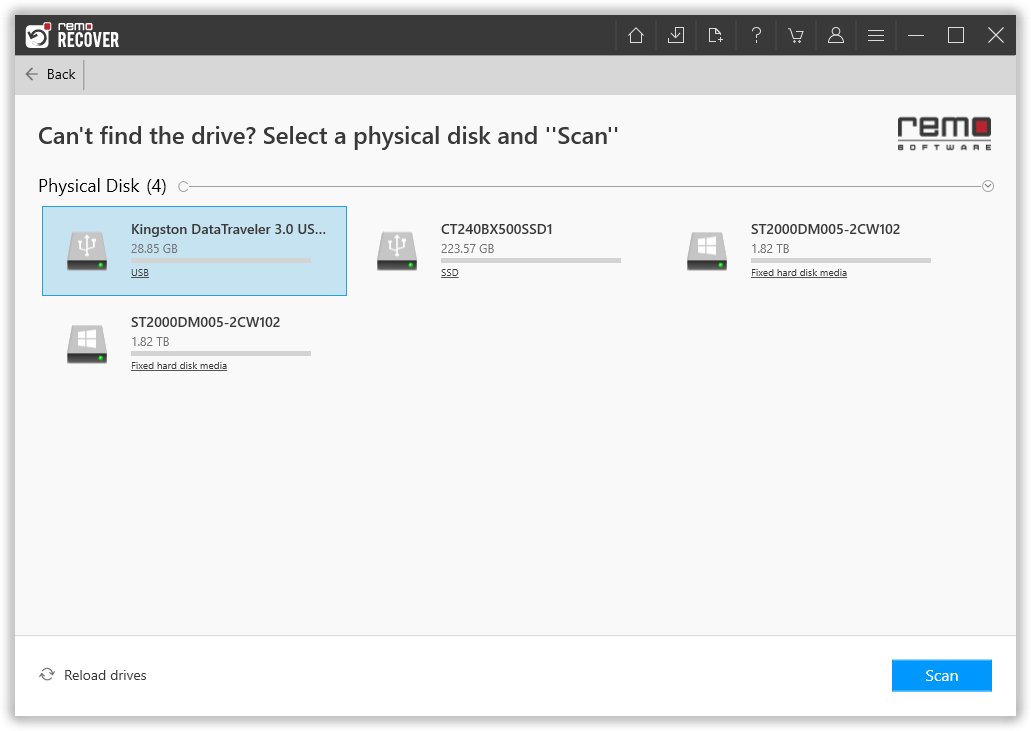
노트: 파티션이 손상된 경우 드라이브에 액세스하지 못할 수 있습니다. 옵션을 선택할 수 있습니다 Can’t find the drive.
단계 3: 클릭 Scan 스캔 프로세스를 시작하는 옵션입니다.
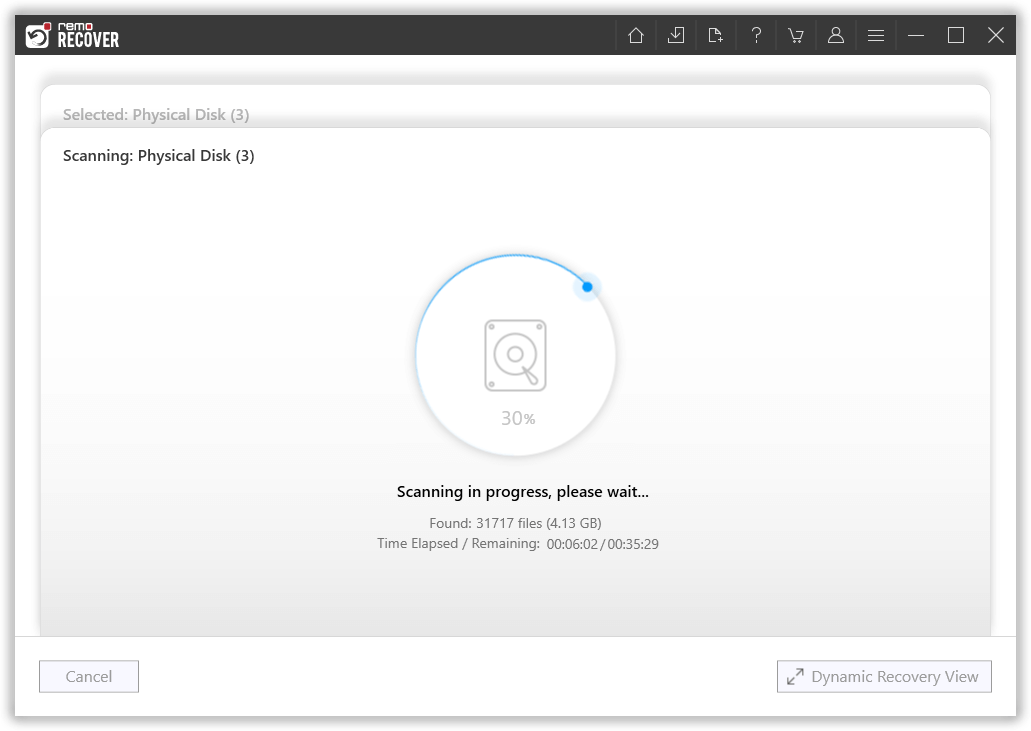
노트: 한 번 Quick Scan 완료되면 도구가 자동으로 시작됩니다 Deep Scan. 다음을 클릭할 수 있습니다 Dynamic Recovery View 복구 결과를 보려면
단계 4: 분실된 파티션으로 이동하여 분실된 exFAT 드라이브 데이터를 찾으십시오. 당신은 또한 수 Enter the file name 안에 Search bar 수동으로 파일을 찾으려면
단계 5: 마지막으로 복원하려는 손실된 파일을 선택하고를 클릭하십시오 Recover 복구된 파일을 원하는 위치로 되돌리는 옵션.
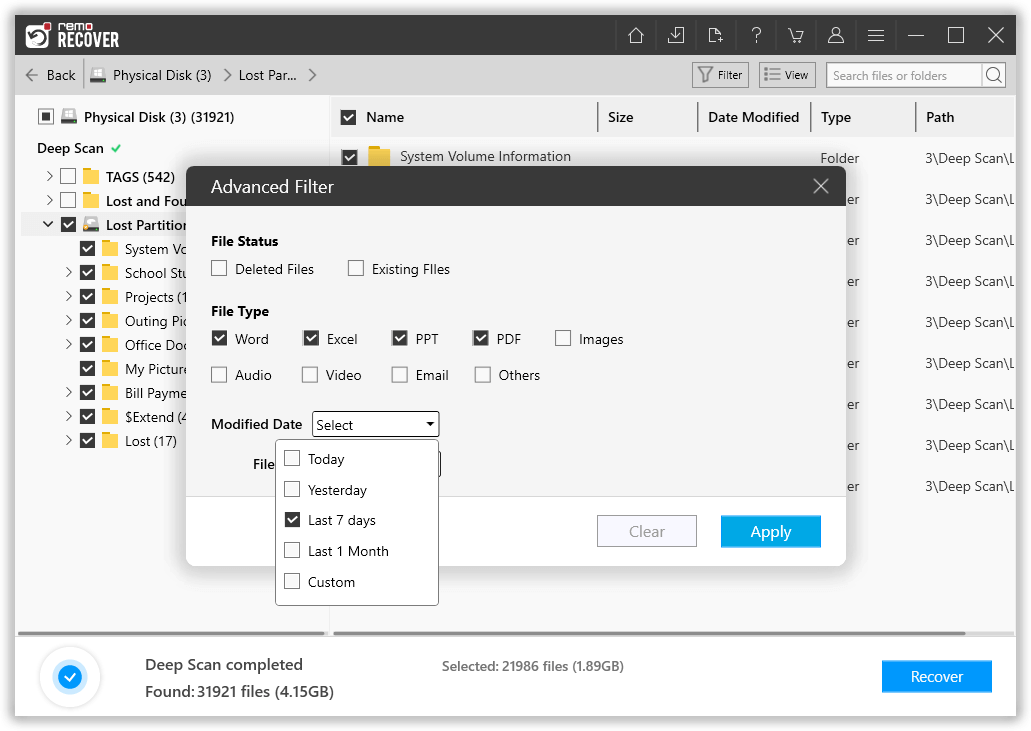
팁: 녹화된 파일을 저장하려면 원본이 아닌 다른 드라이브를 선택하세요.
Remo 파티션 복구 소프트웨어의 주요 기능
하드 드라이브 파티션을 무료로 복구할 수 있는 두 가지 테스트된 방법을 다루었습니다. 이 무료 파티션 복구 방법을 하나씩 따라 하드 드라이브에 오류가 있는지 확인하고 데이터를 수동으로 복구하십시오.
참고: 이러한 방법은 시간이 많이 걸리고 기술 지식이 필요할 수 있습니다.
노트: 이 방법은 하드 드라이브가 손상되었거나 손상된 경우 데이터를 복구하는 데 도움이 됩니다.
모든 Windows 컴퓨터에는 외장 HDD인 경우에도 하드 드라이브를 스캔하고 복구하는 CHKDSK라는 내장 디스크 검사 유틸리티가 있습니다. 볼륨의 파일 시스템 무결성을 확인하고 논리 파일 시스템 오류를 수정하려고 시도합니다.
종종 드라이브 문자가 없는 파티션이 손실된 것처럼 보입니다. 디스크 관리를 사용하여 새 드라이브 문자를 쉽게 할당할 수 있습니다.
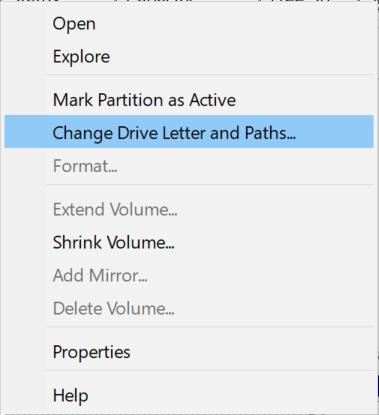
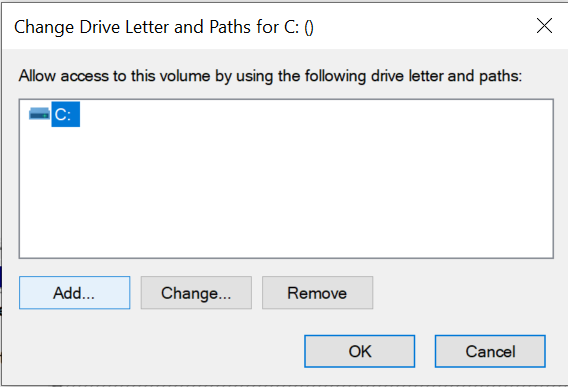
이러한 방법은 하드 드라이브에 오류가 있는지, 손상되었는지 또는 단순히 손실된 것처럼 보이는지 확인하는 데 도움이 됩니다. 이러한 방법을 시도한 후에도 하드 드라이브에서 파티션을 찾을 수 없는 경우 유일한 옵션은 Remo Recover와 같은 신뢰할 수 있는 파티션 복구 소프트웨어를 사용하는 것입니다.
데이터 손실을 방지하기 위한 수혜자 팁
왜 레모를 선택해야 할까요?
100% 안전안전한
100% 만족보증
10 Million+다운로드
무료 기술지원하다
Live Chat24/7 지원하다