컴퓨터가 하드 드라이브를 감지하지 못하면 어떻게 하시겠습니까?
이것은 하드 드라이브의 데이터에 액세스할 수 없는 비참한 상황이 될 수 있습니다. 처음에는 데이터에 액세스할 수 없기 때문에 혼란이 불가피합니다. 그런 다음 감지되지 않은 하드 드라이브에서 데이터를 복구하는 방법은 무엇입니까? 감지되지 않은 하드 드라이브에서 데이터를 복구하는 것이 실제로 가능하다면 어떻게 수행됩니까? 이것이 바로 이 기사에서 논의된 내용이므로 아래로 스크롤하여 하드 디스크가 감지되지 않을 때 수행할 작업과 하드 디스크에서 데이터를 복구하는 방법을 알아보십시오.
다음은 컴퓨터에서 하드 드라이브를 감지할 수 없게 만드는 실시간 상황입니다. 기능에서 이를 방지하고 데이터 손실을 방지할 수 있습니다.
다행스럽게도 위의 이유로 하드 드라이브가 감지되지 않아도 데이터가 손실되지 않기 때문에 여전히 희망이 있습니다. 대신 데이터는 알 수 없는 이유로 액세스할 수 없게 되며 쉽게 수정할 수 있습니다. 하드 드라이브가 감지되지 않으면 첫 번째 직감이 문제를 해결할 수 있습니다. 그러나 민감한 데이터는 더 높은 위험에 처해 있으며 데이터 복구가 최우선 과제라는 사실을 알고 있어야 합니다.
DiskManagement에서 하드 드라이브가 감지되는지 확인하려면 아래 언급된 단계를 따르십시오.:
예, 하드 드라이브를 포맷하면 데이터가 지워지므로 포맷된 하드 드라이브에서 데이터를 복구하려면 이 문서의 뒷부분으로 이동해야 합니다.
오래된 장치 드라이버 또는 장치 드라이버 문제도 컴퓨터가 하드 드라이브를 감지하지 못하는 이유 중 하나입니다. 아래 언급된 단계에 따라 장치 드라이브에서 오류를 찾아 하드 드라이브가 감지되지 않는 문제를 해결합니다.
CMD 또는 CHKDSK를 사용하여 감지되지 않는 하드 드라이브에서 데이터를 복구하려면 아래에 언급된 단계를 따르십시오.
위에서 언급한 방법은 감지되지 않은 하드 드라이브 문제를 해결하는 데 도움이 될 수 있으며 하드 드라이브 데이터에 액세스할 수 있습니다. 그러나 대부분의 경우 Windows는 하드 드라이브를 포맷하도록 요청하여 문제를 해결하려고 합니다. 예를 클릭하고 하드 디스크 포맷 권한을 부여하면 클릭 한 번으로 데이터가 손실됩니다.
다른 시나리오에서는 하드 드라이브가 RAW로 바뀌었을 수 있습니다. 또는 바이러스 침입으로 인해 손상되었습니다. 두 경우 모두 소중한 데이터가 위험에 처해 있으므로 즉시 조치를 취해야 합니다. 하드 드라이브에서 데이터 복구 감지되지 않는 것입니다.

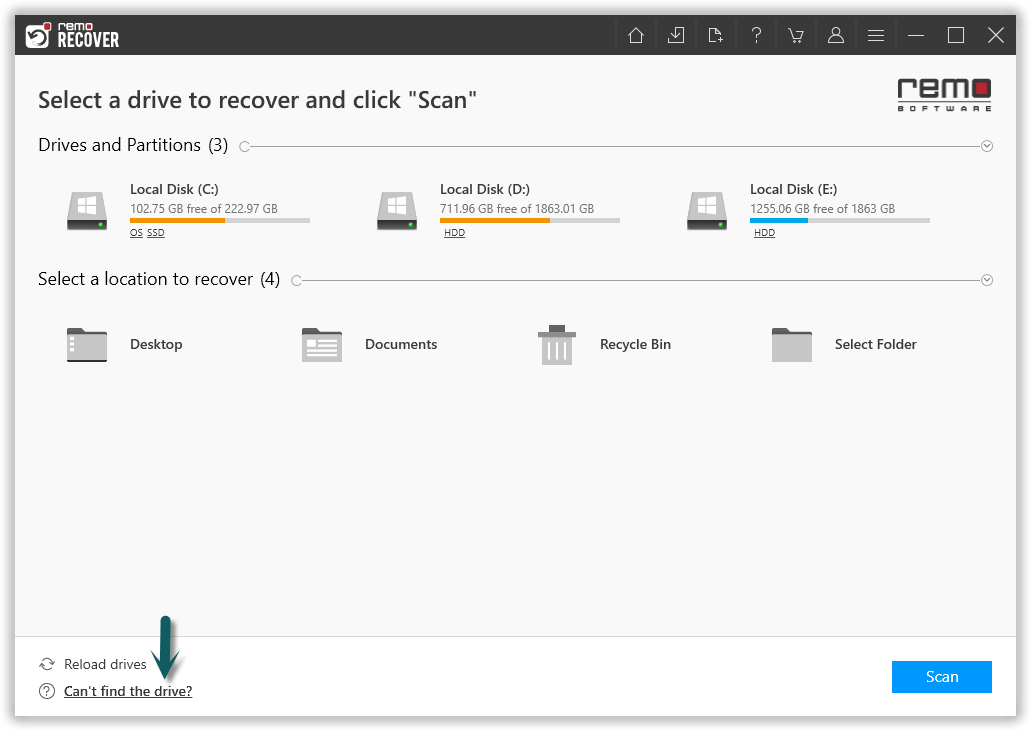
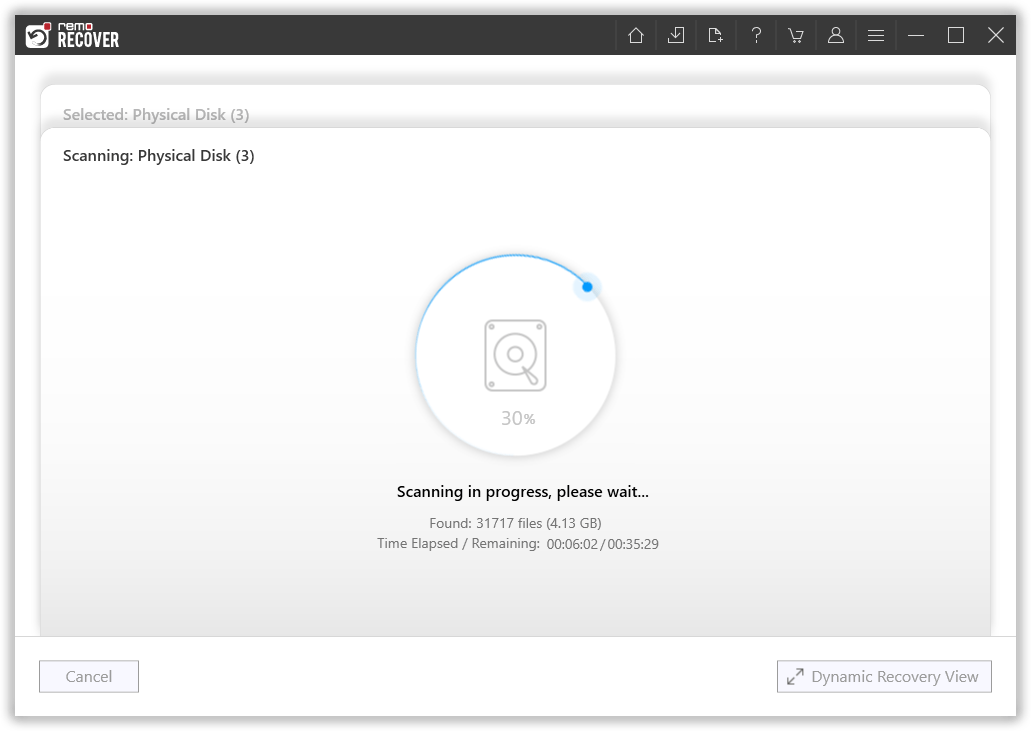
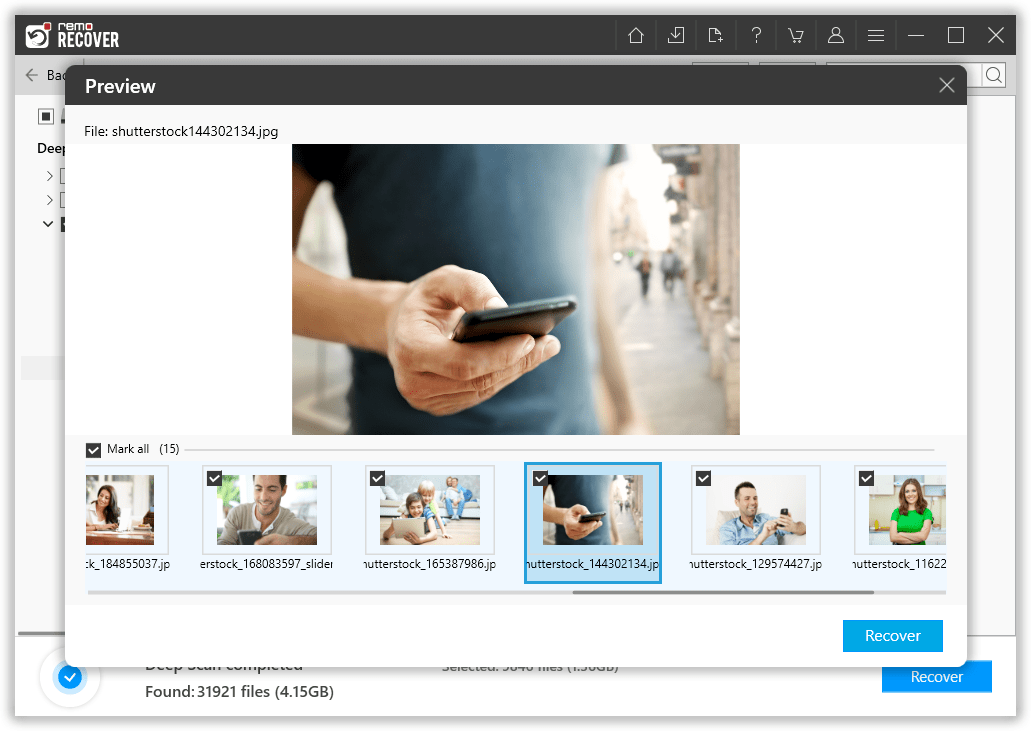
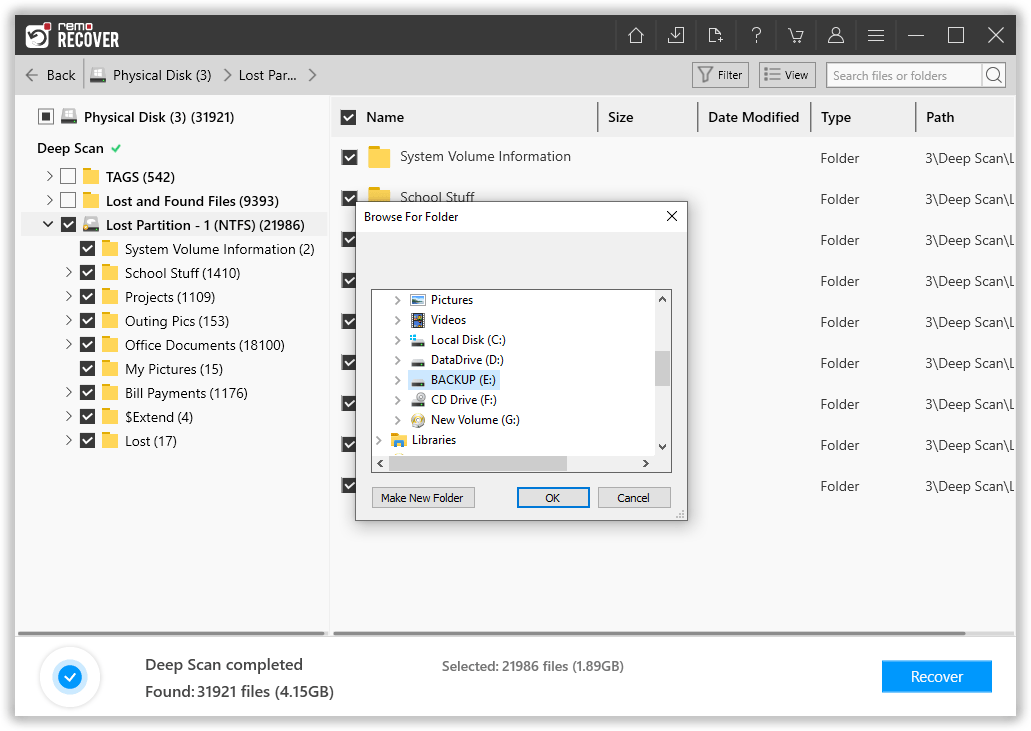
감지되지 않은 하드 드라이브에서 데이터를 복구하려면 RAW로 변환하거나 인식할 수 있도록 포맷했습니다. 다운로드 및 설치 Remo 하드 드라이브 복구 소프트웨어아래 언급된 단계를 따르십시오.
노트: 드라이브를 사용할 수 없으면 다음을 클릭하십시오 Can’t find Drive 옵션.
결론
감지되지 않은 하드 드라이브에서 데이터를 복구하는 것은 적절한 지침 없이는 위험할 수 있습니다. 따라서 이 문서에서는 하드 드라이브가 감지되지 않고 데이터를 안전하게 복구하지 못할 때 수행해야 하는 단계를 구체적으로 설명합니다. 프로세스를 안전하고 간단하게 만들기 위해 항상 Remo와 같은 신뢰할 수 있는 데이터 복구 도구를 사용하는 것이 좋습니다.
왜 레모를 선택해야 할까요?
100% 안전안전한
100% 만족보증
10 Million+다운로드
무료 기술지원하다
Live Chat24/7 지원하다