Gebruikersquery: Hoe externe harde schijf repareren die niet wordt herkend?
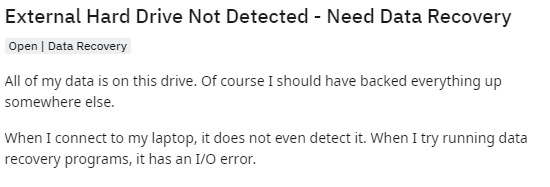
Dit kan een schrijnende situatie zijn waarbij u geen toegang heeft tot de gegevens op uw harde schijf, gegevens herstellen harde schijf die niet gedetecteerd. gegevens harde schijf die niet gedetecteerd herstellen. Als uw harde schijf niet wordt weergegeven, kan het zijn dat deze niet is geïnitialiseerd of moet worden geformatteerd, herstel belangrijke gegevens van een onopgemerkte harde schijf. Zorg ervoor dat uw schijf goed is aangesloten op het moederbord met een SATA-kabel. Vanwege bepaalde BIOS-instellingen is uw harde schijf mogelijk niet zichtbaar in Windows-besturingssystemen.
Harde schijven, nieuw of oud, intern of extern, kunnen plotseling niet meer verschijnen in Verkenner of Schijfbeheer, hoe gegevens van een onopgemerkte externe harde schijf herstellen, mogelijk gegevens van niet-herkende harde schijf te herstellen, hoe kan ik gegevens herstellen van onopgemerkte harde schijf. Geen paniek: dit is een van de meest voorkomende problemen waarmee zowel Windows- als MacOS-gebruikers te maken krijgen beste software gegevens van onopgemerkte harde schijf herstellen
Notitie: Hoe Onleesbare Externe Harde Schijf Repareren en gegevens Herstellen?
Als het gaat om gegevensback-up en -overdracht, is een externe harde schijf van onschatbare waarde. Wanneer het echter niet door de computer wordt herkend of geïdentificeerd, kan het problemen veroorzaken. Dit komt vaak voor bij sommige foutmeldingen, zoals:
- "De schijf is niet geformatteerd"
- "De schijf is niet toegankelijk"
- "RAW-schijf is niet geïnitialiseerd"
Eerst, u moet uzelf afvragen waarom uw systeem geen harde schijven herkent. Het probleem kan variëren van een klein ongemak tot een ernstige zaak of zelfs een malware-infectie. Als het u lukt om uw apparaat op te starten, hoeft u zich nergens zorgen over te maken, aangezien uw schijf nog steeds functioneert. Aan de andere kant verliest u mogelijk de toegang tot uw bestanden als Windows niet kan worden gestart vanaf de problematische schijven.
Het goede nieuws is dat we u een aantal manieren kunnen laten zien waarmee u het niet-gedetecteerde of herkende probleem met de harde schijf kunt oplossen en dat we ook zullen uitleggen hoe u bestanden kunt herstellen van een interne of externe harde schijf die niet is gedetecteerd. hoe externe harde schijf repareren die niet wordt herkend. Maar voordat we op het hoofdonderwerp ingaan, gaan we eerst kijken naar de mogelijke redenen waarom een harde schijf geen problemen detecteert of herkent.
Inhoudsopgave
Waarom wordt mijn harde schijf niet gedetecteerde?
Hier zijn realtime situaties die u moet kennen en die ervoor zorgen dat uw harde schijf niet detecteerbaar is op uw computer. Zodat u ze in de toekomst kunt vermijden en gegevensverlies kunt voorkomen.
- Wanneer de harde schijf-aansluitingen niet goed zijn aangesloten
- Wanneer een harde schijf is beschadigd
- Harde schijf is Raw geworden of een corrupt bestandssysteem
- Fouten in de registratiedirectory
- Wanneer een harde schijf niet is opgegeven als het eerste opstartapparaat in het BIOS
- Onjuiste partitie van de harde schijf
- Excessief slechte sectoren op de harde schijf
- Wanneer een USB-poort of USB-kabel kapot is
- Wanneer het bestandssysteem van uw externe harde schijf niet compatibel is met het besturingssysteem.
Notitie: Hoe Ongeformatteerd Partitieherstel uit te Voeren?
gelukkig wel, Als de harde schijf om een van de bovengenoemde redenen niet wordt gedetecteerd, is er nog steeds hoop omdat er geen gegevens verloren gaan. In plaats daarvan zijn uw gegevens om onbekende redenen ontoegankelijk geworden en kunnen ze eenvoudig worden verholpen. Wanneer een harde schijf niet wordt gedetecteerd of wordt ontkoppeld, kan uw eerste intuïtie zijn om deze te repareren. U moet zich echter realiseren dat uw cruciale gegevens een groter risico lopen en dat het herstellen van de gegevens uw eerste prioriteit moet zijn.
Dus voordat u probeert toegang te krijgen tot uw harde schijf door deze te formatteren en te repareren, raden we u ten zeerste aan om uw gegevens van uw niet-gedetecteerde harde schijf te herstellen met behulp van een ideale hersteltool voor harde schijven, zoals Remo Recover.
Remo Recover-software is een effectief hulpmiddel voor gegevensherstel waarmee u eenvoudig uw harde schijf kunt herstellen die onopgemerkt, beschadigd, gecrasht of beschadigd is. De tool is gebouwd met een geavanceerde scanengine herstel verwijderde bestanden van externe harde schijven die lijden aan scenario's voor gegevensverlies en kan gemakkelijk meer dan 500 bestandsindelingen herstellen.
Hoe gegevens van een onopgemerkte harde schijf herstellen Remo herstellen gebruiken?
Om het gegevensherstel uit te voeren vanaf uw onopgemerkte interne of externe harde schijf, download en installeer eerst het Remo Herstel en volg de onderstaande eenvoudige stappen:
- Verbind de undetected hard drive naar de computer.
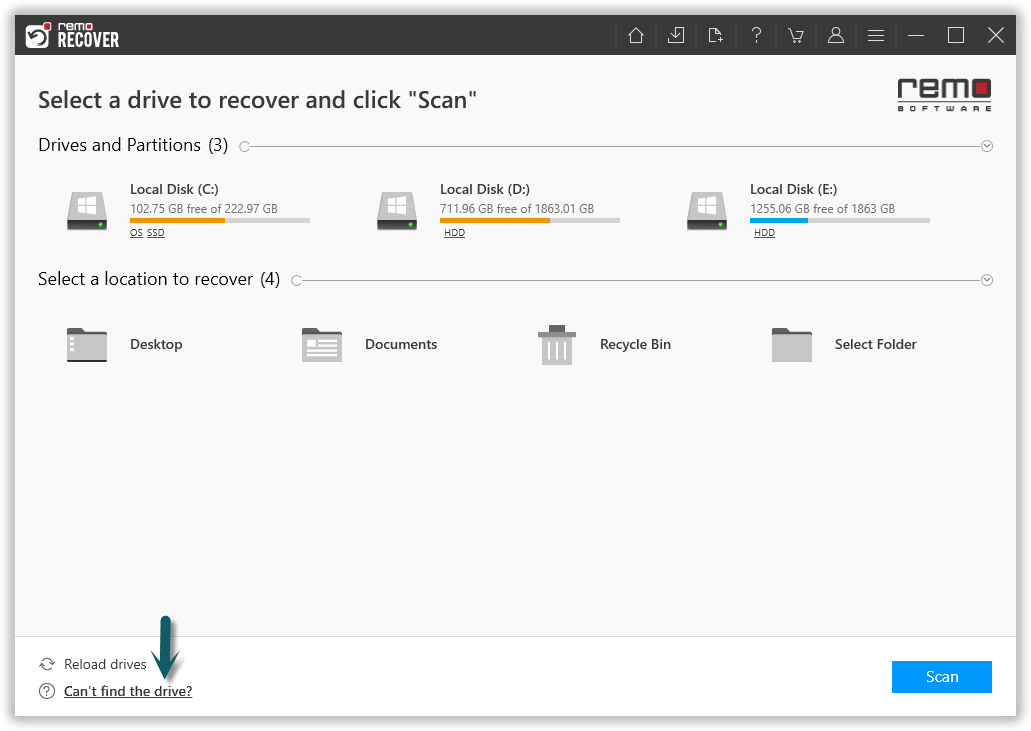
- Nu, Start de software op uw systeem, selecteer de harde schijf en klik op Scan optie.
Notitie: Als u de harde schijf niet kunt vinden, klikt u op de Can’t Find Drive? optie.
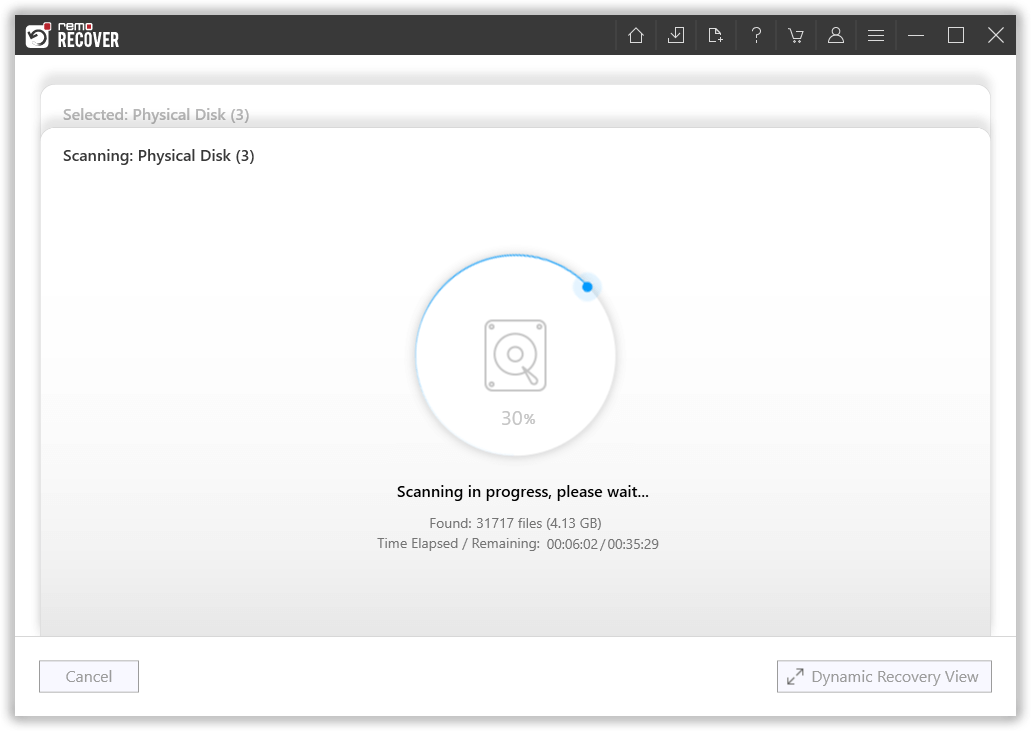
- Zodra de scan start, kunt u op klikken Dynamic Recovery View om uw bestanden en mappen van uw onbekende harde schijf te herstellen tijdens het scanproces zelf.
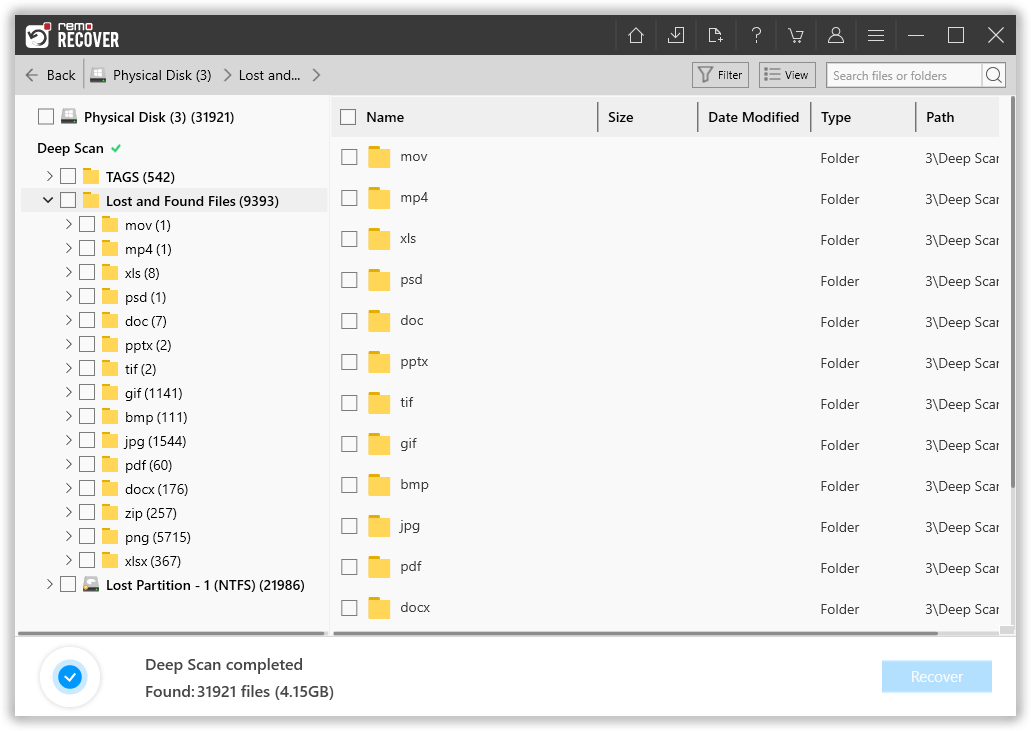
- Na voltooiing van het scanproces wordt een lijst met herstelde bestanden weergegeven onder het Lost and Found map of Lost Partition map.
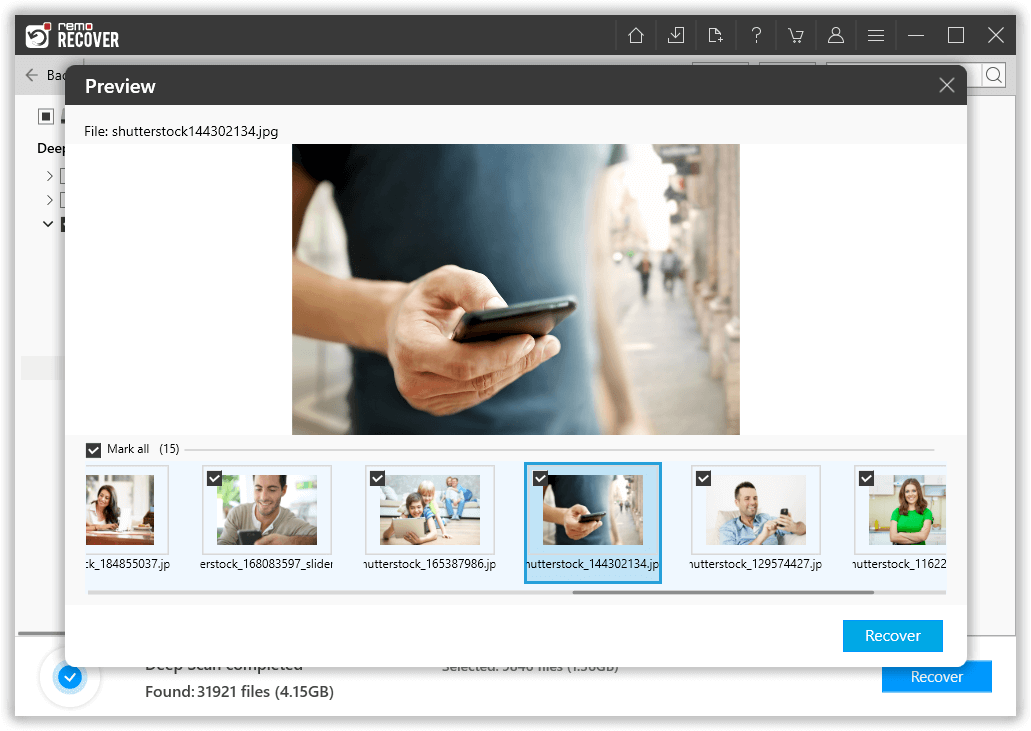
- U kunt een voorbeeld van alle herstelde bestanden bekijken, zoals foto's, video's, Excel-bestanden, enz. met behulp van de Preview gratis te gebruiken.
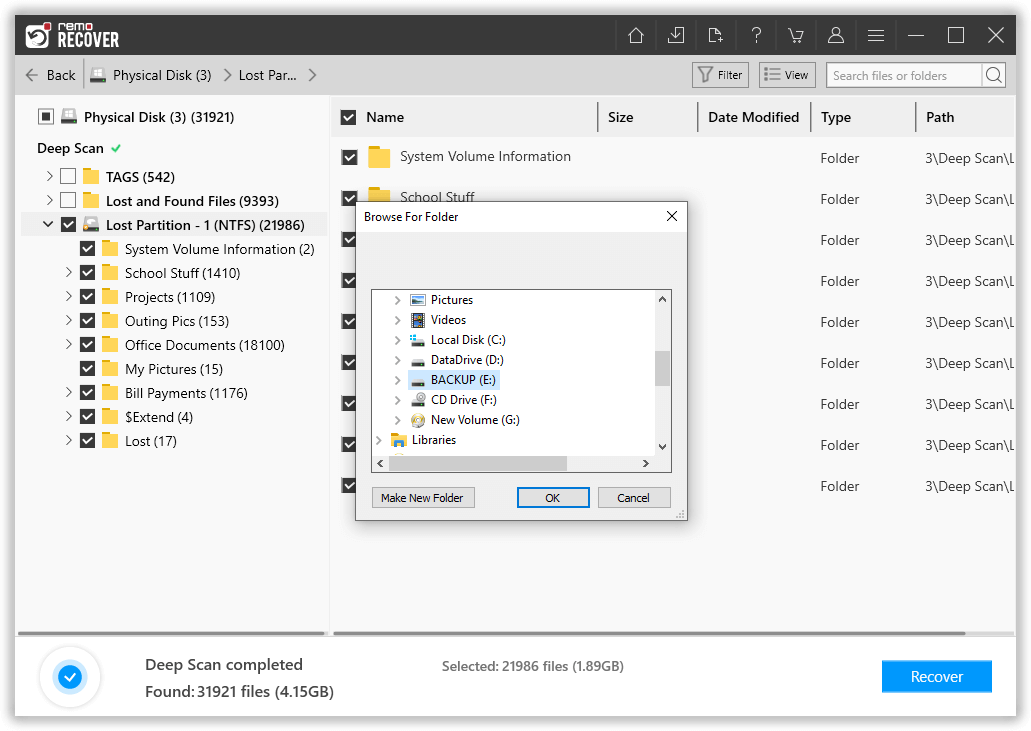
- Als u tevreden bent met de herstelresultaten, selecteert u de bestanden die u wilt herstellen en klikt u op de knop Recover knop om ze op de gewenste locatie op te slaan.
Notitie: Herstel Verwijderde of Verloren Bestanden van een Externe Harde Schijf
4 Effectieve methoden om een niet-gedetecteerde harde schijf te repareren
Methode 1: Door de harde schijf te formatteren met het hulpprogramma Schijfbeheer
Eerst, u moet controleren of uw harde schijf wordt weergegeven in Schijfbeheer of niet. Als u uw harde schijf hier ziet, kan het probleem zijn dat deze om een of meer redenen niet in de Verkenner wordt weergegeven, bijvoorbeeld omdat de apparaatstatus onbekend of niet geïnitialiseerd is, of omdat de schijfruimte niet is toegewezen.
Als de schijf zichtbaar is in Schijfbeheer, volgt u de onderstaande stappen om uw niet-gedetecteerde harde schijf te repareren met behulp van Schijfbeheer:
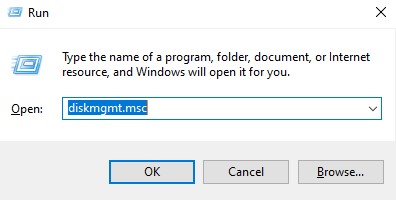
Stap 1: Pers Windows+R en typ diskmgmt.msc en druk op Enter knoppen.
Stap 2: Kijk of uw harde schijf tussen de list of drives.
Stap 3: Als u uw onopgemerkte harde schijf vindt, format de harde schijf.
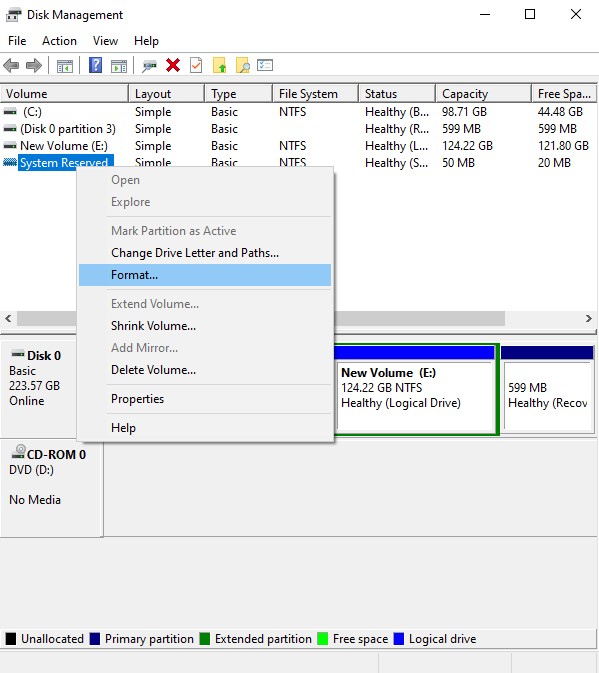
Waarschuwing:: Voer gegevensherstel uit met behulp van de Remo Recover-tool om uw gegevens van uw onopgemerkte harde schijf te herstellen voordat u gaat formatteren, omdat het formatteren van de schijf al uw waardevolle gegevens zal wissen.
Methode 2: Zoek naar fouten in de apparaatstuurprogramma's
Verouderde apparaatstuurprogramma's of een probleem met de apparaatstuurprogramma's zijn ook een van de redenen waarom uw computers de harde schijf niet kunnen detecteren. Volg de onderstaande stappen om fouten in apparaatschijven te vinden om te verhelpen dat de harde schijf niet wordt geactiveerd of dat het probleem niet wordt gedetecteerd:
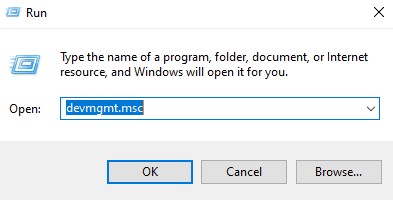
- Pers Windows+R en typ devmgmt.msc en klik op ok
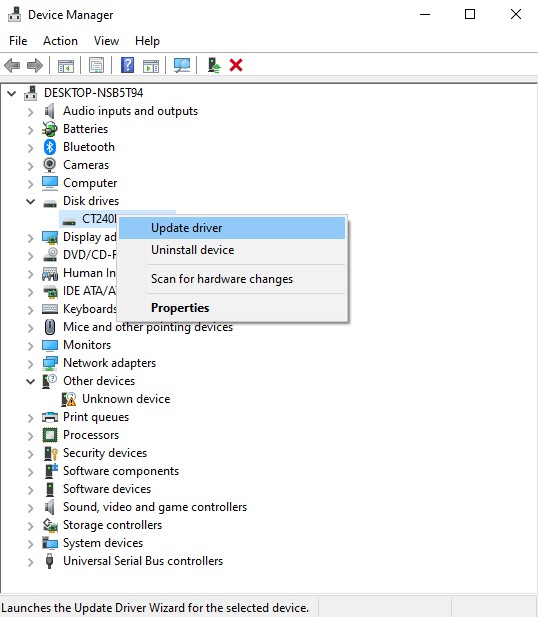
- Onder disk drives en zoek naar een uitroepteken
- Als ja, right-click op het apparaat en selecteer properties om de foutmelding te zien
- Als het probleem te wijten is aan verouderde stuurprogramma's update the drivers en kijk of het probleem is opgelost.
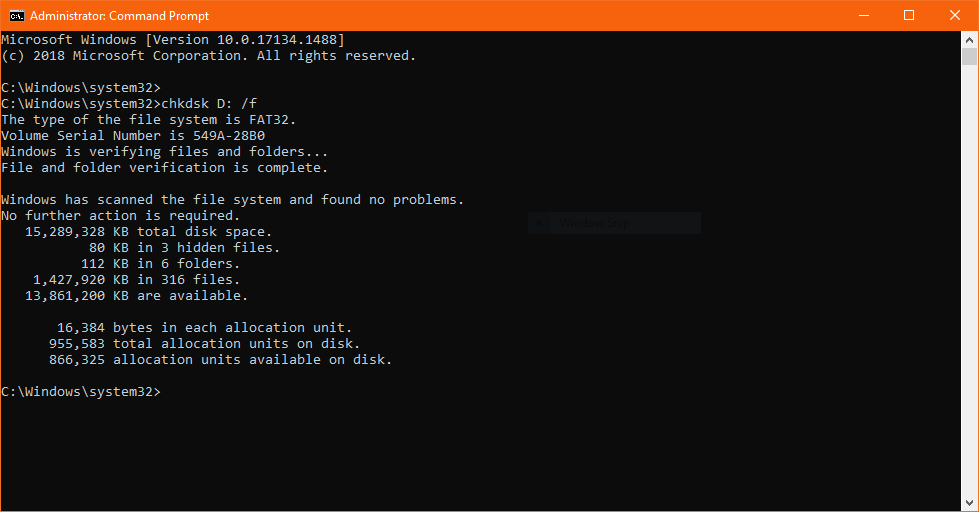
Methode 3: Gebruik de opdrachtprompt om het probleem met uw harde schijf niet gedetecteerd op te lossen
Volg de onderstaande stappen om de harde schijven te repareren die niet worden gedetecteerd met CMD of CHKDSK:
- Ga naar disk management, controleer welk station niet wordt gedetecteerd en onthoud de stationsletter.
- Open de command prompt in beheerdersmodus en type chkdsk drive letter:/r/f in plaats van een stationsletter en voer de stationsletter in die is toegewezen aan de niet-gedetecteerde harde schijfletter. (Bijvoorbeeld chkdsk d:/r/f)
- Wacht tot het proces is voltooid en ga naar binnen diskpart tap op de enter-toets
- Als je eenmaal in het diskpart-type bent rescan commando en wacht tot het proces is voltooid
- Sluit de diskpart af en voer de opdracht in chkdsk /f stationsletter na voltooiing van de procescontrole of u het probleem met de harde schijf niet gedetecteerd hebt opgelost.
Notitie: Hoe Gegevens Herstellen van RAW-partitie?
Methode 4: Herstel de niet-herkende harde schijf door de toegewezen letter te wijzigen
Alle schijven krijgen bij het maken een identificatieletter toegewezen. De standaardletter van Windows-stations is bijvoorbeeld meestal "C:". In sommige gevallen kan het eenvoudigweg wijzigen van deze letter de zichtbaarheidsproblemen oplossen, zolang uw computer maar opstart.
- Bij Schijfbeheer, right-click het volume en selecteer "Change Drive Letter and Paths."
- In het nieuwe venster,Klik "Change." Hier kunt u een nieuwe stationsletter aan uw USB toewijzen en klikken "OK." Dit zou het probleem moeten oplossen.
Een gebruikt apparaat kan plotseling niet-toegewezen ruimte produceren. Niet-toegewezen ruimte kan niet worden gebruikt om gegevens op te slaan. Om de ruimte te gebruiken, moet u er een partitie op maken of deze in meerdere partities verdelen. Het per ongeluk verwijderen van partities, virusaanvallen of andere redenen kunnen dit soort schijfpartitieverlies veroorzaken. Dat is gewoon nodig herstel de gegevens uit de niet-toegewezen ruimte en maak een nieuw schijfvolume om het opnieuw te gebruiken.
Soms, Windows probeert het probleem met de harde schijf op te lossen door u te vragen deze te formatteren. Als u op Ja klikt en toestemming geeft om de harde schijf te formatteren, zijn uw gegevens met slechts één klik verloren. In een ander scenario, de harde schijf is mogelijk RAW geworden of beschadigd zijn door een virusinbraak. Hoe dan ook lopen uw kostbare gegevens gevaar en moet u snel handelen om gegevens van een harde schijf te herstellen dat wordt niet gedetecteerd. We raden u ten zeerste aan om het gegevensherstel uit te voeren met Remo Recover voordat u de stappen volgt om de onopgemerkte harde duik te repareren.
Opmerking : Heb je moeite met gegevens herstellen van niet toegewezen schijf Maak je geen zorgen, we hebben een eenvoudige oplossing voor je in dit artikel! Lees ook dit artikel dat u zal helpen gegevens herstellen van ongeldige schijf
Conclusie
Het herstellen van gegevens van een niet-gedetecteerde harde schijf kan riskant zijn zonder de juiste begeleiding. Daarom legt dit artikel specifiek de stappen uit die u moet doen als uw harde schijf niet wordt gedetecteerd om gegevens veilig te herstellen. Het wordt aanbevolen om altijd gebruik te maken van een vertrouwde tool voor gegevensherstel zoals Remo om het proces veilig en eenvoudiger te maken.