Netwerkstation of NAS-station (Network Attached Storage) wint aan populariteit voor het opslaan en delen van gegevens in een thuis- of kantoornetwerk. Dit komt omdat ze een gemakkelijke en snelle manier bieden om de beschikbare opslagruimte te vergroten. Net als andere opslagstations zijn netwerkstations echter ook onderhevig aan fouten,gegevens herstellen van netwerkstation crashes enzovoort. En onder al deze situaties verliest u belangrijke gegevens die op de schijf zijn opgeslagen.
Netwerk harde schijf nas op andere externe opslagapparaten, werken ze niet op dezelfde manier. NAS-apparaat is complexer, met interne RAID-arrays. Gegevens herstellen van een netwerkstation is dus niet zo eenvoudig. Bovendien kunt u een bestand na een eenvoudige verwijdering niet herstellen, omdat het niet naar de Prullenbak gaat. Dit komt omdat Windows het bestand niet verwijdert; het vertelt het NAS OS om het te verwijderen. U kunt echter wel Prullenbak op netwerkschijven in eenvoudige stappen inschakelen en gegevensverlies door verwijdering voorkomen Data Recovery Van Network Schijf.
Gegevens herstellen van netwerkschijf
- Controleer de NAS verwijderde map met Systeemherstel
- Herstel verloren of verwijderde bestanden met Windows Vorige versie Back-up
- Herstel verloren of verwijderde gegevens van netwerkschijf met Remo Recover
Oorzaken voor gegevensverlies op netwerkschijf
- Virusinbraak
- Per ongeluk verwijderen
- Ongeldige serververbindingen
- Storing van de netwerkschijf.
Als u gegevens bent kwijtgeraakt om de hierboven genoemde of om welke reden dan ook, hoeft u zich geen zorgen te maken met de hulp van een betrouwbaar hulpprogramma voor gegevensherstel dat u moeiteloos de bestanden van de netwerkschijf kunt herstellen
Controleer de NAS verwijderde map met Systeemherstel
- Selecteer de Start-knop, typ vervolgens Configuratiescherm in het zoekvak naast de Start-knop op de taakbalk en selecteer Configuratiescherm (Desktop-app) uit de resultaten.
- Zoek in het Configuratiescherm naar herstel en selecteer Herstel > Systeemherstel openen > Volgende.
- Kies het herstelpunt en selecteer vervolgens Volgende > Voltooien.
Dus is het mogelijk om Bestanden Terughalen Van NAS?
Stop met denken dat gegevens die eenmaal zijn gegevens herstellen van netwerkstation niet kunnen worden hersteld. Het is mogelijk om bestanden terug te halen van een netwerkstation. Er is één methode die u kunt uitproberen - van vorige versie. In Windows kunt u een back-up maken van gegevens uit vorige versies en deze herstellen. Dus als er een herstelpunt is gemaakt voordat gegevens van het netwerkstation zijn verloren, kunt u dat doen herstel bestanden van de vorige versie. Hier is hoe het te doen –
- Maak een map of bestanden (afhankelijk van wat u moet ophalen) met de exacte naam van verloren bestanden (of map)
- Ga naar Properties, en kies Previous Version. Een lijst met bestanden en mappen waarvan op verschillende tijdstippen een back-up is gemaakt, wordt weergegeven.
- Selecteer de versie die je nodig hebt en klik op Restore om bestanden van schijf te herstellen
Als er geen herstelpunt is gemaakt, of als de Pervious Version-methode niet heeft geholpen, is het volgende wat u kunt doen NAS gebruiken Gegevens Terughalen Van Netwerk Schijf schijf om gegevens van de netwerkschijf terug te krijgen. Remo Herstelprogramma voor harde schijven herstelt efficiënt verwijderde of verloren gegevens van netwerkschijf om verschillende redenen.

De hierboven genoemde methoden bieden effectieve hersteloplossingen van Network Drive. Als u uw verloren of verwijderde gegevens nog steeds niet van de netwerkschijf kunt herstellen, heeft u een effectieve professionele hersteltool nodig. Remo Recover is een effectief herstelprogramma dat moeiteloos uw verloren of verwijderde bestanden kan herstellen. Downloaden nu en herstel uw netwerkschijfbestanden
Herstel gegevens van NAS schijf:
Remo Hard Drive Recovery-software helpt om haal gegevens van NAS-schijf in enkele stappen terug. Of de hoe kan ik gegevens terughalen van netwerk schijf, na het formatteren zijn gewist, verloren zijn gegaan door een schijfstoring of crash, enz., bestand herstellen De toepassing herstelt gegevens ervan. Het ondersteunt gegevensherstel van RAID 0, RAID 1 en RAID 5 NAS-schijven van verschillende merken zoals Western Digital, Seagate, Buffalo, enz..
Gegevens ophalen van netwerkschijf:
- Demonteer uw NAS-apparaat en verwijder de interne harde schijf uit de NAS-box en plaats deze in het Windows-systeem
- Sluit de schijf rechtstreeks aan op de SATA- of IDE-poorten in uw computer. Zorg er ook voor dat uw schijf wordt geïdentificeerd in Windows Schijfbeheer
- Download, installeer en start de Remo Recover software op uw Windows-pc
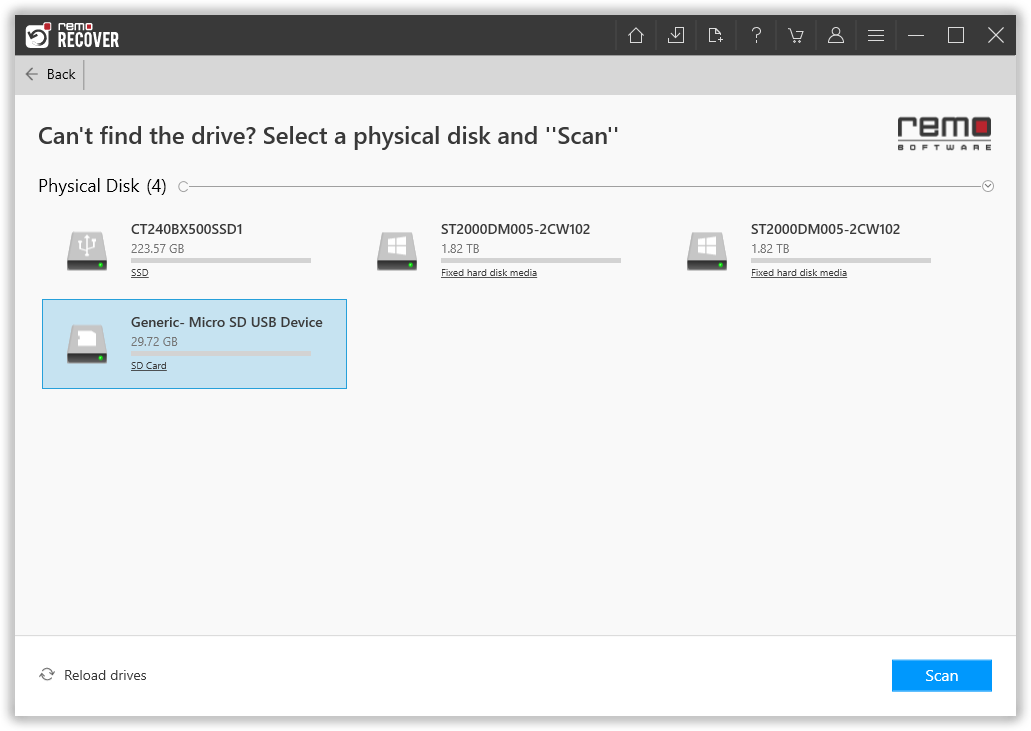
- Selecteer de netwerkschijf waarvan u gegevens wilt herstellen en klik op de Scan knop. Als u de schijf niet kunt vinden, kunt u klikken op Can’t find the drive? optie en selecteer het fysieke apparaat om te beginnen met het herstellen van uw gegevens
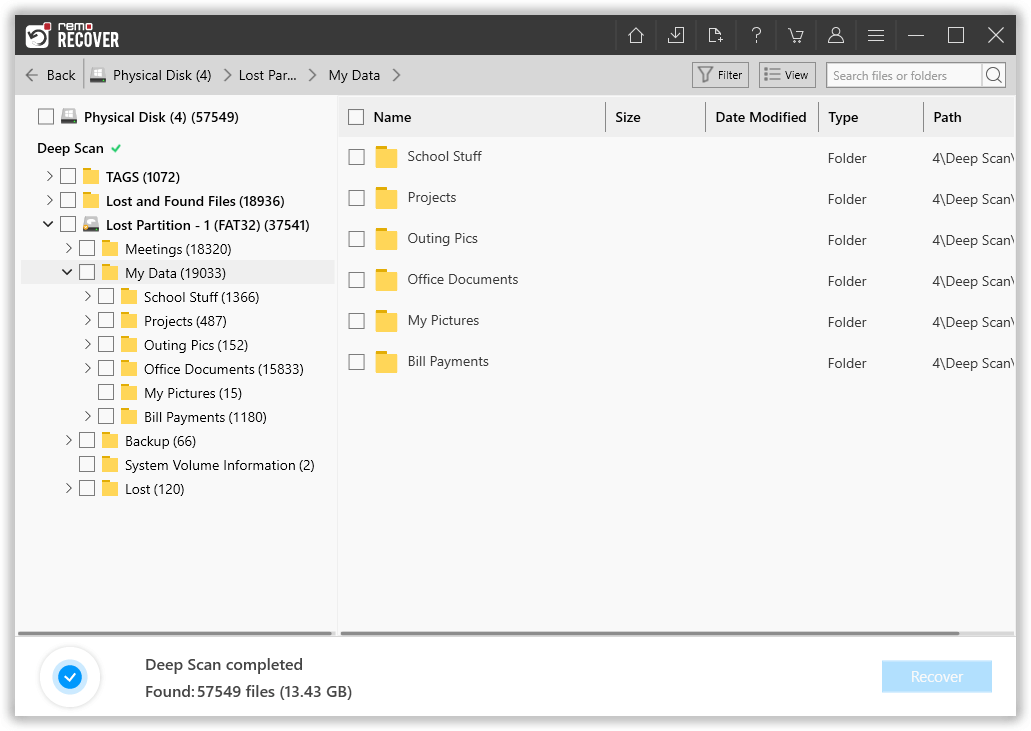
- Nadat het scannen is voltooid, worden alle herstelde bestanden weergegeven onder de Lost and Found map. U kunt gratis een voorbeeld van elk hersteld bestand bekijken. En tot slot, selecteer de bestanden die u wilt herstellen en klik op de Recover knop
Meer over Remo herstellen Pro:
- Hoe Kan Ik Gecrashte Harde Schijf Bestanden Terughalen? RAW, beschadigde, geformatteerde en ontoegankelijke partities op alle Windows-besturingssystemen inclusief Windows 10/8 / 8.1 / 7 / Vista / XP / Server 2003 & 2008.
- Herstelt documenten, mediabestanden, gecomprimeerde bestanden, enz. Van SATA, SSD, IDE of andere schijven
- Helpt bij het herstellen van bestanden van verwijderde partities of corrupte partities van elk type zoals FAT32, NTFS, exFAT e..
- Sorteert herstelde bestanden op basis van bestandsnaam, datum, type en grootte
- Ondersteunt gegevensherstel van HDD's, externe schijven, geheugenkaarten, FireWire-schijven, enz..