"Oi eu tenho um pen drive no qual eu deletei a partição durante a instalação do windows XP. Não formatou a unidade, como eu acredito que os dados estão ainda na unidade. Existe alguma maneira de recuperar partição pendrive preciso mesmo de obter os dados de volta que contém todos os meus dados de projeto nele. Obrigado."
Se você está preso com a mesma ou semelhante situação, então não há nada para se preocupar. Seus dados ainda estão presentes no seu pen drive, você pode facilmente obter de volta seus dados inteiras em apenas alguns minutos. Remo recupera software é a ferramenta perfeita que pode recuperar partição de pendrive sem esforço e extrai-lo seus dados.
Factores que conduzem à perda de dados
Apagamento acidental de partição: às vezes, ao excluir a partição do sistema usando os utilitários de gerenciamento de disco, há chances de apagar a partição da unidade flash acidentalmente que está conectado ao seu sistema.
Infecção pelo vírus: há casos, em que seu pen drive pode ser infectado por vírus. Se esses vírus não são verificados e removidos em tempo, multiplicam o vírus e a infecção se espalharia para a partição do pendrive inteiro. Isto faz com que sua partição de unidade flash inacessível, conduzindo assim a perda de dados.
Perda de partição: Por alguma razão se a tabela de partição da unidade flash tornou-se corrompido ou está danificada, então há chances de perder sua partição inteira.
Redimensionamento ou re-particionamento: em casos de redimensionar a partição existente ou reparticionamento o pendrive, se o processo for interrompido ou é feito de forma incompleta, em seguida, seu pendrive toda partição se tornou corrupta, tornando os dados inacessíveis.
Todos estes motivos acima mencionados, você vai perder seus dados vitais. Felizmente, você tem que recuperar o Remo (Windows / Mac) software que pode facilmente como recuperar partição excluida pen drive, extrai os dados do em apenas alguns minutos.
Mais informação sobre Remo recupera software
Remo recupera (Windows / Mac) é uma excelente ferramenta que ajuda você a recuperar partição pendrive com êxito e restaura os dados dele. A ferramenta é compatível para recuperar dados de seu ExFAT, FAT 16, FAT 32 e outros sistemas de arquivos com suporte a pen drive. Também mesmo se sua partição de unidade USB é apagados, perdidos ou corrompidos devido a razões desconhecidas, a ferramenta pode facilmente restaurar seus dados todo dele com sucesso. O utilitário é projetado com seus avançados algoritmos de digitalização; que pode digitalizar seu disco completamente e localize as partições que talvez foram perdidas, apagados ou tornou-se inacessível. Ele abstrai então seus dados todo dele firmemente sem qualquer corrupção.
Certificar-se...
Deixar de usar o dispositivo ou a partição, assim que você perder seus dados. Além disso, depois de se recuperar os dados, não armazenar os arquivos recuperados na mesma unidade ou partição de onde você recuperou
Remo recupera o que fazer?
Remo recupera (Windows / Mac) tem uma excelente GUI com muitas opções que são usuário-amigável e ajudá-lo a suave recuperar partição de pendrive. Suas características incluem:
- Estilo Metro GUI para facilitar a recuperação ainda nos dispositivos sensíveis ao toque
- Ajuda você a recuperar apenas um determinado tipo de arquivo da unidade, realizando a assinatura RAW busca
- Facilmente recuperar partição FAT perdida, partição NTFS, HFS & HFS + partições
- Capaz de identificar os arquivos por suas extensões mesmo após recuperação usando assinaturas exclusivas do arquivo
- Ao usar esse utilitário em um mesmo pode classificar os arquivos recuperados com base no seu nome de arquivo, tamanho, data de criação, extensões etc.
- Versão de avaliação gratuita de ofertas para avaliar a capacidade do software
Pen drive tipos suportados: transcender, Kingston, SanDisk, HP, Sony, Lexar, textualmente, Edge DiskGO, Imation, Corsair e muitos outros
Sistema operacional compatível: todas as versões do Windows e Mac OS, incluindo o Windows 8 e Mac leão da montanha
Como Recuperar Partição De Pen Drive?
- Baixar e instalar o software de Remo recupera em seus sistemas Mac ou Windows
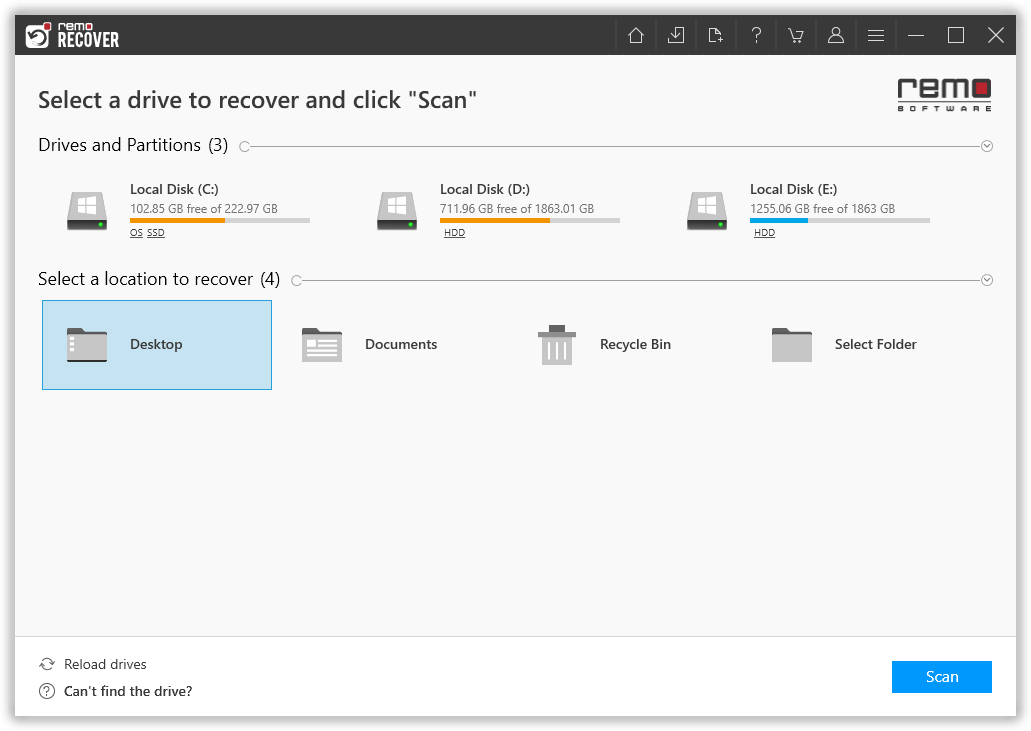
- Inicie a ferramenta e clique em "Recuperar Drives / partições" da tela principal que contém três opções diferentes como em

- Na tela consecutiva, escolher a opção "Partição de recuperação", como

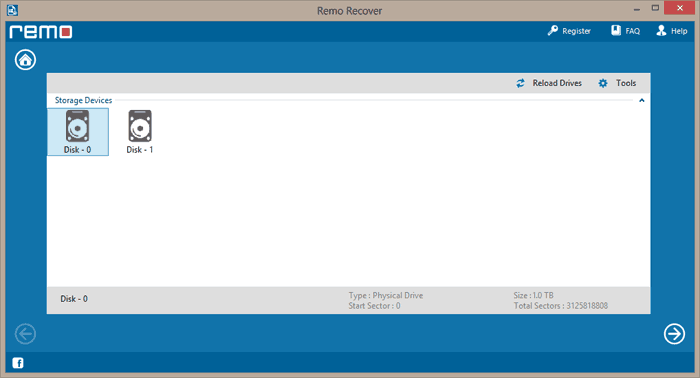
- Em seguida, bateu a unidade que representa o pen drive e pressione no tab "Next" para iniciar o processo de digitalização referem-se

- Software inicia digitalização o drive, depois você pode exibir todos os seus dados recuperados de suas partições do pen drive

- Visualização os arquivos recuperados como em e julgar suas chances de recuperação
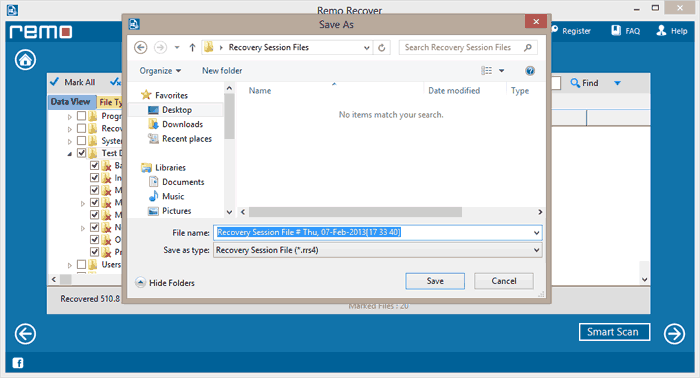
- Se você estiver usando a versão Trial, salvar a sessão digitalizada usando a opção "Salvar sessão de recuperação",
 , mais ignorar a etapa
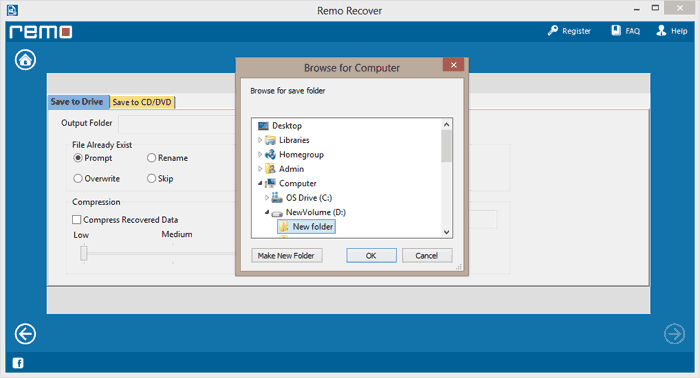
- Agora, salve os arquivos selecionados em qualquer local de sua escolha, conforme mostrado na