Como Recuperar Arquivos Depois de Desligamento Inesperado?

September 25,2024

Perdeu alguns ficheiros importantes devido a um encerramento incorreto ou a um encerramento repentino do sistema do computador? Então este guia essencial sobre a recuperação inesperada de ficheiros de encerramento do Windows é algo que vai achar útil.
Procura uma maneira super segura de recuperar ficheiros após o desligamento? De seguida, utilize a ferramenta Remo File Recovery. A forma mais fácil e fiável de recuperar qualquer tipo de ficheiro perdido após o sistema do computador ser desligado sem aviso prévio.


Na maioria dos casos, o encerramento repentino ou abrupto do PC devido a falhas de energia ou problemas de hardware torna os ficheiros e pastas do seu computador inacessíveis e, por vezes, resulta numa perda permanente.

Note-se que eventos como este são cenários complexos de perda de dados, onde a maioria dos utilizadores não tem ideia do que fazer a seguir e procura furiosamente respostas sobre como recuperar ficheiros após o encerramento do sistema. Se é um deles, não se preocupe; acabou no lugar certo; este artigo atualizado responde a todas as suas perguntas sobre a recuperação de ficheiros após um encerramento inesperado.

Índice:

  1. Como recuperar ficheiros após encerramento inesperado?
  2. Razão comum pela qual o computador desliga inesperadamente e perde dados
  3. Conclusão

A secção seguinte discute formas de o ajudar a recuperar dados após um encerramento inesperado.

Como recuperar ficheiros quando o computador desliga inesperadamente?

Existem várias formas de o utilizar para recuperar dados após um encerramento inesperado do computador. Aqui estão algumas das formas que comprovadamente funcionam.

  1. Reinicie o seu sistema Windows
  2. Restaurar ficheiros após encerramento inesperado da lixeira
  3. Restaure cópias de segurança de ficheiros perdidos após encerramento inesperado do sistema
  4. Recupere os ficheiros perdidos do encerramento inesperado do sistema utilizando o software Remo File Recovery

Método 1: reinicie o sistema Windows e encontre os ficheiros

Caso o seu sistema se desligue repentinamente por qualquer motivo. Recomendo que tente reiniciar o sistema e, na maioria dos casos, os ficheiros residirão no seu sistema.

Lançamento File Explorer e procure os ficheiros.

Se tiver a certeza de que os ficheiros do seu computador estão em falta, tente os seguintes métodos.

Método 2: restaurar ficheiros da reciclagem

Se tiver eliminado os ficheiros antes do sistema se desligar, pode encontrá-los na pasta Bin do seu sistema.

Basta abrir o Bin folder, localize os ficheiros que apagou antes de desligar o computador, selecione os ficheiros e clique no botão Restore botão.

Os ficheiros serão automaticamente restaurados para o local original.

Pode consultar este artigo sobre diversas formas de recuperar ficheiros do computador Windows caso esteja curioso para saber como recuperar ficheiros do computador.

Método 3: restaurar cópias de segurança de ficheiros perdidos após um encerramento repentino do sistema

Sempre defendi fortemente a realização de cópias de segurança regulares de ficheiros e pastas vitais e a sua guarda em qualquer cloud e outros dispositivos de armazenamento externos. Se tiver um backup dos ficheiros perdidos, pode restaurá-los e utilizá-los.

Método 4: recuperar dados perdidos após um encerramento inesperado utilizando um software especializado em recuperação de dados

Specialized tools like O software Remo File Recovery foi desenvolvido para tornar o processo de recuperação de dados de um disco rígido após um encerramento inesperado numa brincadeira de crianças.

A ferramenta foi desenvolvida com os nossos algoritmos de verificação mais avançados que podem identificar e recuperar mais de 500 tipos de ficheiros perdidos por qualquer motivo.
Além disso, a ferramenta funciona perfeitamente em mais de 1.000 dispositivos e em todas as versões do sistema operativo Windows.

Descarregue já a ferramenta e recupere os ficheiros perdidos devido ao encerramento inesperado do sistema com apenas alguns cliques.

Baixar Agora

Passos para recuperar ficheiros do PC após o encerramento

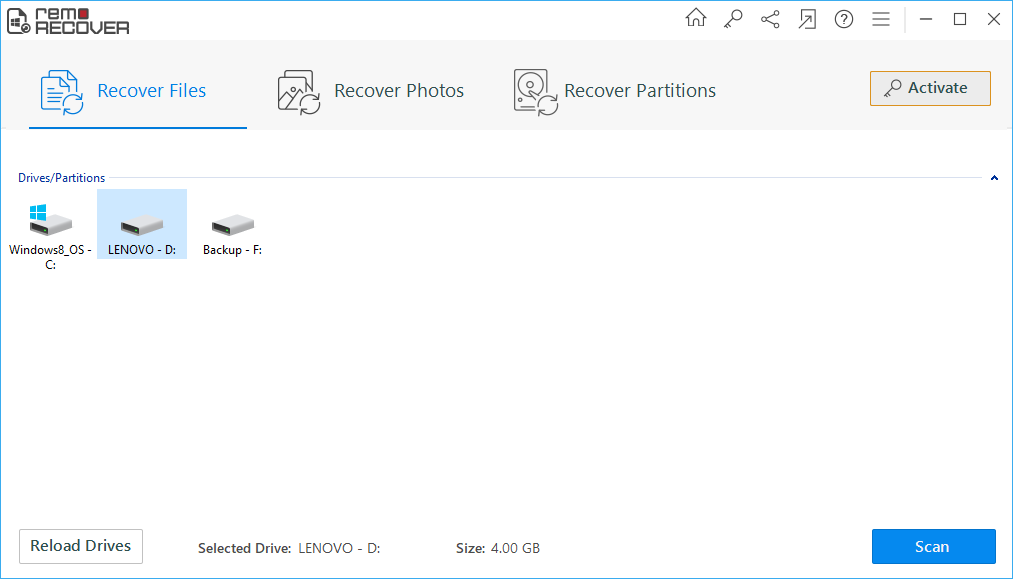
Passo 1: descarregar Remo Recover no seu sistema Windows, configure-o e inicie a ferramenta.

Passo 2: No ecrã principal, selecione o location ou a pasta de onde perdeu ficheiros após um encerramento repentino do sistema e clique no botão Scan botão.

launch the tool to and select a location from where you want to recover files after unexpected shutdown

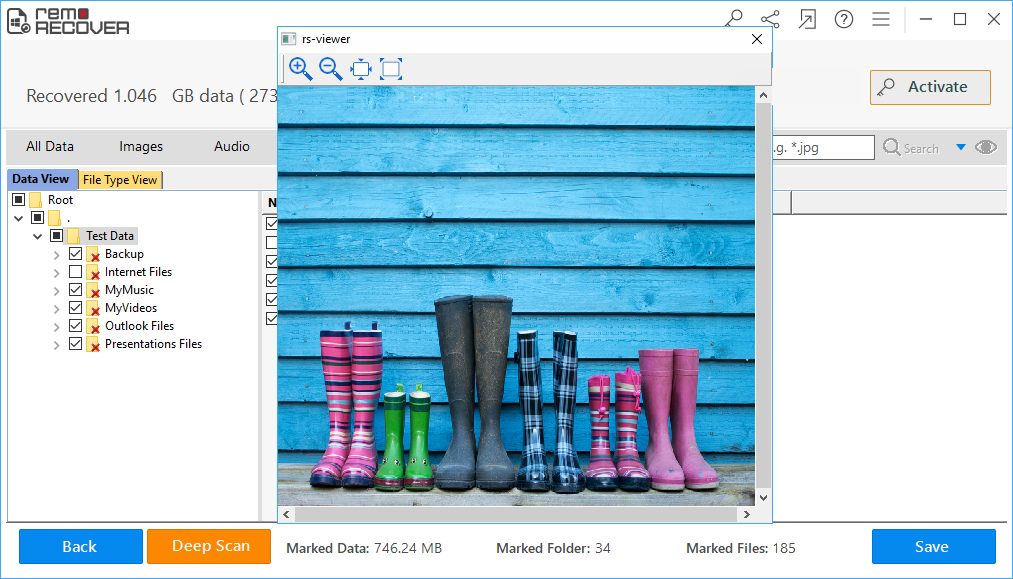
Passo 3: As ferramentas começam a digitalizar o local selecionado; uma vez concluído o processo de verificação rápida, pode utilizar o Dynamic Recovery View opção para visualizar todos os ficheiros que a ferramenta recuperou até ao momento.

click on the dynamic recovery view option to preview the files while the recovery is in process

Passo 4: Utilize a barra de pesquisa para encontrar ficheiros rapidamente; também pode usar o Advanced Filter opção para classificar e filtrar ficheiros com base no nome do autor, tamanho do ficheiro, extensão do ficheiro e estado do ficheiro.

use advanced filter option to sort the recovered files that were earlier lost after system shutdown

Passo 5: A ferramenta vem com o nosso mais poderoso Preview recurso, que permite dar uma vista de olhos rápida aos ficheiros recuperados. Certificando-se de recuperar os ficheiros corretos.

Passo 6: Depois de concluído o processo de filtragem e visualização do ficheiro, deverá agora select os ficheiros que pretende restaurar; uma vez feito isto, clique no Recoverbotão.

Passo 7: selecione qualquer location onde gostaria de armazenar os ficheiros recuperados que foram perdidos após o encerramento inesperado do sistema.

click on the recover button to save the recovered files to the desired location

É isso. Tenho a certeza de que recuperou os dados em segurança após um encerramento inesperado, seguindo os passos e métodos mencionados acima.

Chegou a altura de perceber porque é que o seu computador se desliga inesperadamente e sem aviso prévio.

Motivos comuns pelos quais os utilizadores do Windows perdem os seus ficheiros depois de o PC se desligar inesperadamente

Os motivos pelos quais um computador se desliga inesperadamente podem ser qualquer coisa, desde falhas de energia, problemas com aplicações de software, hardware com defeito, como RAM, PSC, dissipador de calor ou motherboard, e sobreaquecimento dos componentes do sistema , como as placas gráficas. Falhas no sistema, falhas no disco rígido interno, malware ou Virus attacks, periféricos do sistema com defeito e premir acidentalmente o botão de alimentação ou remover a ficha de alimentação, interrompendo assim a fonte de alimentação do sistema, podem levar a perda permanente de dados do sistema Windows.

Pode também perder os seus dados ao migrar do computador para qualquer unidade externa e ocorrer um corte repentino de energia. A maioria dos utilizadores também se queixou que ficheiros perdidos após o processo incompleto de cortar e colar.

Independentemente do motivo pelo qual o seu computador Windows foi desligado e por que razão perdeu os seus ficheiros. Os métodos anteriormente mencionados podem ajudá-lo a recuperar dados após um encerramento inesperado.

Conclusão:

Aqui terminamos a nossa discussão sobre a recuperação de dados de um sistema desligado, onde expliquei todos os possíveis motivos pelos quais o seu sistema se desliga sem qualquer aviso prévio (Dica: - pode ser qualquer coisa, desde falha no disco rígido, falha de energia até utilizando hardware defeituoso e quaisquer problemas com as aplicações de software, também respondi à pergunta “Como recuperar ficheiros após o encerramento?”, onde o orientei através de várias soluções, como reiniciar o sistema, reciclagem e backups. . Esta ferramenta fiável é rigorosamente testada para recuperar mais de 500 tipos de ficheiros, incluindo.Os ficheiros do Microsoft Office como Word Documents, Excel files, e outros.

Por que Escolher a Remo?

100% seguroSegura

100% de satisfaçãoGarantia

10 milhões+Download

Tecnologia GrátisSuporte

Live Chat24/7 Suporte

Top