Actuar con rapidez! Recuperacion Archivos Borrados ahora
¿Borrado accidentalmente todos los datos o sacarla permanentemente por Vaciar papelera de reciclaje? No se preocupe, fácilmente puede recuperar archivos eliminados mediante software de recuperación de Remo. Remo recuperar es muy valorado y recomendado por expertos de la industria. Remo recuperar es una herramienta de recuperación de archivos eliminados para recuperacion archivos borrados de diversas situaciones de pérdida de datos.
Características
Remo Recuperar (Windows)
- Escanea todo el disco duro en pocos minutos para recuperar archivos borrados
- Recuperar archivos borrados, que se ha vaciado de la papelera de Windows o saltado papelera cuando ésta sobrepasa el tamaño de Papelera de reciclaje
- Recuperar archivos borrados usando Shift + Supr
- recuperar archivos tras formateo, incluso después de reinstalar Windows
- Restaurar archivos de particiones, que son eliminados o faltar debido a errores de partición
- Identificar y recuperar más de 280 tipos de archivo basados en sus firmas únicos
- Soportes eliminan archivos de recuperación de SATA / SCSI / discos duros IDE, SD, XD, MMC tarjetas de memoria, discos externos USB, FireWire unidades flash y iPods
- Recuperar borrado archivo de FAT16, FAT32, NTFS, NTFS5, ExFAT formatear particiones / discos
Remo Recuperar (Mac)
- Recuperar archivos borrados de volúmenes de Mac
- Recuperar archivos borrados, que han sido vaciados de la papelera
- Recuperar archivos borrados de volúmenes formateados accidentalmente de Mac
- Recuperar varios tipos de archivo sobre la base de sus firmas únicos
- Puede ordenar los datos recuperados en base tipo nombre, tamaño, fecha y archivo
- Realizar exploración exhaustiva para recuperar archivos perdidos de volúmenes inaccesibles
- Incluso puedes escuchar a antes de archivos recuperados guardarlo
- Recuperar archivos de HFS +, HFSX formatear volúmenes de Mac
Escenarios en que conseguir eliminar archivos
Vaciar la papelera de reciclaje / basura: Haz eliminan permanentemente los archivos cuando se vacíe la papelera de reciclaje o cuando la papelera de reciclaje a un lado cuando superan en tamaño comparar para reciclan el compartimiento.
Archivos eliminados mediante teclas de combinación: eliminación de archivos utilizando las teclas Shift + Supr en Windows y comando + Supr teclas en Mac podrían conduce a la pérdida de datos.
Archivos eliminados usando cortar y pegar comando: cuando se utiliza el corte de Windows y comando pegar, pueden conseguir eliminaron archivos de la ubicación de origen cuando se interrumpe el proceso de movimiento debido a los errores.
Archivos eliminados debido a utilidades de terceros: archivos borrados o perdidos debido a la corrupción causada por utilidades de terceras partes o por mal funcionamiento de cualquier software.
Archivos eliminados durante el escaneo antivirus: software antivirus puede borrar archivos importantes durante el escaneo.
Archivos perdidos / eliminado después de desfragmentar fracaso: durante el uso de la utilidad de desfragmentación de disco de Windows que pueden surgir errores derivados en desfragmentar fracaso.
Archivos perdidos / suprimió debido a la subida de tensión: archivos pueden ser perdidos / suprimió debido a las oscilaciones de potencia repentina.
Archivos perdidos / suprimió debido a la inadecuada cierre abajo: cierre incorrecto del sistema informático causado archivos corrupción que conduce a la pérdida de datos de unidad de disco duro, tarjeta de memoria flash, pendrive USB, etc. HDD externo.
¿Cómo Recuperar Archivos Borrados?
Siga los sencillos pasos que se indican a continuación para recuperar archivos eliminados utilizando el Remo recuperar (Windows)
Paso 1: Descargue e instale el Remo recuperar (Windows) a otro equipo / partición / unidad
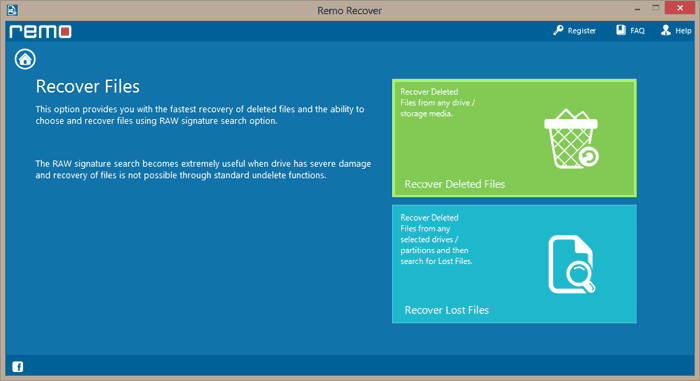
Paso 2: Seleccione la opción "Recuperar archivos" en la pantalla principal como se muestra en
Paso 3: Seleccione la opción "Recuperar archivos borrados" recuperar archivos borrados desde el disco / partición como se muestra en
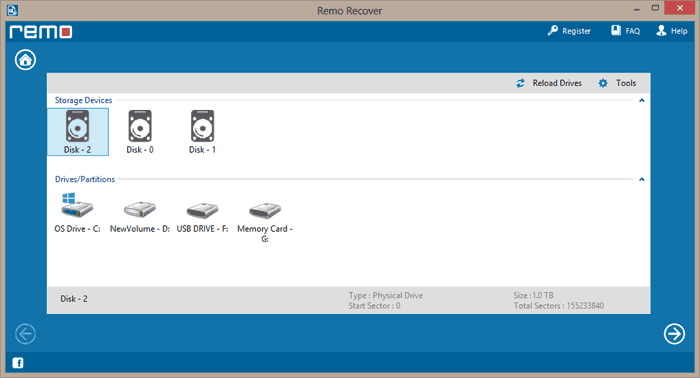
Paso 4: Seleccione la unidad lógica que necesita recuperar archivos borrados y haga clic en "Siguiente" como se muestra en
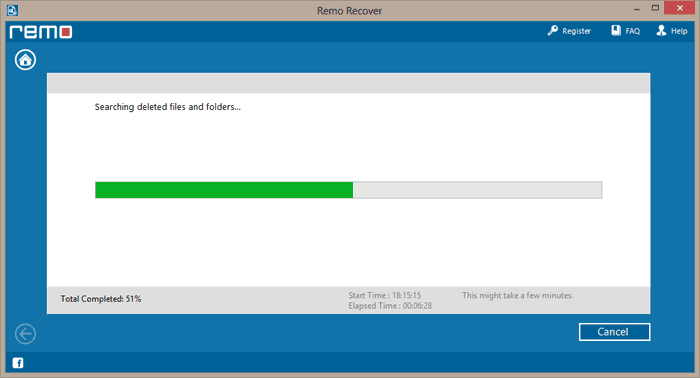
Paso 5: Esto inicia análisis de proceso como se muestra en la. . Una vez terminado el análisis datos recuperados se mostrará en "Vista de datos" o "Vista de tipo de archivos" opciones como se muestra en
Paso 6: Ahora, para evaluar los resultados de la recuperación puede instantáneamente "Vista previa" Recupera archivos como se muestra en
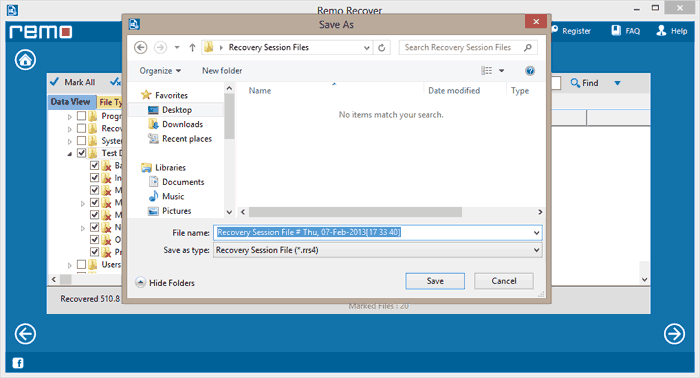
Paso 7: Use "Guardar sesión de recuperación" la opción para guardar la información recuperada como muestra, esta opción garantiza que usted no necesita volver a tu disco duro
Paso 8: Para guardar los archivos recuperados, necesita comprar el software, activar y usar la opción "Sesión abierta de la recuperación" load session previamente escaneado y continuar con el proceso de ahorro como se muestra en
Si desea recuperar los archivos eliminados en Mac OS X utilizan software Remo recuperar (Mac)
Nota: Evite instalar / descargar el programa de recuperación de archivos eliminados a la unidad o partición, que contiene los archivos eliminados. Cualquier ahorro o proceso puede sobrescribir los archivos eliminados de la escritura resultará en la pérdida de datos permanente
Unidad de disco duro compatible / Laptop / otros fabricantes de dispositivos de almacenamiento: Seagate, Buffalo, Western Digital, Samsung, Maxtor, Quantum, Hitachi, Fujitsu, LaCie, Toshiba, Imation, Iomega, Iosafe, Transcend, Kingston, Acer, Apple, Asus, Compaq, Dell, Gigabyte, HP, IBM, Lenovo, SanDisk, Sony
Dispositivos compatibles: Unidades de disco duro (HDD) - IDE / SATA / SCSI, externo / USB / unidades de disco extraíble
Sistemas operativos compatibles: Windows 7 (Starter, Home Basic, Home Premium, Ultimate, Professional, Enterprise), Windows Vista (Starter, Home Basic, Home Premium, Ultimate, Business, Enterprise), Windows XP (Starter, Home, Professional, Media Center), Windows Server 2008 (Standard, Enterprise), Windows Server 2003 (Standard, Enterprise)
Información relacionada
Recuperar archivos después de formato
Al dar formato a una unidad de todos los archivos presentes en que se pierden. Si se da cuenta más tarde que usted no quería borrar los datos y su ido ahora, no se preocupe. Hay posibilidades razonables de recuperación de datos, incluso después de realizar Formato rápido o Formato completo. Remo Recover presenta características avanzadas de recuperación de archivos que recuperan archivos incluso después de formatear el disco. Lea aquí una guía paso a paso sobre cómo recuperar archivos después de un formato.
Recuperación de la papelera de reciclaje
Cuando se elimina un archivo que va a la papelera de reciclaje, si se vacía la papelera de reciclaje, el archivo se pierde para siempre. Si ha vaciado la papelera de reciclaje o pasado por alto la papelera de reciclaje, mientras que la eliminación del archivo, aún puede recuperar ese archivo. Entender mediante la lectura de este artículo, el proceso y las precauciones que debe tomar para recuperar archivos vaciados de la papelera de reciclaje.
Recuperar fotos eliminadas
Si al final de borrar fotos de su disco duro, tarjeta de memoria o unidad USB, que nunca se quiso eliminar y preguntándose ahora en la forma de recuperarlos. Sigue leyendo aún más esta página te ofrece información muy útil sobre cómo recuperar fotos borradas.
Cómo recuperar documentos eliminados
Documentos como .doc, .docx, .rtf e incluso archivos como .xls, .xlsx, ppt, pptx archivos son extremadamente importantes. Si ha eliminado documentos de su disco duro o discos duros externos USB que puede recuperarlos. Remo Recover ha sido calificado como uno de los más rápido un eficaz software para recuperar una variedad de tipos de archivo.
Recuperar archivos perdidos, mientras que Reinstalación de Windows
Accidentalmente reinstalado el Windows en una partición existente después de formatearlo o ha utilizado un CD de restauración de vino junto con su PC para reinstalar Windows? ¡No te preocupes! Recuperar todos los datos utilizando Remo Recover (Windows). Lea aquí información sobre por qué sucede reinstalación y lo que sucede cuando vuelva a instalar Windows y entender el proceso de recuperar los archivos perdidos de Windows después de la reinstalación.
Archivo perdida de recuperación de Windows
se consideran los archivos que se pierde cuando no son accesibles o no ser visto, éstos no se eliminan los archivos pero estos son los archivos que se han perdido, ya sea debido al formato, partición o sistema de errores relacionados. Restaurar archivos que están perdidos mediante Remo Recover.
Suprimido de recuperación de partición
Cuando se elimina una partición de todos los datos de las que era titular se perderán. Si usted no tiene una copia de seguridad y desea obtener los archivos de nuevo a partir de ese partición eliminada que se necesita una herramienta de recuperación de la partición. Remo Recover es una premiada herramienta de recuperación de la partición que puede ayudar a restaurar datos de particiones borradas debido a la re-partición de disco duro, borrado accidental o partición partición perdida debido a la tercera partición de reparación de partes o herramientas de gestión.
Undelete basura Mac
Al igual que en Windows, Mac tiene un marcador de posición para almacenar archivos borrados hasta que se eliminen para siempre. Remo Recover (Mac) Basic Edition ha sido diseñado para ayudar a categóricamente los usuarios de Mac en la recuperación de archivos que se eliminan de Mac basura.