
Es ist entmutigend zu wissen, dass Ihre MP4-Videos weder Video noch Audio abspielen. Dies kann verschiedene Gründe haben, die im Folgenden genannt werden. In diesem Artikel finden Sie zwei bewährte Methoden zum Reparieren von MP4, das nicht unter Windows oder Mac abgespielt wird.
Warum Werden MP4-Videos Nicht Abgespielt?
Es gibt verschiedene Gründe, warum Ihre MP4-Videos möglicherweise weder Video noch Audio abspielen. Einige der häufigsten Gründe dafür, dass dieses MP4-Video nicht unter Windows oder Mac abgespielt wird, sind wie folgt:
- MP4-Video beschädigt oder beschädigt.
- MP4-Video mit Codec-Problemen.
- Speichern von MP4-Dateien auf beschädigten Speichermedien.
- Verwendung unzuverlässiger Software, um gelöschte oder verlorene MP4-Videodateien wiederherstellen.
- Es wird versucht, die Datei auf dem fehlerhaften oder inkompatiblen Mediaplayer abzuspielen.
Wie Kann Ich MP4 Dateien Kein Video Abspielen Reparieren?
Besorgt über MP4-Videodateien, die nicht abgespielt werden, finden Sie im Folgenden die erprobten und getesteten Methoden zum Reparieren von MP4-Videos, die nicht abgespielt werden.
Methode 1: Versuchen Sie, dieselbe MP4-Videodatei auf einem Anderen Mediaplayer Abzuspielen
Da wir gerade darüber gesprochen haben, die erforderlichen Codecs nicht zu verwenden, können Sie versuchen, dieselbe Videodatei auf einem anderen Mediaplayer abzuspielen. Manchmal haben einige Benutzer Probleme wie MP4, die nur Audio abspielen, oder sie können MP4-Dateien ohne Ton abspielen. Dies kann an inkompatiblen Codecs liegen.
Wenn der andere Mediaplayer die Videodatei abspielen kann, liegt das Problem definitiv bei Video- oder Audio-Codecs.
Falls kein anderer Mediaplayer den MP4-Videoclip abspielen kann, handelt es sich zweifellos um Korruption.
Methode 2: Installieren Sie die erforderlichen Codecs, um nicht abspielbare MP4-Videodateien zu reparieren
Wie bereits erläutert, werden CODECS zum Komprimieren und Dekomprimieren Ihrer Videodateien zum einfachen Speichern und Übertragen verwendet. Genau wie andere Videodateiformate erfordert auch MP4 die erforderlichen Codecs, um die Videodateien korrekt abzuspielen. Manchmal verfügt der von Ihnen verwendete Mediaplayer möglicherweise nicht über die zum Abspielen von MP4-Videos erforderlichen Codecs. Dies ist der Grund, warum Sie einige MP4-Dateien ohne Probleme abspielen können und einige davon Probleme haben. Jetzt, da Sie wissen, was das Problem war, ist die Installation der erforderlichen Codecs die einzige Lösung, um zu beheben, dass MP4 nur Audio, aber kein Video abspielt, oder MP4, das nur Video, aber kein Audio abspielt.
Wenn Sie keine MP4-Videos auf VLC oder Windows Media Player abspielen können. Dann sollten Sie als erstes prüfen, ob Sie die neueste Version des Media Players verwenden, ältere Versionen von VLC oder Windows Player sind möglicherweise nicht mit einigen Codecs kompatibel. Überprüfen Sie also, ob es ausstehende Updates gibt.
Methode 3: Probieren Sie Trouble Shooter unter Windows 11 und Windows 10 aus
Ein Troubleshooter ist ein tief verwurzeltes Tool, mit dem die meisten Ihrer Hardwareprobleme behoben werden können. Dies ist eine der einfachsten Methoden, um Ihre nicht abspielbaren MP4-Videoclips zu reparieren.
- Klicke aufStart, dann klicken Sie auf Settings, finden und auswählen Update & Security.
- Unter dem Update & Security Option, klicken Sie auf Troubleshoot.
- Klicke auf Additional Troubleshoot, finden und anklicken Video Playback.
- Klicke auf Run the troubleshooter.
Methode 4: Reparieren MP4 Video Nicht Abgespielt Mit VLC
Das erste, was Sie tun müssen, wenn Ihr MP4-Video nicht abgespielt wird, ist die Verwendung eines VLC-Mediaplayers. Die meisten Benutzer erkennen den VLC Media Player nur als renommiertes Tool zum Abspielen von MP4-, MOV- oder AVI-Videos an. Aber es ist auch effektiv bei der Reparatur von MP4-Videos, die nicht in wenigen Schritten angezeigt werden. Es wird jedoch immer empfohlen, eine Sicherungskopie des beschädigten MP4-Videos zu erstellen, bevor Sie es auf dem VLC Media Player reparieren, um weitere Schäden am Originalvideo zu vermeiden.
Führen Sie die folgenden Schritte aus, um zu beheben, dass MP4-Videos nicht mit dem VLC Media Player abgespielt werden. Dieses Tool konvertiert das beschädigte Video in das abspielbare Videoformat. Und behebt auch Probleme im Zusammenhang mit den MP4-Audio- oder Video-Codecs.
- Öffnen Sie den VLC Media Player > Wählen das Media registerkarte > klicken Convert/ Save option.
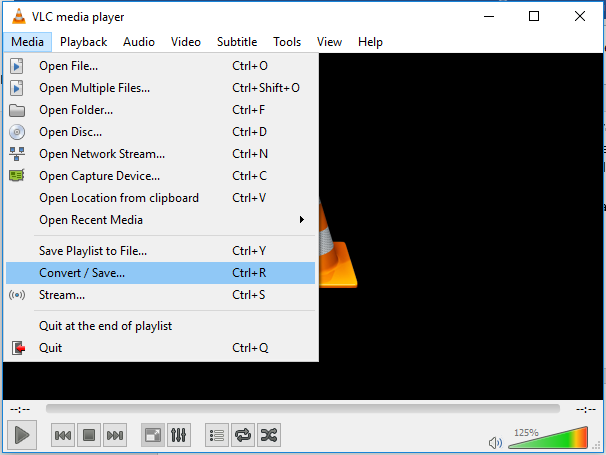
- Drücke den Add taste. Durchsuchen Sie nun das MP4-Video, das kein Video oder Audio abspielt.
- Klicken Convert / Save taste.
- Klicken Sie im Konvertieren-Fenster auf das Browse schaltfläche neben der Zieldatei. Auf diese Weise können Sie den Speicherort für Ihr MP4-Video nach der Reparatur auswählen.
Notiz: Sie können auch einen neuen Namen für Ihr repariertes MP4-Video auswählen. - Klicken Sie nun auf Start taste.
Jetzt können Sie Ihr MP4-Video ohne Unterbrechung auf VLC abspielen. Falls Ihr MP4-Video immer noch kein Audio oder Video anzeigt, kann dies an einer schweren Videobeschädigung liegen. Und das kann nur mit einem Video-Reparatur-Tool wie behoben werden Remo Repair MP4.
Methode 5: Reparatur MP4 Videos Nicht Abgespielt Mit Dem Remo Repair MP4-Tool
Verwenden Sie Remo Repair MP4, ein spezielles Tool zum einfachen Reparieren von MP4- oder MOV-Dateien. Dieses Tool repariert den MP4, der kein Video oder Audio abspielt, mit einfachen Klicks sicher, ohne den ursprünglichen Inhalt zu beschädigen. Bietet auch eine kostenlose Vorschau des reparierten Videos, bevor Sie es an Ihrem gewünschten Ort speichern.
- Herunterladen und installieren Remo Video Repair software auf Ihrem Windows oder Mac, um die MP4-Datei zu reparieren, die kein Video anzeigt.
- Starten Sie das Tool, klicken Sie auf Select File um die beschädigte Videodatei auszuwählen, die repariert werden muss.
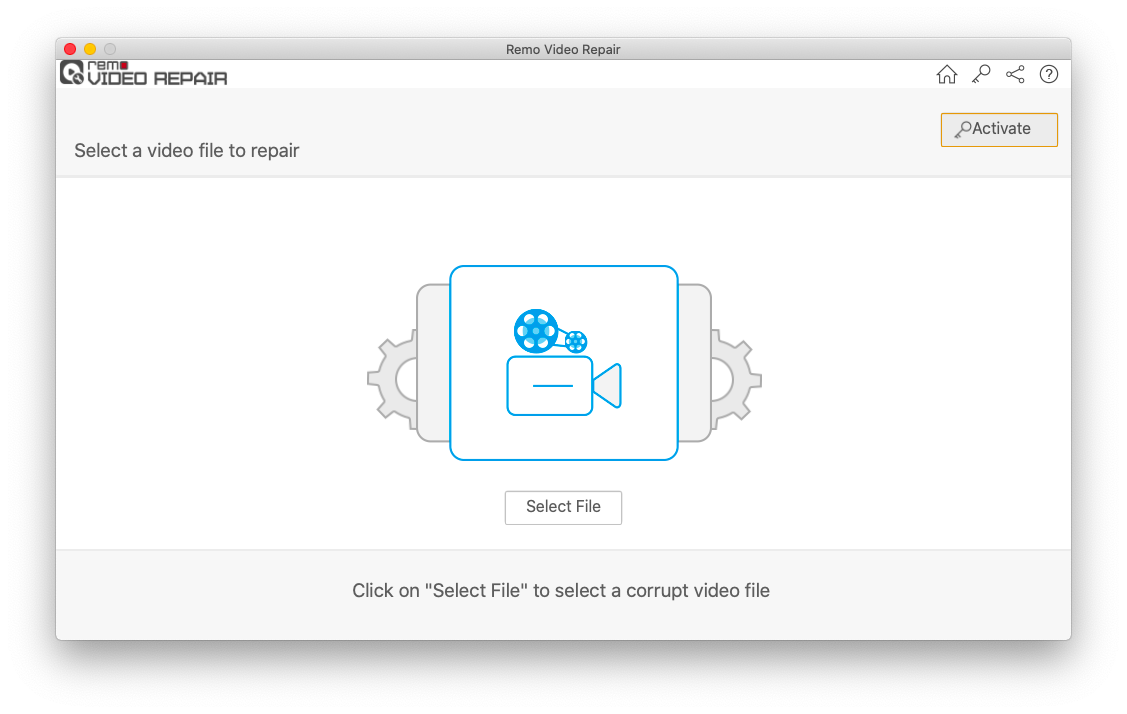
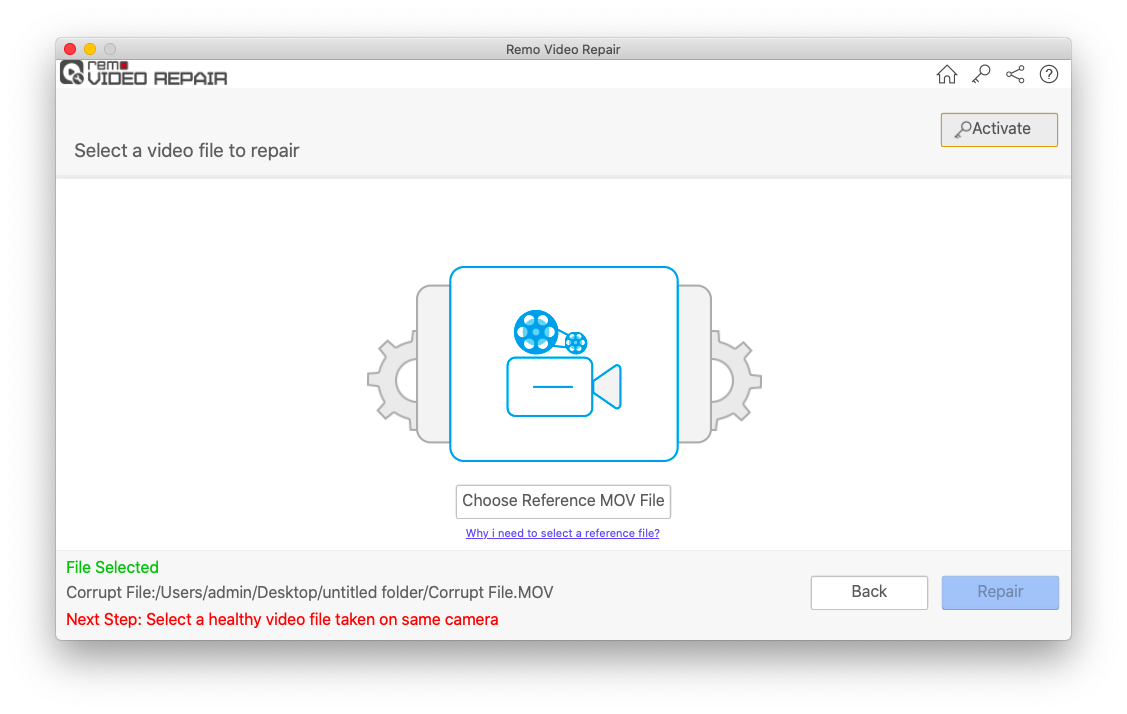
- Falls Sie eine MOV- oder MP4-Datei reparieren möchten, wählen Sie eine fehlerfreie MOV-Datei als Referenz, indem Sie auf klicken Choose Reference MOV file und dann auf klicken Repair.
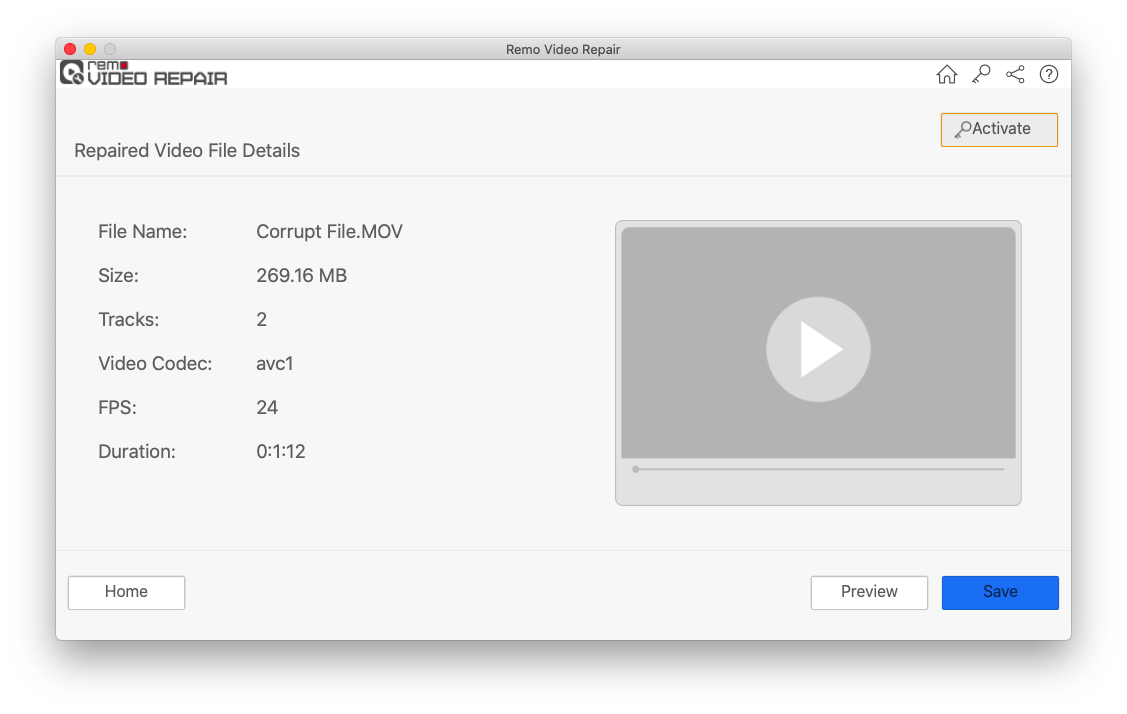
- Nachdem der MP4-Videoreparaturvorgang abgeschlossen ist, Preview das reparierte MP4-Video, das nur Audio oder Video abspielt, und speichern Sie es an einem Ort Ihrer Wahl.
Notiz: Wählen Sie eine fehlerfreie Datei aus, die dasselbe Format und denselben Codec wie die beschädigte Datei hat.
Warum Remo Repair MP4-Tool Zum Reparieren Der MP4-Datei, Die Kein Video Oder Audio Anzeigt?
- Repariert verschiedene MP4- und MOV-Probleme.
- Unterstützt die Reparatur von MOV- und MP4-Videos, die mit Kameras und Camcordern verschiedener Marken wie Nikon, Canon, Sanyo, Sony, Kodak, GoPro usw. aufgenommen wurden.
- Ermöglicht die Vorschau von reparierten MOV-, MP4- und M4V-Videodatei kostenlos.
- Abgesehen davon, dass MP4 kein Video oder Audio anzeigt, ist es auch repariert MP4-Videos mit beschädigtem Header, Audio-Video-Synchronisierungsprobleme, Codec-Probleme, QuickTime 2048-Fehler usw.
- Dieses Tool ist mit allen aktuellen Windows- und Mac OS-Versionen kompatibel, einschließlich Windows 10 und macOS Big Sur usw.
Unterstützte Audio- und Video-Codecs: mjpeg, mp4v, avc1 Videocodecs und Audiocodecs RAW, sowt und mp4a.
Fazit :
Wenn Ihr MP4-Video nicht abgespielt wird, kann dies verschiedene Gründe haben, z. B. MP4-Videobeschädigung oder -schäden, Codec-Probleme usw. In solchen Fällen wird empfohlen, Remo Repair MP4 zu verwenden, um zu beheben, dass MP4 nicht angezeigt wird Video, keine Audiowiedergabe oder MP4- oder MOV-Videofehler.

