Microsoft Accessは、リレーショナルMicrosoft Jetデータベースエンジンとグラフィカルユーザーインターフェイスおよびソフトウェア開発ツールを組み合わせたデータベース管理システムです。 Accessファイルには、.mdb(Microsoft Office Access 2003以前)および.accdb(Microsoft Office Access 2007)という拡張子名が付いています。 ポイントアンドクリックオプションを備えたマクロを介して自動化できる反復タスクを実行できます。 データベースをネットワーク上に配置し、複数のユーザーがお互いの作業を上書きすることなくデータを共有および更新することができます.
ただし、かなりの時間をかけて作業したばかりのAccessファイルの1つを意図せずに削除する可能性があります。 あなたを再現するのはとてもつらい仕事ではないでしょうか失われたMicrosoftデータベースファイル もう一度? 緊張しないでください、あなたはそれらを再作成する必要はありません。 MDBファイルとACCDBファイルは、信頼性の高いリカバリソフトウェアを使用して簡単にリカバリできます。 Remo Recoverは、削除されたMicrosoftAccessデータベースファイルを回復するのに十分効率的なソフトウェアです。
レモデータ復旧ソフトウェア 楽にできます 削除されたEXEファイルを回復する方法, .mdbおよび.accdbはデータベースファイルにアクセスします。 ドライブ全体を数分でスキャンして、削除されたAccessファイルを復元できます。 このアプリケーションは、ごみ箱と比較してサイズが大きい場合にWindowsのごみ箱をバイパスするAccessファイルを回復できます。 Shift + Deleteキーを使用して削除したファイルやフォルダーを復元することもできます。 Basic Editionには、Windows(Windows 10、Windows 8&8.1、Windows 7などと互換性があります)およびMac(mac OS Catalina、High Sierra、Sierra、El Capitan、Yosemiteなどと互換性があります)システム用の2つの異なるバージョンがあります。 。
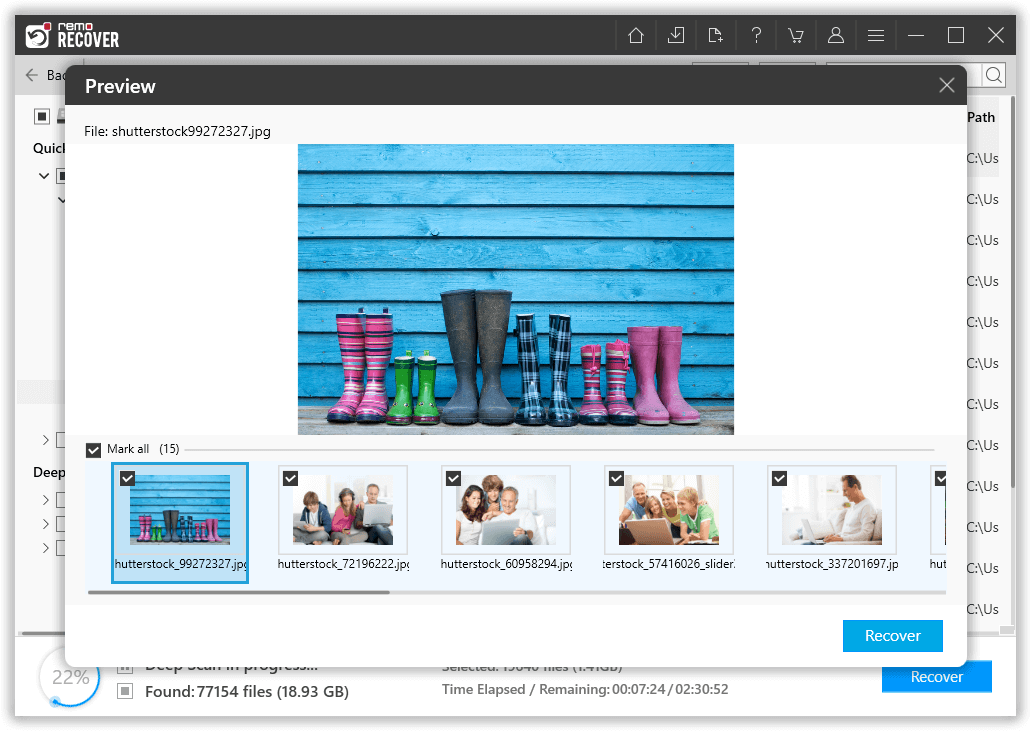
さらに、FAT16、FAT32、NTFS、NTFS5、Ex FATパーティション/ドライブからのファイルのリカバリをサポートします。このアプリケーションは、SATA / SCSI / IDEなどのハードドライブ、SD / XD / MMC /メモリなどのフラッシュメモリカードからファイルをリカバリできます。 スティックなど、USB外付けドライブ、FireWireドライブ、iPod。 データを復元する前に復元されたファイルをプレビューするためのオプションがあります.
なぜレモは回復するのですか?
このツールを使用すると、ユーザーは迅速かつ簡単に回復することが保証されます。 Remo Recover Softwareは、利用可能な最高の回復ツールであり、あらゆる種類のストレージデバイスからあらゆる種類のファイルを回復できます。 リカバリセッションの保存も非常に便利な機能であり、ユーザーは現在のリカバリセッションを保存して、いつでも復元できます。 さらに、ユーティリティは、削除または失われたファイル、Wordファイルなども作成します。 内蔵の検索オプションを使用して、回復されたファイルのリストからファイルを簡単に検索できます。 これらの機能は非常に興味深く、市場に存在する他の回復ツールには見られないほどまれです。 でも、それはサポートします PPTXファイルの回復 だけでなく、任意のデバイスからの圧縮ファイルの回復。
PCにRemo Recoverソフトウェアをダウンロード、インストール、起動します。
ステップ 1: 選択する Drive または Partition 削除したアクセス データベース ファイルを復元する場所から。
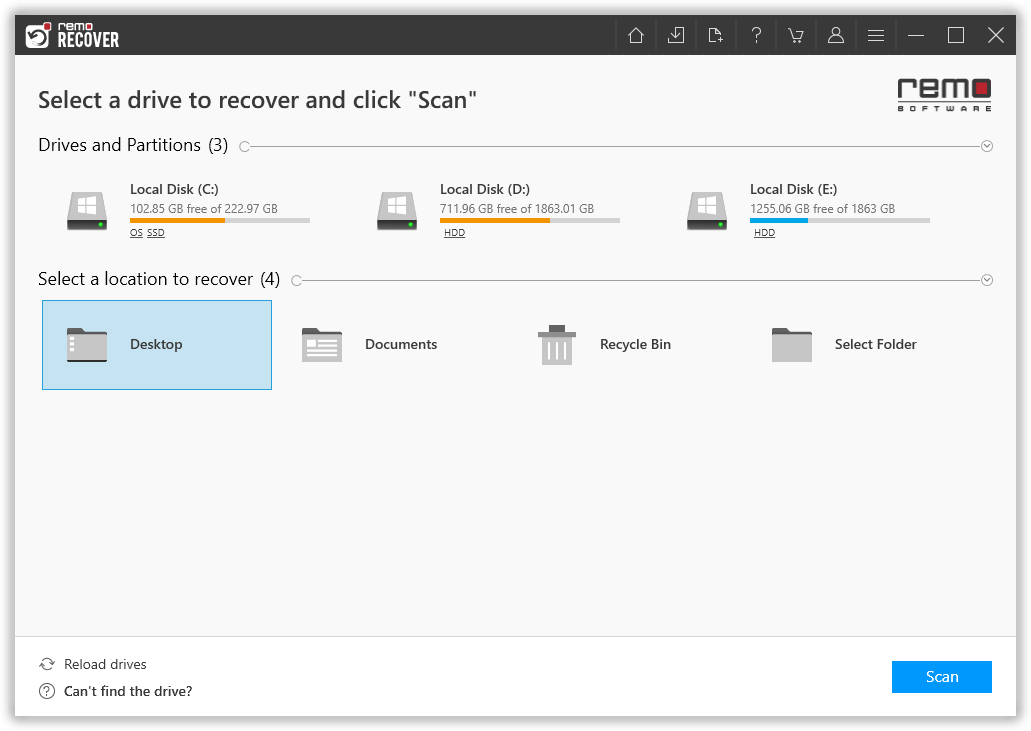
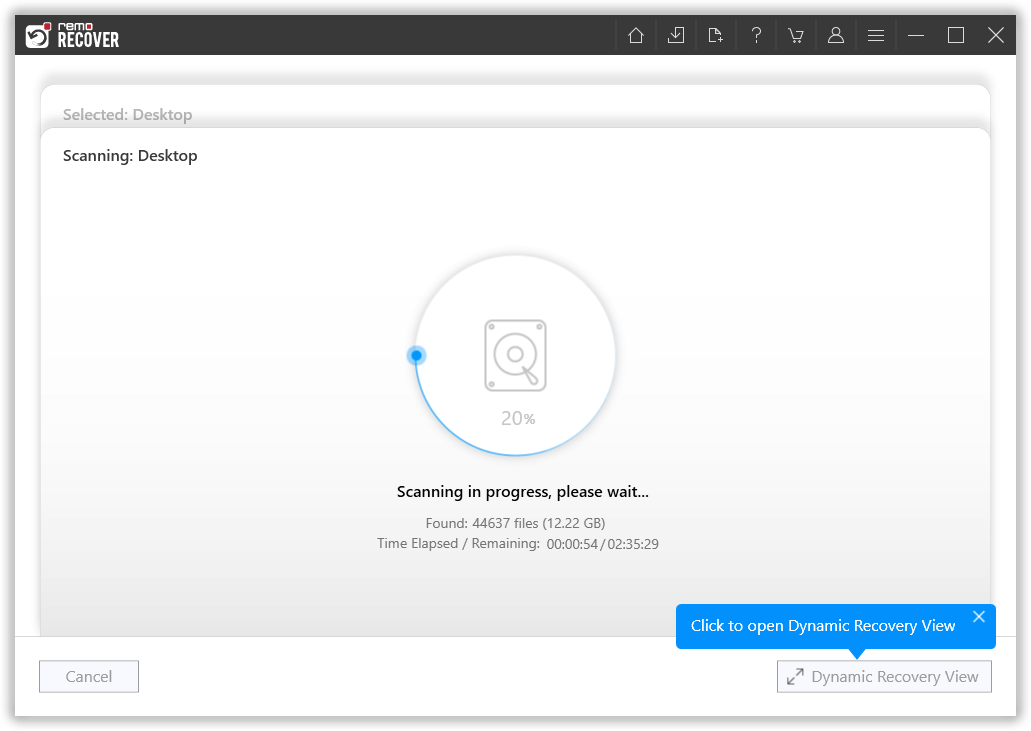
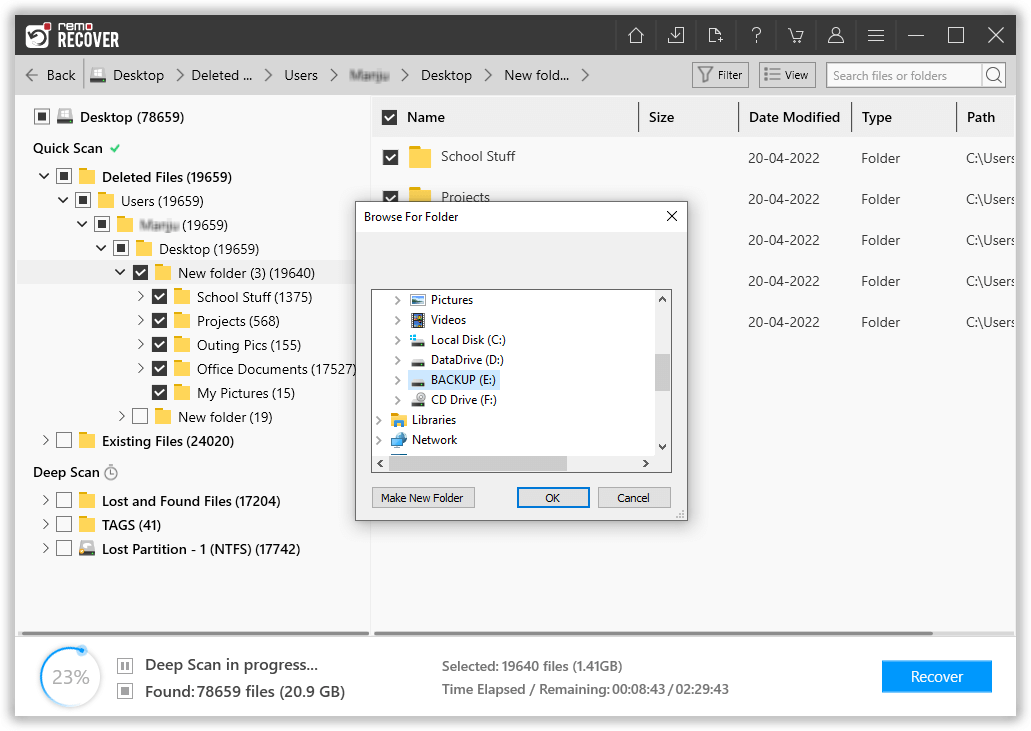
ステップ 2: クリック Scan 回復可能なファイルが表示されるまで待ちます。 とき Quick Scan プロセスが終了すると、ソフトウェアが入ります Deep Scan セクター レベルのスキャンが実行され、復元されたファイルのリストが表示されます。 Dynamic Recovery View.
ステップ 3: 必要なアクセス データベース ファイルを選択し、 preview ファイルをダブルクリックします。
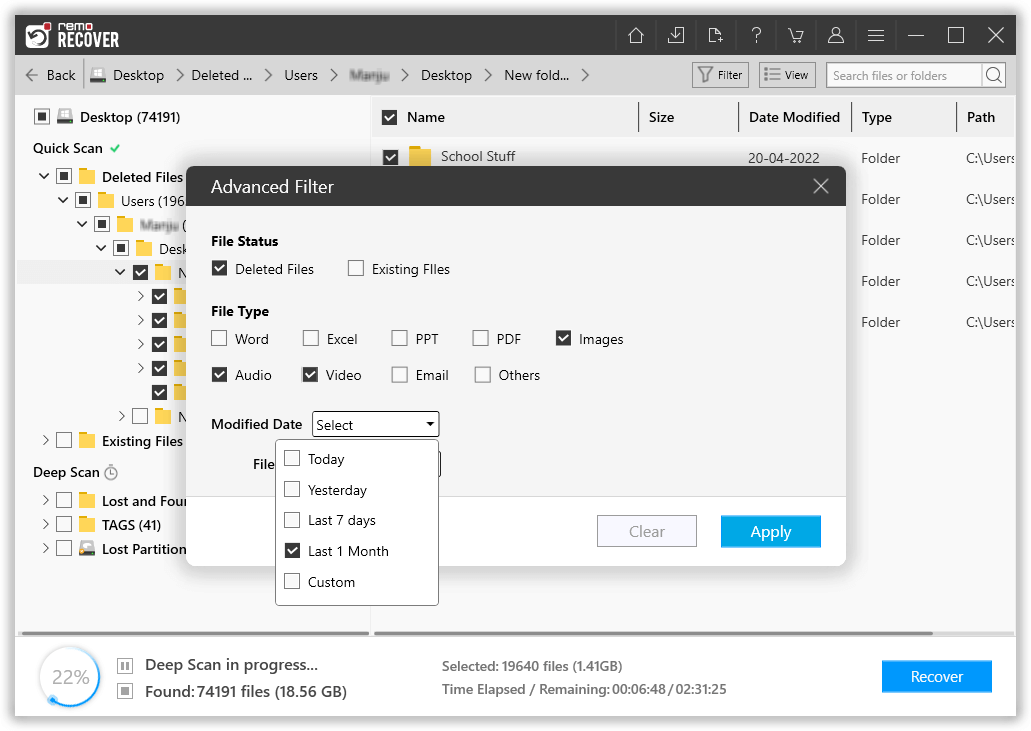
ステップ 4: Access データベース ファイルが見つからない場合は、 Advanced Filter ファイルの種類、ファイルの署名、または変更されたデータを追加するだけで、ツールが作業を行います。
ステップ 5: 最後に、復元された Microsoft Access データベース ファイルをストレージ ドライブに保存します。 Recover.
よくある質問
コンピューターでRemoRecoverアプリケーションを実行し、ドライブから回復できるファイルが表示されたら、.accdbおよび.mdbファイル形式でフィルター処理し、表示されたファイルを回復します.
このような人為的エラーを防ぐには、Remo Recoverアプリケーションに移動し、場所を選択して、以前に保存されたデータベースファイルをスキャンします。 このようにして、誤って削除したファイルを取り戻すことができます.
Remo Recoverは、特定のファイル形式の回復に関して非常に効果的です。 ソフトウェアは300以上のファイルタイプを回復できるため、回復可能なデータ表示画面を1つのタイプの形式(.accdb)のみでフィルタリングすると、回復プロセスが高速化されます。 したがって、これにより、RemoRecoverはAccessデータベースファイルを回復するための非常に効率的なソフトウェアになります.
なぜ選ぶのか Remo?
100%安全セキュア
満足度100%保証
10 ミリオン+ダウンロード
フリーテックサポート
ライブチャット24/7 サポート