Você sabe o que acontece quando você formata o disco rígido? Todos os seus dados serão apagados do disco! Mas, não é um fim. Com a aplicação adequada de certos métodos, como recuperar disco rigido formatado é uma tarefa fácil. Este artigo é compilado com todas as etapas necessárias para recuperar dados disco rigido formatado.
Sim, até o final do artigo você estará com êxito recuperar dados hd formatado.
Capacidade de recuperar dados de HD formatado
É possível restaurar disco rigido formatado, pois os dados ainda residem no disco. Sim, quando você formata um disco rígido, os dados não são apagados permanentemente. O espaço de armazenamento em que os dados residem será marcado como pronto para ser substituído. Este espaço pronto para ser substituído será marcado como prioritário para salvar os próximos dados.
Portanto, você deve parar de usar o disco rígido para evitar a substituição de dados. Dessa forma, é possível programa para recuperar dados do hd formatado..
¿Cómo Recuperar La Información De Un Disco Duro Formateado?
A recuperação de dados formatados do disco rígido do cmd só é possível quando você tiver perdido dados do disco rígido devido a erros internos. Portanto, é recomendável usar o CHKDSK quando estiver recuperando arquivos excluídos ou perdidos do disco rígido.
A única maneira de programa para recuperar dados hd formatado é usar o Programas profissional de recuperação de dados do disco rígido.
Recuperar Arquivos Disco Formatado
Com tantas ferramentas profissionais de recuperação de discos rígidos disponíveis, a escolha certa para você pode ser complicada. Aqui, recomendamos um premiado programa para recuperar disco rigido formatado, testado e experimentado para os cenários mais extremos de perda de dados, como recuperar arquivos do disco rígido formatado.

Seja discos rígidos formatados, reformatados ou não reconhecidos, a ferramenta de recuperação de disco rígido Remo é a sua escolha mais segura para recuperar disco rigido formatado. O robusto mecanismo de verificação da ferramenta verifica todos os cantos do seu disco rígido formatado para recuperador arquivos. O Programas fácil de usar é totalmente gratuito no Mac e no Windows para baixar e experimentar.
Programa Recuperar Dados HD Formatado
Baixar e Instalar Remo Formatted Hard Drive Recovery Tool e siga as etapas abaixo mencionadas para recuperar a unidade formatada:
Inicie a ferramenta, clique em Recover Partitions
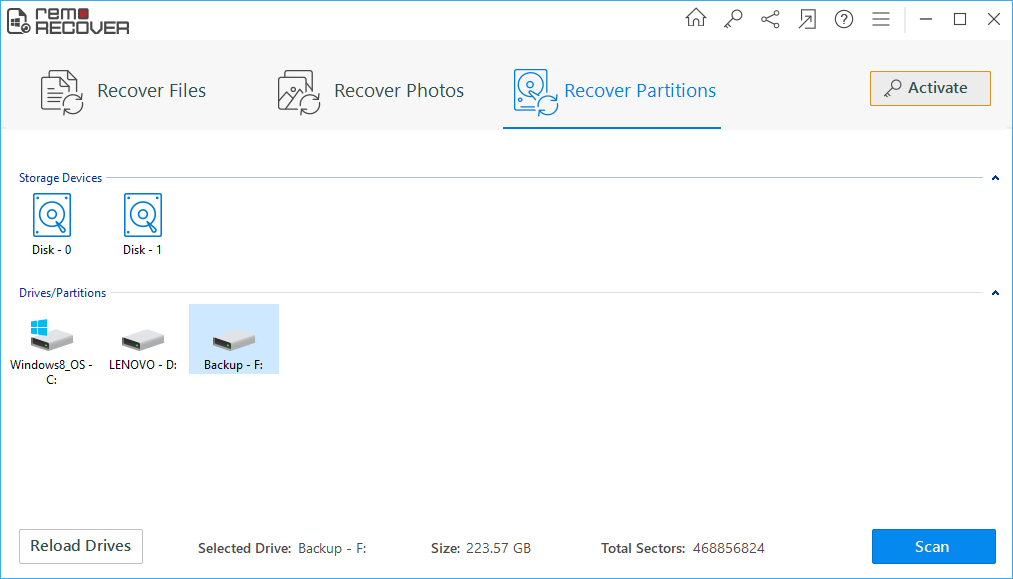
Selecione o disco rígido formatado e clique em scan para iniciar o processo de recuperação
Após a conclusão do processo de digitalização, a ferramenta exibirá os dados recuperados em Data View e File Type View
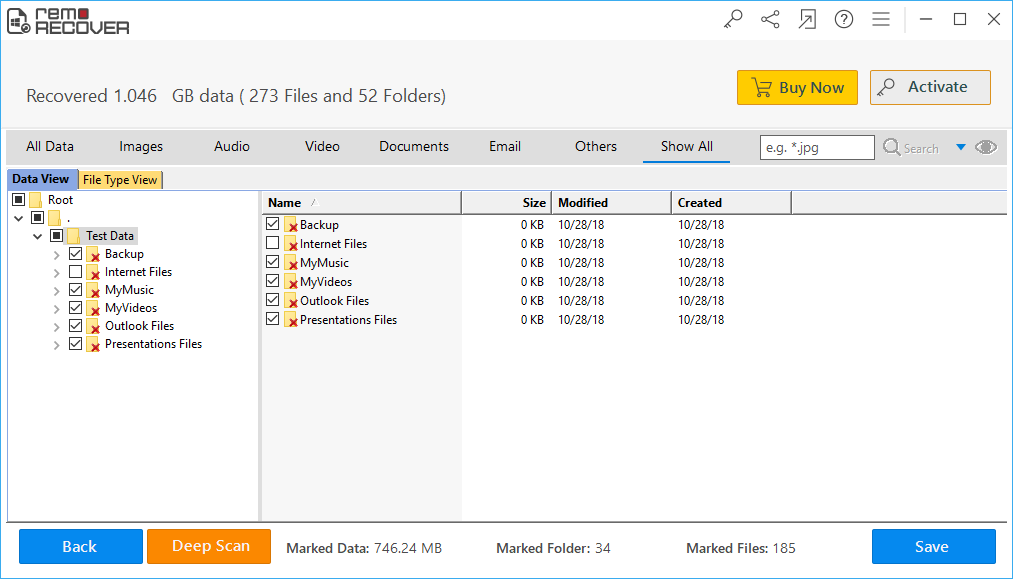
Preview os arquivos recuperados para revisar o processo de recuperação
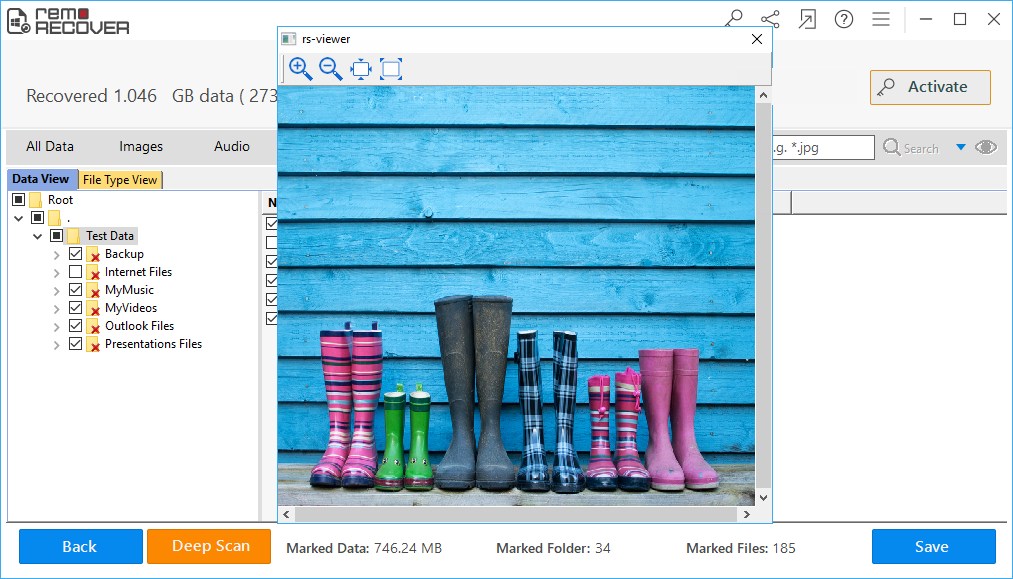
Se você estiver satisfeito com os dados recuperados, ative a ferramenta e Save os dados
Como recuperar arquivos formatados do HD e HD externo?:
- Garante uma rápida recuperação de dados do disco rígido externo
- Permite recuperação de dados de sistemas de arquivos como volumes FAT, NTFS, NTFS5, ExFAT, HFS + e HFSX
- Permite a recuperação de dados de sistemas de arquivos que foram alterados de ExFAT para FAT32 ou ExFAT para NTFS
- Sob medida para recuperar SSD formatado, discos rígidos, cartão de memória, unidade USB
- Suporta recuperação de mais de 300 tipos de arquivos, como áudio, vídeo, documentos, etc.
- Disponível em todas as plataformas do sistema operacional Windows e Mac
Conclusão:
Eles dizem que você não deve colocar todos os ovos em uma cesta, por que armazenar todos os dados em um disco rígido? Faça um backup regular de dados com outro dispositivo de armazenamento ou com muita mídia de armazenamento confiável, como a nuvem. Será útil em qualquer tipo de situação de perda de dados.
No entanto, se você perder dados e não tiver nenhum backup de dados! Você sempre pode usar o Software Remo Formatado para Recuperação de Disco Rígido para recuperar dados de uma unidade formatada rápida.
Compartilhe a palavra com seus amigos nas mídias sociais se você conseguiu como recuperar disco rigido formatado e também consulte a página do produto para saber mais sobre nosso produto.