¿Preocupado por recuperar datos de su unidad USB? posible restaurar datos borrados de usb, ¿cómo puedo recuperar datos borrados permanentemente de un pendrive. ¿Se pregunta si es posible recuperar sus datos desde una unidad USB? No te preocupes, este artículo tiene todo lo que necesitas para recuperar datos de una unidad USB o pendrive fácilmente. mejor software recuperación datos desde una unidad flash usb. Todo con la ayuda de un potente software de recuperación de datos USB de Remo. Para conocer la forma más rápida y sencilla de recuperar archivos de una unidad USB, descargue y pruebe el software Remo USB Recovery ahora.
Aunque las unidades USB son dispositivos de almacenamiento muy confiables y duraderos que resultan útiles al transferir datos de un dispositivo a otro, no están exentas de problemas como la pérdida de datos. De hecho, los problemas de pérdida de datos son muy comunes en las unidades USB y es necesario actuar rápidamente para recuperar datos de las unidades USB. Cómo recuperar datos una unidad flash usb, Aquí hay una lista de factores que resultan en la pérdida de datos en unidades flash USB:
Eliminación accidental archivos
Archivos perdidos debido a ataques de virus.
Archivos perdidos debido corrupción.
Archivos perdidos debido interrupciones.
Formateo de una unidad USB
Sectores defectuosos en unidades USB
La forma más rápida de recuperar datos de una unidad USB, un pendrive o una unidad flash
Si es nuevo en la recuperación de datos USB y busca la forma más segura de recuperar datos de una unidad USB, le recomendamos que utilice el software de recuperación de datos USB de Remo.
Remo Recover es una herramienta aclamada por críticos y usuarios para recuperar fácilmente archivos eliminados o perdidos de unidades USB. Ya sea que su unidad USB no sea reconocida o que sea una memoria USB corrupta que contenga datos importantes. La herramienta de recuperación de unidades USB Remo puede recuperar todo sin problemas. cómo recuperar archivos una unidad usb dañada. Descargue la herramienta y pruébela usted mismo ahora.
Reseñas de expertos
Remo Recover puede recuperar todo, desde documentos y archivos hasta imágenes, películas y archivos de audio, ya que las unidades USB se utilizan para almacenar una variedad de formatos de archivos. La utilidad de recuperación de datos USB puede funcionar con más de 500 tipos de archivos diferentes en total, que es más de lo que la mayoría de los usuarios necesitarán.
Documentos:
DOC, DOCX, XLS, XLSX, PPT, PPTX, TXT, RTF, HTML, PDF, ZIP, RAR, JAR, PST, DBX, OST, MDB, FLV, SWF, PSD etc.
Formatos archivos imagen:
JPG, GIF, PNG, BMP, TIFF, CR2, CRW, NEF, ARW, SR2, ORF, MRW, 3FR, RAW, X3F, PEF, DNG, RAF, KDC, K25, DCR, etc.
Formatos archivos vídeo:
AVI, MP4, MOV, MPEG, MPG, M4V, 3G2, 3GP, RM, WMV, VOB, OGG etc.
Formatos archivos audio:
MP3, MP4, WAV, MIDI, M4b, M4A, AIFF, AIF, AIFC, RA, AMR etc.
Descargue e instale la herramienta de recuperación Remo
Comience descargando el Remo Recuperar utilidad. Para finalizar el procedimiento de instalación, ejecute el archivo de instalación.
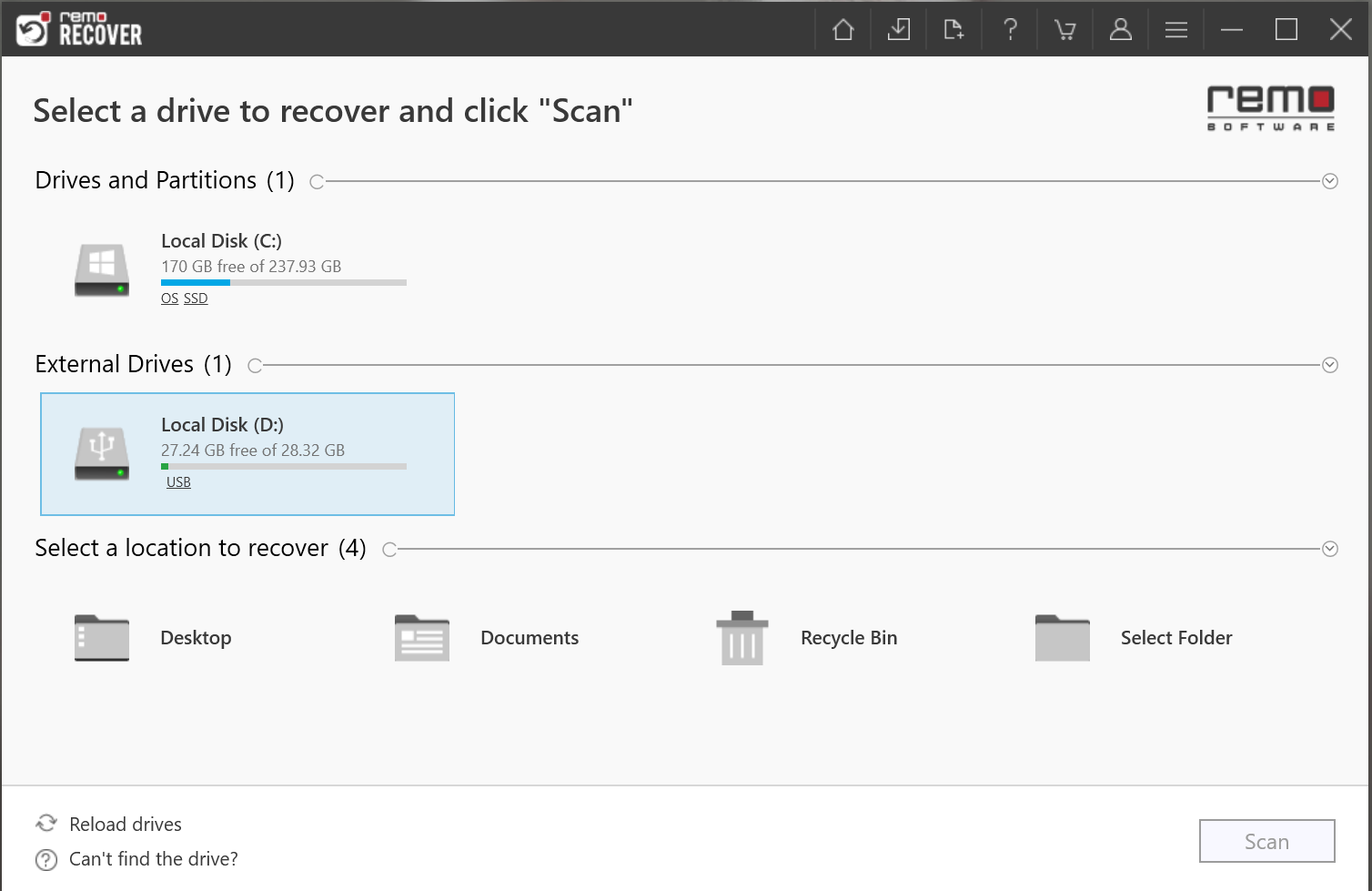
Conecte la unidad USB
¿Se ha instalado correctamente la herramienta de recuperación de unidades USB en su computadora? ¡Excelente! Ahora puede continuar y conectar su unidad USB a su computadora. Antes de continuar con el siguiente paso, espere hasta que vea el USB en la pantalla indicando que se ha montado correctamente.

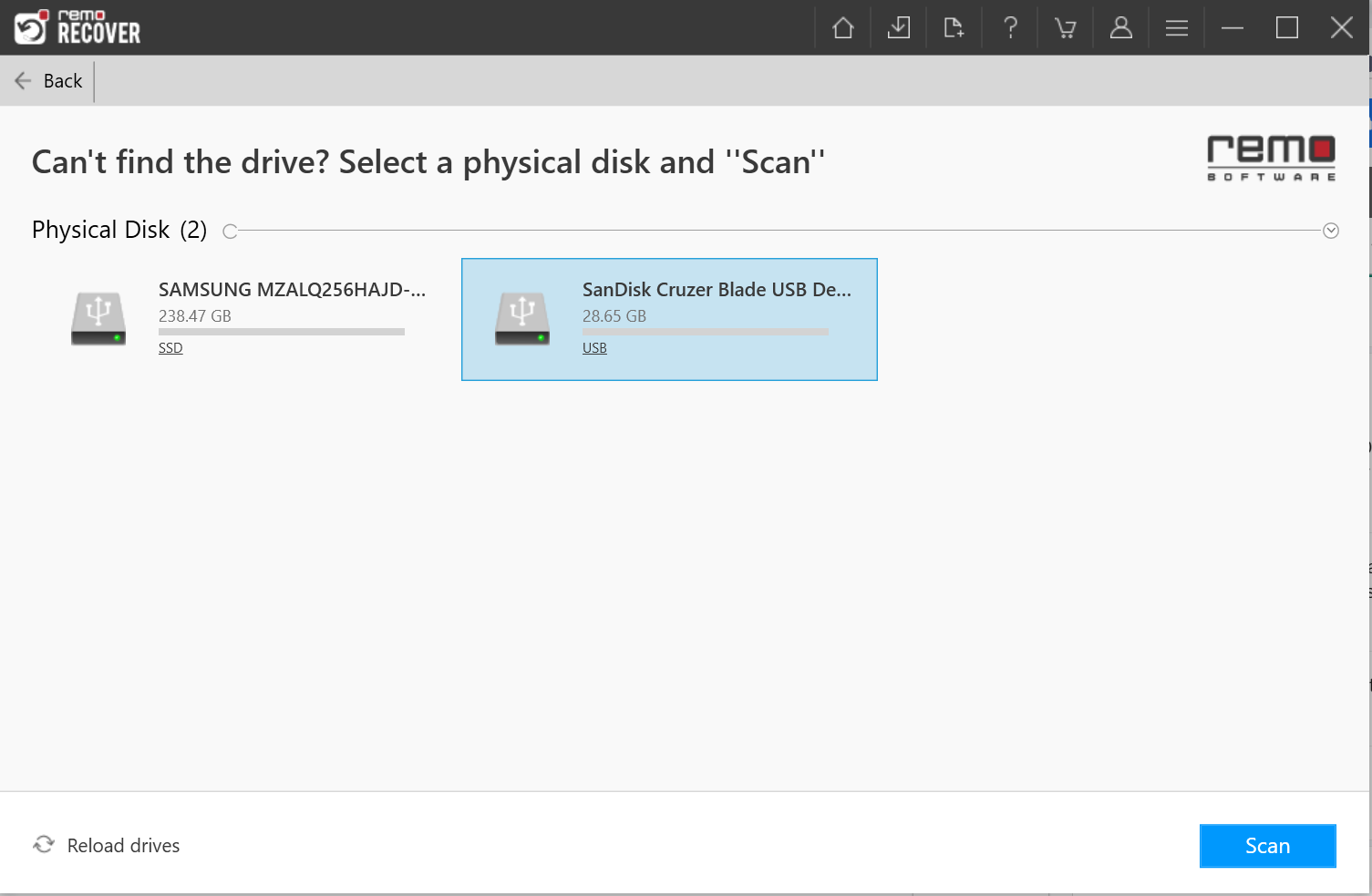
¿No encuentras tu unidad USB?
Si no puede localizar la unidad USB, haga clic en Can't find drive? y elija la unidad flash USB desde la que desea recuperar datos.

Haga clic en el botón Escanear para iniciar el escaneo dual automatizado
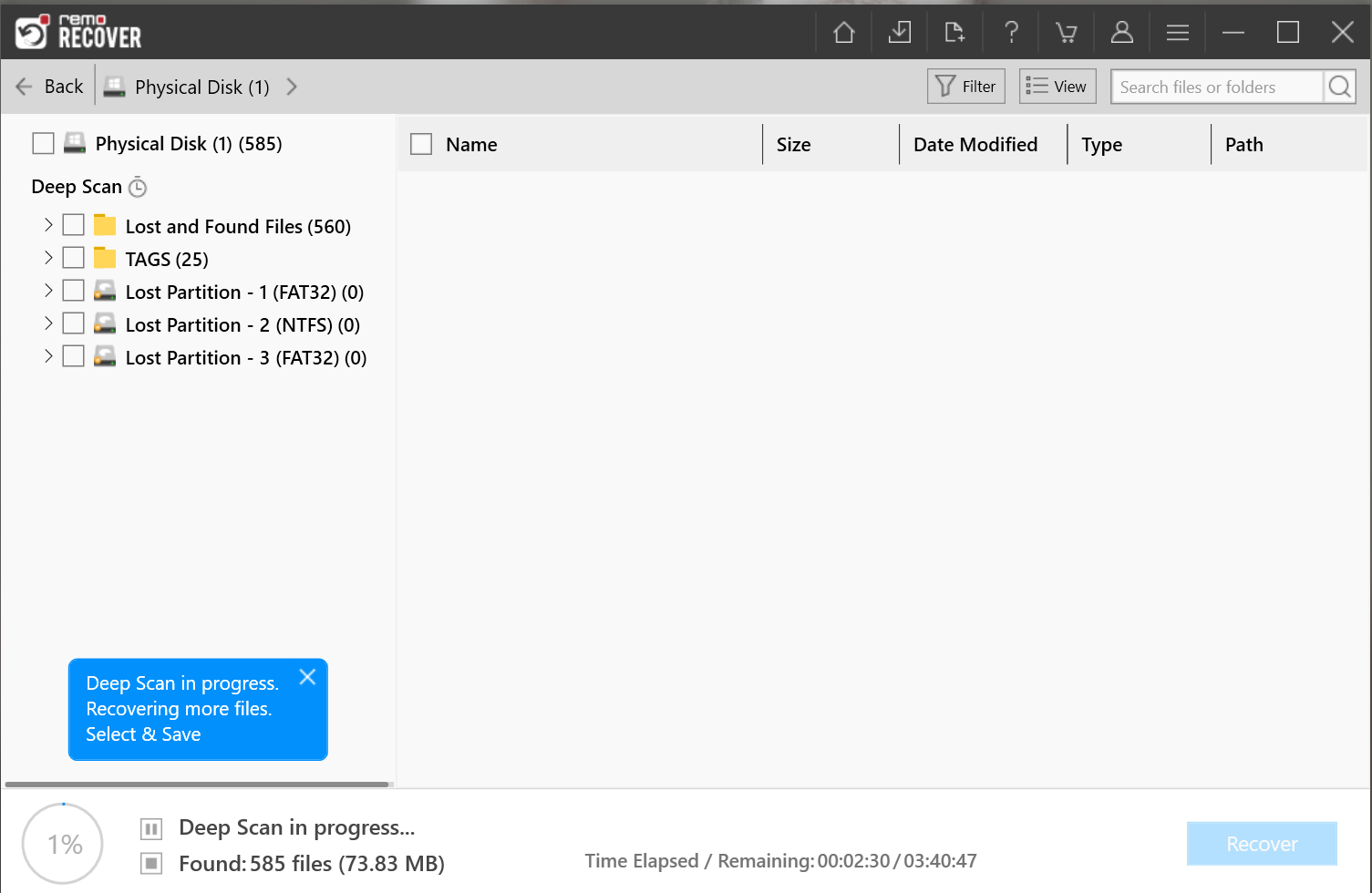
Elija la unidad USB que desea recuperar y haga clic en el botón Escanear. La herramienta iniciará automáticamente Quick Scan. Una vez que se completa el escaneo rápido, la herramienta ejecuta automáticamente el Deep Scan donde restaura datos sector por sector y enumera los datos recuperados en Dynamic Recovery View.

Verificar archivos recuperados
Mientras el Análisis profundo aún se está ejecutando, puede verificar los archivos recuperados simultáneamente en la Vista de recuperación dinámica y encontrar la lista de archivos recuperables con la ayuda de iDS (Instant Data Sorting Technology) que ordena archivos instantáneamente en una vista estructurada para ayudarle a encontrar cualquier archivo fácilmente.

Utilice el filtro avanzado
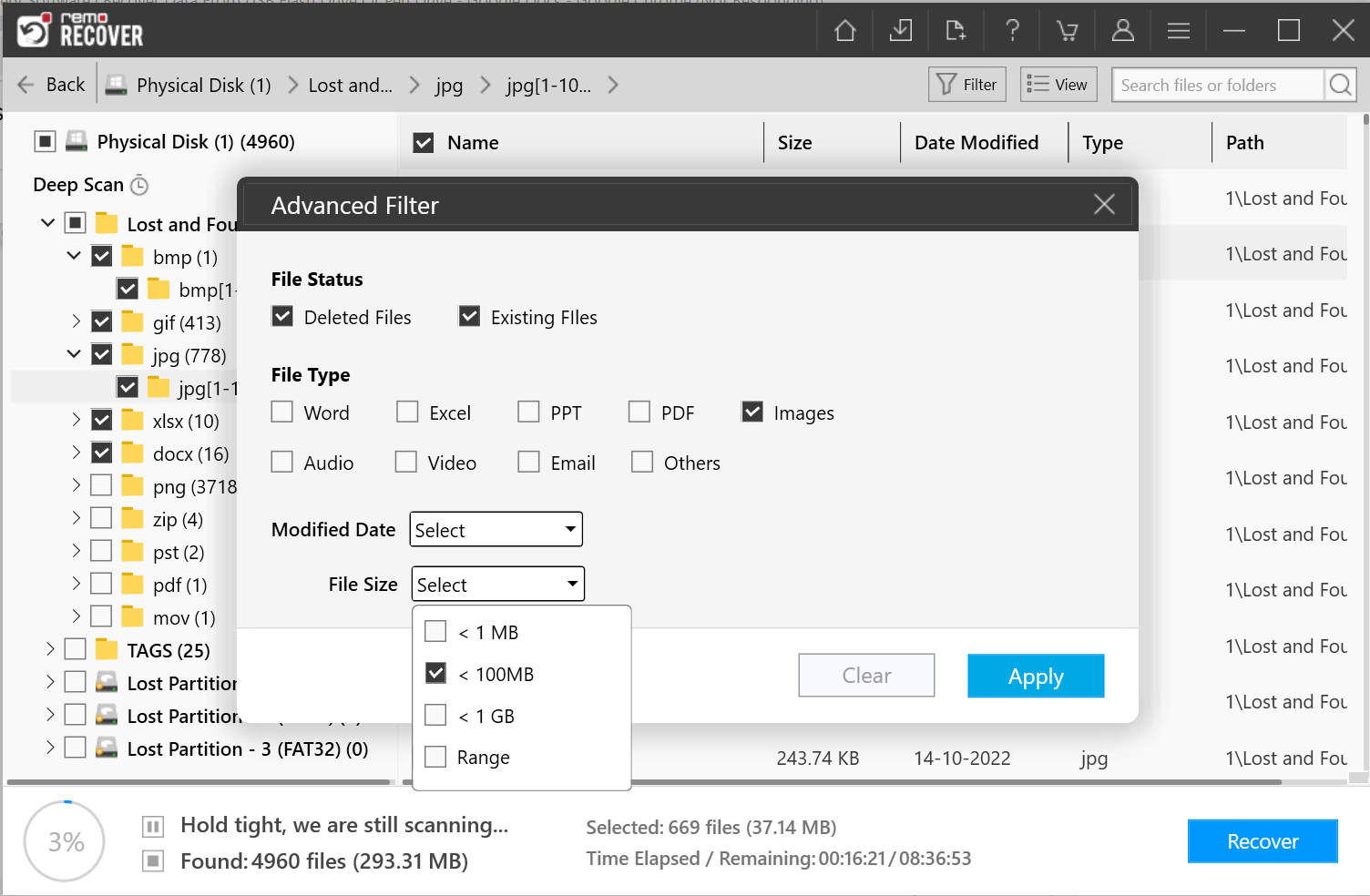
También puede buscar el formato de archivo específico en la barra de búsqueda con el Advanced Filter opción. La opción de filtro avanzada le permite encontrar el archivo particular que desea recuperar.
Por ejemplo; Si sólo desea recuperar fotos de la unidad USB, simplemente puede ingresar el formato del archivo, la fecha de modificación o incluso el tamaño del archivo si lo recuerda. La herramienta localizará el archivo por usted en poco tiempo.

Vista previa de archivos recuperables
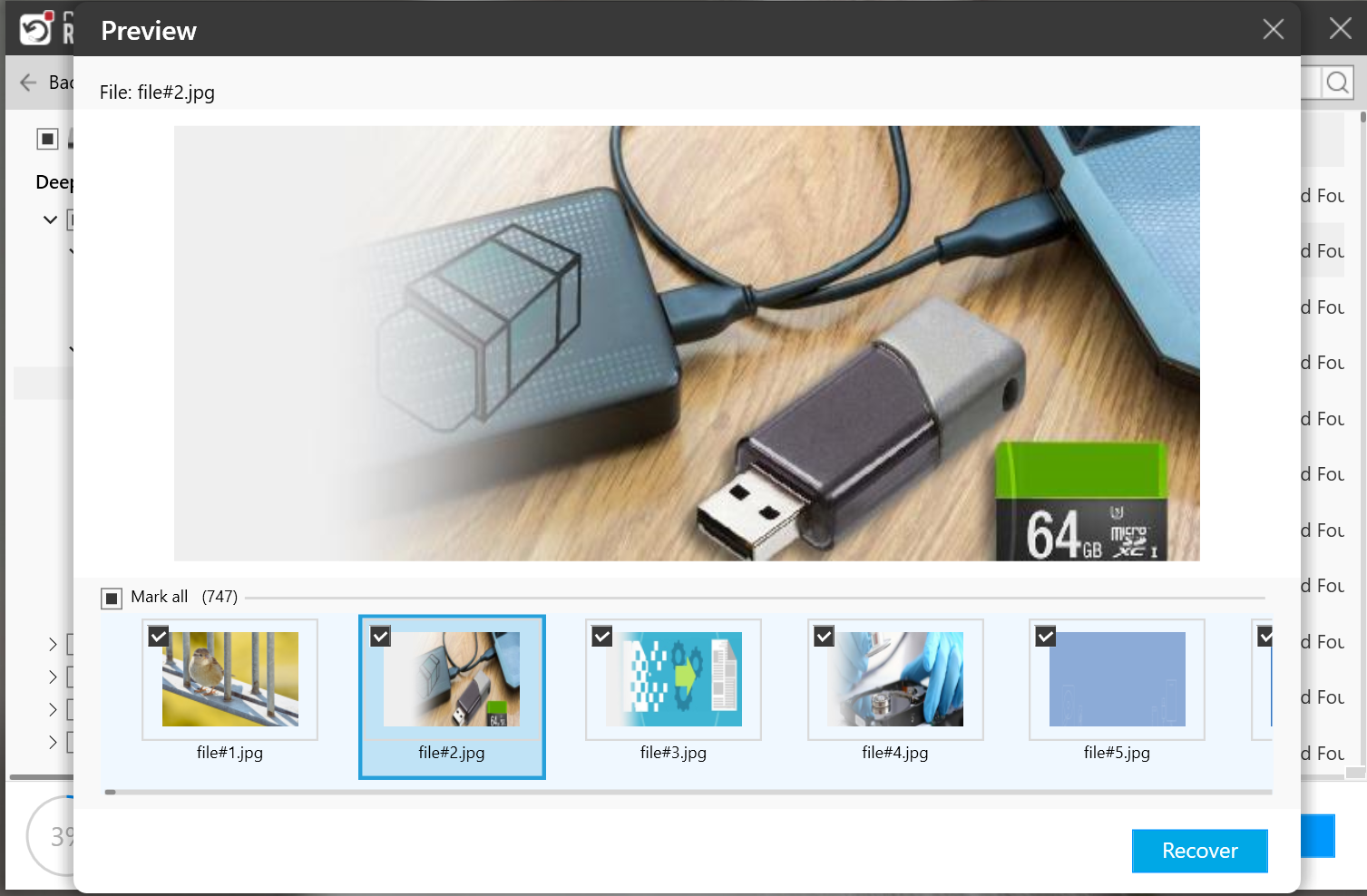
Puede evaluar fácilmente los resultados de la recuperación con el Augmented Preview opción. Esta función de Vista previa le proporciona la identificación exacta del formato de archivo que desea recuperar, como imagen, documentos, vídeo, audio, etc.

Haga clic Recuperar
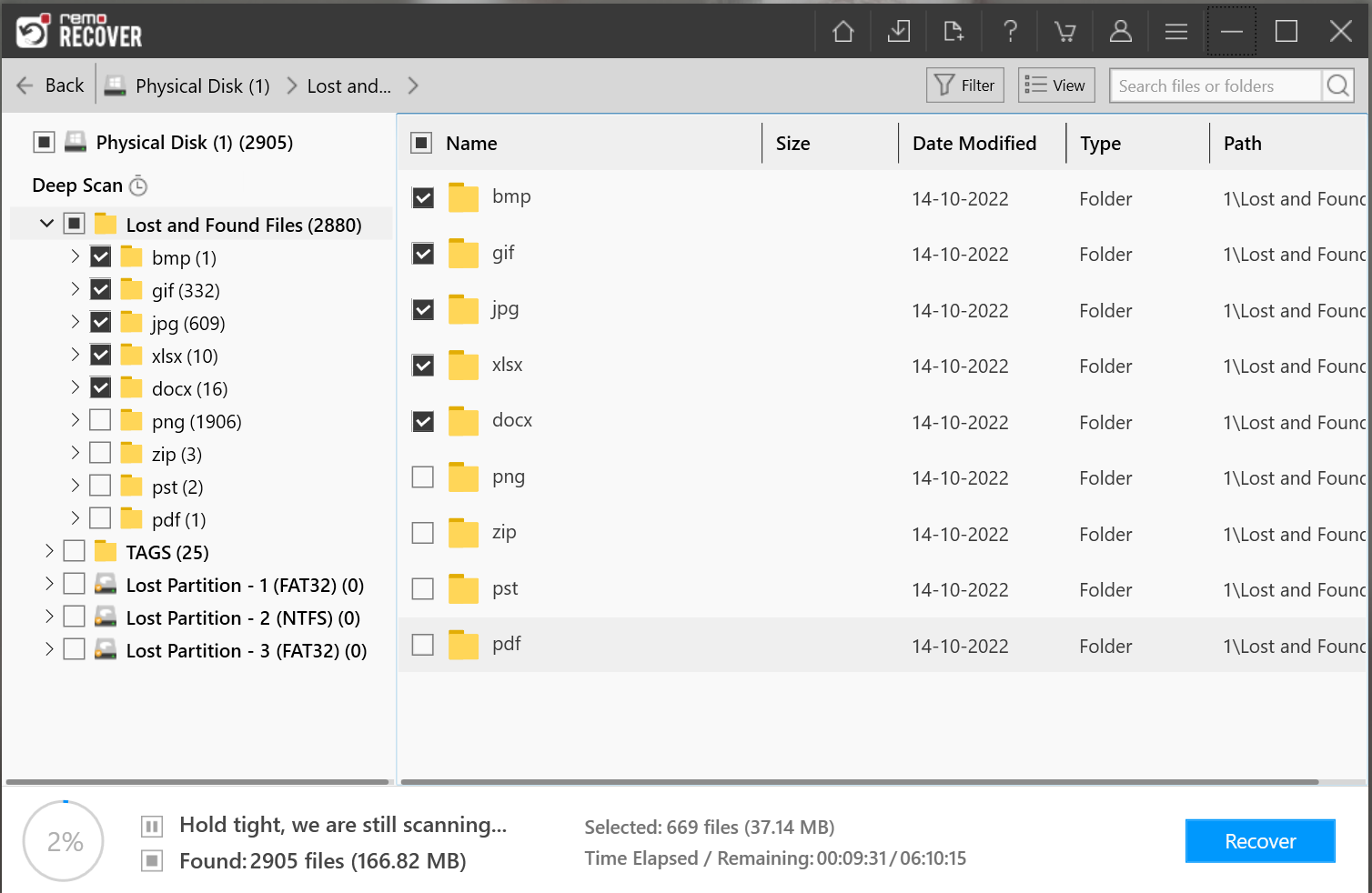
Seleccione los archivos que desea recuperar. Luego haga clic en Recover debajo de la lista de archivos recuperables e ingrese la ruta de recuperación para recuperar los archivos seleccionados. Nunca restaure ningún dato eliminado en el dispositivo de almacenamiento original donde se almacenaron originalmente porque puede correr el riesgo de sobrescribirlos en lugar de elegir una ubicación diferente.
Elija los archivos de la unidad USB y haga clic en Save Busque una ubicación para guardar los datos recuperados.

Con la ayuda de la función Restaurar en Windows, puede recuperar archivos eliminados de una unidad USB. Siga los métodos mencionados a continuación para restaurar archivos de unidades USB de versiones anteriores:
Microsoft Windows Herramienta recuperación archivos es una herramienta de código abierto de Microsoft que puede ayudarle a recuperar sus datos. Sin embargo, esta herramienta de código abierto tiene algunas limitaciones como:
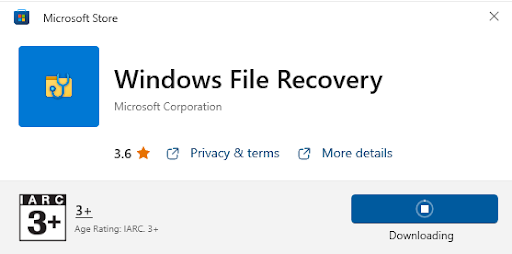
passo 1: Descargar e instalar Microsoft Windows File Recovery tool en tu Windows 10/11 y ábrelo.
passo 2: en tu Windows 10/11 y ábrelo. winfr unidad de origen: unidad de destino: [/mode] [/switches] and hit Enter.
Ahora podrás recuperar los datos, en caso de que no hayas podido recuperar los archivos, puedes apostar por la herramienta de recuperación USB de Remo.

Puede recuperar documentos, PDF, notas, imágenes, música, videos o cualquier tipo de archivo desde su unidad USB.
El software Remo Flash Drive Recovery lo ayuda a recuperar datos en cualquier situación de pérdida de datos, incluida recuperación de unidades USB Dañado o unidades flash dañadas.
Gran historial de recuperación de datos sin problemas de varias marcas de unidades USB como SanDisk, Corsair, Samsung, Transcend, Kingston y muchas más.
Vista previa gratuita de las fotos o archivos multimedia recuperados desde una unidad USB para verificar la tasa de éxito de la recuperación.
La herramienta es compatible con todas las versiones de Windows y Mac OS y un equipo bien capacitado está disponible las 24 horas para ayudarlo con la recuperación de datos USB.
La herramienta también es capaz de recuperar datos de particiones exFAT formateadas y eliminadas..
Puede evitar la pérdida de datos de la unidad flash USB y todos los inconvenientes que conlleva tomando algunas precauciones.
El formateo debe hacerse con cuidado
Formatear la unidad es una manera fácil de borrar los datos y optimizar la unidad. Cuando se trabaja con una unidad USB se debe tener mucho cuidado. Asegurándose de haber elegido la unidad correcta antes de formatearla limpiamente.
Haga una copia de seguridad de sus archivos importantes
El método más seguro para evitar la pérdida de datos en unidades USB son, con diferencia, las copias de seguridad. Haga una copia de seguridad de su unidad USB con la mayor frecuencia posible en un dispositivo de almacenamiento separado y verifique periódicamente si sus copias de seguridad se pueden restaurar.
Instale una herramienta antivirus confiable
Siempre debe tener instalado en su computadora un programa antivirus confiable porque algunos malware y virus informáticos tienen la capacidad de borrar completamente los datos de las unidades USB.
Defend It Against Physical Harm
Teniendo en cuenta lo delicadas que son, las unidades flash USB se rompen fácilmente si no se manipulan con cuidado. Aunque rara vez es posible, con frecuencia se necesitan herramientas especializadas para recuperar datos de una unidad USB físicamente dañada.
Preguntas más frecuentes
Cuando elimina un archivo en una unidad USB, el archivo no se elimina inmediatamente de su unidad USB. El espacio donde reside el archivo se marcará como listo para ser sobrescrito. Por lo tanto, cuando elimina accidentalmente un archivo en un USB o en cualquier otro dispositivo de almacenamiento, se recomienda dejar de usarlo inmediatamente. Esto aumentará las posibilidades de recuperar los archivos eliminados de la unidad USB.
Para recuperar datos de una unidad USB, debe utilizar un potente software de recuperación de unidades USB como Remo Recover. Descargue e instale el software Remo USB Drive Recovery y siga los pasos mencionados a continuación:
Los que se mencionan a continuación son algunos de los mejores programas de recuperación de unidades flash USB que pueden ayudarlo a recuperar datos de una unidad USB en escenarios graves de pérdida de datos:
Para recuperar datos eliminados permanentemente del Pen Drive, debe utilizar un potente software de recuperación de Pen Drive como Remo Recover. Descargue e instale el software Remo Pen Drive Recovery y comience a recuperar los datos como se explica en la sección anterior del artículo.
To arreglar el USB corrupto unidad flash conecte la unidad USB a la computadora con Windows y siga los pasos a continuación:
Para recuperar archivos ocultos de la unidad USB, puede conectar su unidad flash a la computadora y seguir los pasos a continuación:
Antes de intentar recuperar los datos, haga lo siguiente para solucionar el problema. pendrive ilegible.
Ahora puede intentar recuperar sus datos de una unidad USB ilegible utilizando la herramienta de recuperación de USB y también podemos recuperar los datos de un USB no reconocido.
para arreglar el RAW pen drive sigue los pasos a continuación.
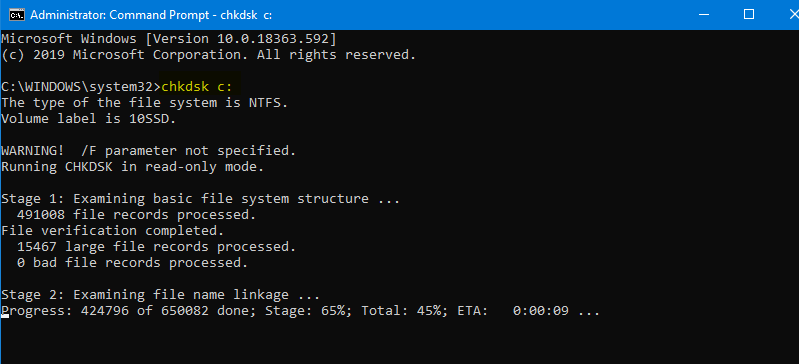
Contraria a la creencia popular, El símbolo del sistema, o CMD, no puede recuperar archivos o carpetas eliminados o perdidos de ningún dispositivo de almacenamiento. El comando CHKDSK se usa para solucionar problemas con el dispositivo de almacenamiento y el comando ATTRIB se usa para cambiar o modificar los atributos de los archivos.
Consulte este artículo, si tiene curiosidad por saber qué puede hacer el símbolo del sistema, también descubra si el símbolo del sistema puede recuperar archivos.
Artículos relacionados
Por qué elegir Remo?
100% seguraSeguro
100% SatisfacciónGarantizar
10 Millón+Descargas
Tech gratuitaApoyo
Chat vivo24/7 Apoyo