
Microsoft Outlook-Foren sind immer mit einer Vielzahl von Fragen zu Outlook-Fehlern gefüllt. Trotz seiner Popularität ist Microsoft Outlook nicht vor Fehlern gefeit. Es gibt eine Reihe von Herausforderungen, die Verbraucher durchmachen, die ihre Erfahrung sabotieren können. Die häufigsten Probleme mit Microsoft Outlook sind unten aufgeführt, zusammen mit den empfohlenen Lösungen zur Behebung häufiger Outlook-Fehler.
Was Sind Die Häufigsten Probleme mit Outlook?
Die häufigsten Outlook-Probleme und ihre Lösungen sind unten aufgeführt.
- Fehler „Microsoft Outlook kann nicht gestartet werden“.
- Fehler beim Senden und Empfangen von Outlook
- Zugriff auf Outlook-Datendatei verweigert
- Outlook-Anhang kann nicht geöffnet werden
- CRC-Fehler in Outlook.
- MAPI-Fehler in Outlook
1) Microsoft Outlook-Fehler kann nicht gestartet werden:
Microsoft Outlook kann nicht gestartet werden. Dies ist einer der häufigsten Fehler in der Outlook-Benutzergemeinschaft. Dieser Fehler tritt auf, wenn Sie versuchen, Outlook auf Ihrem Computer zu öffnen. Einige der Gründe für diesen Fehler sind nachfolgend aufgeführt:
- Veraltete Version von Outlook
- Fehler im Navigationsbereich, der den Start von Outlook behindert
- Defekte Add-Ins in Ihrem Outlook
- Falsche Outlook-Profileinstellungen
- Beschädigte Outlook-Datendatei
Einer der oben genannten Gründe kann dazu führen, dass der Outlook Abgestürzte E-Mails Wiederherstellen. Obwohl der Outlook-Fehler komplex aussehen mag, kann er mit wenigen einfachen Schritten einfach behoben werden.
Die Lösung zur Behebung dieser meisten Outlook-Fehler ist wie unten beschrieben:
- Setzen Sie die Einstellungen des Navigationsbereichs zurück
- Führen Sie Outlook im abgesicherten Modus aus (Type outlook.exe/safe) und prüfen Sie die defective add-ins
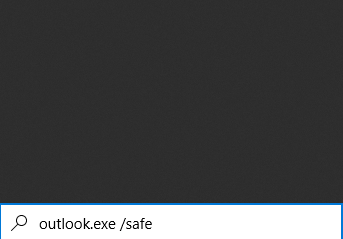
- Erstellen Sie ein neues Outlook-Profil
- Reparieren Sie die Outlook-Datendatei verwenden ScanPST.exe
Jeder der oben genannten Schritte kann Ihnen helfen, den häufigsten Outlook-Fehler zu beheben, der Outlook nicht starten kann. Um zu erfahren, wie Sie diesen Fehler im Detail beheben können, können Sie sich unsere ausführliche Lösung für den Fehler ansehen Kann Microsoft Outlook nicht starten.
Mit den oben genannten manuellen Methoden können Sie die outlook probleme und lösungen reparieren. In allen anderen komplizierten Szenarien sollte sich ein effektives PST-Reparaturwerkzeug als nützlich erweisen.

Remo Repair PST ist das am häufigsten empfohlene Tool, das mit einer erweiterten Scan-Engine entwickelt wurde, um den outlook fehler reparieren. Microsoft Outlook kann nicht gestartet werden. Laden Sie jetzt die Testversion herunter, um alle outlook probleme und lösungen reparieren.
2) Outlook-Sendeempfangsfehler:
Probleme beim Versenden von E-Mails in Outlook? Dieser Outlook-Fehler tritt aufgrund verschiedener Szenarien häufig auf. Normalerweise werden sowohl eingehende als auch ausgehende E-Mails gestoppt, wenn Sie auf diesen Fehler stoßen. Werfen wir einen kurzen Blick auf einige der Gründe für diesen Outlook-Fehler:
- Antivirus oder Windows-Firewall verhindern das Senden von E-Mails
- Verdächtige E-Mails im Postfach
- Falsche Outlook-E-Mail-Kontoeinstellungen
- Beschädigte oder beschädigte Outlook-Datendatei
Der Benutzer erhält Microsoft Outlook-Fehlermeldungen, während er versucht, eine E-Mail zu senden. Es gibt verschiedene Outlook-Fehlercodes, die beim Senden / Empfangen von E-Mails angezeigt werden.
Einige dieser allgemeinen Fehlercodes, wenn Sie diesen unbekannten Fehler erhalten, sind 0x800ccc0e, 0x80040610, 0x8004010f, 0x8004060c, 0x80040600, 0x800ccc1a, 0x800ccc92, 0x8004210a.
Schauen wir uns einige der am häufigsten verwendeten Methoden zur Behebung von Outlook-Sende- oder Empfangsfehlern an.
- Deaktivieren von Antivirus und Windows-Firewall
- Überprüfen und entfernen Sie verdächtige E-Mails aus dem Outlook-Posteingang
- Korrigieren Sie die Outlook-Kontoeinstellungen (ausgehendes SMTP)
- Deaktivieren Sie den Postausgang und ändern Sie das Server-Timeout
- Reparieren Sie die PST-Datei mit dem Reparatur-Tool für den Posteingang
Dies sind einige der manuellen Lösungen, die Sie selbst ausprobieren können, um diesen häufigen Outlook-Fehler zu beheben. Sie können jedoch auch die detaillierte Anleitung zu Outlook-Sende-Empfangs-Fehler beheben.
Die oben genannten manuellen Methoden können nützlich sein, um den Sende- und Empfangsfehler in Outlook zu beheben. Wenn die oben genannten Methoden den Outlook-Fehler nicht beheben können, sollten Sie ein PST-Reparaturtool in Betracht ziehen.
Remo Repair PST ist eine preisgekrönte Software, die speziell für das Reparieren von Outlook-Sende- und Empfangsfehlern durch Reparieren der PST-Datei entwickelt wurde. Die benutzerfreundliche Software macht die Wiederherstellung von Dateien auch für Anfänger zu einem Kinderspiel. Die Software kann auf allen Plattformen des Windows-Betriebssystems kostenlos heruntergeladen und getestet werden.
3) Zugriff auf Outlook-Datendatei verweigert:
Das Auftreten des Fehlers "Zugriff auf die Outlook-Datendatei verweigert" ist ein häufiger Fehler. Dieser Outlook-Fehler tritt auf, wenn Sie versuchen, die Outlook-Datendatei auf einem neuen PC zu öffnen, während Sie die alte Outlook-Datendatei importieren oder öffnen. Es kann sich auch im Formular befinden, in dem Outlook jedes Mal nach einem Passwort fragt, wenn Sie versuchen, es zu öffnen. Outlook fragt jedes Mal nach dem Passwort du versuchst zu öffnen.
Der Hauptgrund für diesen Outlook-Fehler ist, dass Sie versuchen, die Outlook-Datendatei mit einem lokalen Konto zu öffnen. Die Lösung, um diesen outlook fehler und lösungen reparatur, ist im Folgenden aufgeführt:
- Ändern Sie die Eigenschaften der Outlook PST-Datei
- Öffnen Sie Outlook mit Administratorrechten
- Ändern Sie den Speicherort der Outlook-Datendatei
- Outlook-Datendatei scannen und reparieren
Jede der oben genannten Lösungen kann Ihnen helfen, den Outlook-Fehler zu beheben. Sie können auch einen ausführlichen Rundgang machen zu Fix Outlook-Datendateizugriff verweigert.
4) Outlook-Anhänge können nicht geöffnet werden:
Outlook-Fehler sind ebenso vielfältig wie ihre Funktionen. Der Fehler, dass Outlook-Anlagen nicht geöffnet werden können, ist einer dieser Outlook-Fehler. Wie der Fehlername andeutet, können Benutzer ihre Outlook-E-Mail-Anhänge nicht öffnen. Es kann ein wichtiges Word-Dokument oder ein Excel-Blatt sein, es kann Ihnen wirklich eine harte Zeit bereiten.
Einige der Gründe für diesen Outlook-Fehler sind nachstehend aufgeführt:
- Nicht erkannte Dateiformate
- Verdächtige Dateianhänge
- Komprimierte Dateien
- Beschädigte Dateien
- Fehlerhafte Outlook-Add-Ins
- Beschädigte Outlook-Datendatei
Dies sind einige der möglichen Gründe dafür, dass die Anhänge in Outlook nicht geöffnet werden. Schauen wir uns nun die Lösungen an, um diesen Fehler zu beheben.
Führen Sie die folgenden Schritte aus, um diesen outlook fehler und lösungen reparatur:
- Überprüfen Sie, ob Add-Ins defekt sind
- Deaktivieren Sie Firewall und Antivirus
- Suchen Sie nach verdächtigen E-Mails und Anhängen
- Reparieren Sie die Outlook-Datendatei mit ScanPST.exe
Die oben genannten Methoden sollten den Outlook-Fehler beheben können. Sie können auch die detaillierte Erklärung auf So beheben Sie, dass Outlook-Anhänge nicht geöffnet werden können.
Wenn Sie nach einem einfachen und automatisierten Verfahren für die oben genannten manuellen Methoden suchen, ist es besser, das PST-Reparaturwerkzeug zu verwenden.
Remo PST Repair Tool wurde entwickelt, um alle Outlook-Datenelemente wie E-Mails, Kontakte, Notizen und Anhänge wiederherzustellen. Die einfache Benutzeroberfläche der Software kann alle Ihre Outlook-Daten mit nur 3 Klicks wiederherstellen.
5) CRC-Fehler in Outlook:
Der Fehler bei der zyklischen Redundanzprüfung in Outlook ist eines der häufigsten Outlook-Probleme in der Benutzergemeinschaft. Der Fehler gibt keinen Hinweis auf das Problem mit Ihrer Outlook-Anwendung, sondern gibt Aufschluss über Fehler am Speicherort der Festplatte, auf der sich Ihre PST-Datei befindet. Sie können jedoch nicht ausschließen, dass Ihre PST-Datei beschädigt wird.
Befolgen Sie diese Schritte, um die CRC einfach selbst zu beheben:
- Führen Sie chkdsk auf Ihrer Festplatte aus
- Führen Sie ScanPST.exe aus
Diese beiden Schritte sollten möglicherweise den CRC Outlook-Fehler beheben und die PST-Datei reparieren, wenn sie beschädigt ist. Sie können sich den detaillierten Rundgang am ansehen wie kann ich die PST-Datei CRC Fehler reparieren.
Wenn Sie den Fehler nicht mit den oben genannten Methoden beheben können, wird empfohlen, ein PST-Reparaturwerkzeug zu verwenden.
Remo Repair PST-Tool ist die beste Wahl, um den CRC-Fehler in Outlook zu beheben. Der fortschrittliche Algorithmus der Software erstellt eine Kopie Ihrer Datei und arbeitet daran, um eine weitere Beschädigung der Datei zu vermeiden. Laden Sie die Testversion herunter und probieren Sie es selbst aus.
6) MAPI-Fehler in Outlook:
Der Mapi-Fehler verhindert, dass Ihr Computer E-Mails von Ihrem Computer sendet oder empfängt. MAPI, bekannt als Messaging Application Programming Interface, ist für das Senden und Empfangen von E-Mails von Ihrem Computer verantwortlich. Daher fungiert es als Brücke zwischen Ihrem Computer und dem Mailserver.
Der Hauptgrund für diesen Fehler liegt in der Beschädigung oder Beschädigung der Datei mapi.dll. Die Lösung, um diesen Outlook-Fehler zu beheben, der mit msmapi.dll-Datei zusammenhängt, ist wie unten erwähnt:
- Überprüfen Sie die Verbindung des Computers mit dem Server
- Benennen Sie die alte Mapi-DLL-Datei um und führen Sie die mapi.exe
- Gebrauch machen von fixmapi.exe zur Behebung von Fehlern im Zusammenhang mit mapi.dll error
- Reparieren Sie die Outlook-Datendatei mit dem Tool zum Reparieren des Posteingangs
Die oben genannten Lösungen sollten möglicherweise den Outlook-Fehler beheben. Sie können mehr über wissen wie kann ich Mapi Fehler in Outlook reparieren. Wenn einer der oben genannten Fehler den Outlook-Fehler nicht beheben konnte, verwenden Sie Remo Repair PST.
Remo PST Repair Tool ist maßgeschneidert, um Outlook-Fehler wie MAPI-Fehler zu beheben. Das Tool wurde entwickelt, um auf einfache Weise komprimierte, kennwortgeschützte und sogar beschädigte Dateien zu bearbeiten. Das Tool ermöglicht dem Benutzer eine kostenlose Testversion, um die Erfolgsergebnisse zu überprüfen. Schließen Sie sich der mehr als eine Million Benutzer-Community an, indem Sie sie jetzt herunterladen.
Hinweis: One-Stop, um alle Probleme zu beheben, mit denen Sie aufgrund von Outlook-Fehlern konfrontiert sind. Sehen Sie sich dieses Video-Tutorial an, um zu sehen, wie eine automatisierte Lösung Outlook-Fehler mit nur 3 Klicks beheben kann:

Vorteile von Remo Repair PST:
- Gewährleistet eine schnelle Wiederherstellung von Outlook-Elementen wie E-Mails, Kontakten, Notizen usw.
- Entwickelt, um problemlos mit allen Arten von komprimierten, kennwortgeschützten PST-Dateien zu arbeiten
- Repariert schnell beschädigte beschädigte PST-Dateien
- Ermöglicht eine Vorschau der wiederhergestellten Daten im Outlook-Browser
- Unterstützt alle Versionen von Outlook 2003, Outlook 2007, Outlook 2010, Outlook 2013, Outlook 2016
Tipps zur Vermeidung von Outlook-Fehlern:
Wie sie sagen, Prävention ist besser als Heilung, ist es besser, dass Sie Outlook-Fehler in Zukunft vermeiden. Im Folgenden finden Sie einige Tipps, mit denen Sie typische Outlook-Fehler vermeiden können:
- Erstellen Sie immer eine regelmäßige Sicherungskopie der PST-Datei
- Schützen Sie Ihren Computer vor möglichen Virenangriffen
- Halten Sie Ihre Outlook-Anwendung immer auf dem neuesten Stand
- Behalten Sie Ihren Outlook-Posteingang im Auge und entfernen Sie verdächtige E-Mails
- Behandeln Sie große E-Mails mit der richtigen Sorgfalt
Abschließende Gedanken:
Ist es nicht eine großartige Möglichkeit für einen normalen Outlook-Benutzer, Fragen zu beantworten und Outlook-Probleme unter einem Dach zu lösen? Dieser Artikel sollte sicherstellen, dass alle Ihre Fragen zu den häufigsten Outlook-Fehlern beantwortet werden. Teilen Sie uns Ihre Gedanken zu diesem Artikel am häufigsten mit Outlook fehler und lösungen um es in den Kommentaren unten zu beheben.

