
Domanda dell'utente: Ieri ho collegato il mio disco rigido esterno e ho provato a fare clic su di esso. È apparso un messaggio che dice che l'unità non è accessibile e la directory dei file dell'unità è danneggiata o illeggibile. Quindi l'ho scollegato e ricollegato. Poi ho ricevuto il messaggio che mi chiedeva se volevo formattarlo. Ho anche provato a inserirlo in computer diversi, ad andare in Gestione disco e a controllare le impostazioni, ma non ha funzionato nulla e ora non so cosa fare… Ho creato un backup dei file più importanti sul mio disco rigido esterno guidare. Come posso recuperare i dati presenti sul disco? Non posso rischiare di perdere i miei file. Per favore aiuto!
I dischi rigidi esterni sono utili per archiviare dati ed eseguire backup di file importanti. Viene utilizzato anche per espandere la capacità di archiviazione del computer. Quindi è molto frustrante quando diventano illeggibili e perdi l'accesso ai tuoi dati.
Ma la buona notizia è che esistono diversi metodi con cui puoi provare a riparare il tuo disco rigido illeggibile e recuperare i tuoi dati preziosi. In questo articolo, non solo ti aiuteremo a riparare il tuo disco rigido illeggibile, ma ti aiuteremo anche a eseguire il ripristino del disco rigido esterno illeggibile senza problemi. Continua a leggere!
Perché il disco rigido esterno diventa illeggibile?
Di seguito sono riportati i motivi per cui il tuo disco rigido esterno è diventato illeggibile.
- Interruzioni durante la formattazione o riformattazione delle partizioni sull'HDD esterno.
- Quando il tuo HDD esterno è gravemente infetto da minacce di virus/malware, è possibile che diventi illeggibile.
- Utilizzo di applicazioni di terze parti incompatibili per creare, ridimensionare partizioni esistenti e dcancellazione di file sul disco rigido esterno.
- Un'improvvisa perdita di potenza durante il trasferimento dei dati dal disco rigido esterno potrebbe portare alla corruzione del file system che a sua volta rende illeggibile il disco rigido.
- Anche la presenza di un numero eccessivo di settori danneggiati sull'HDD esterno renderà illeggibile l'unità.
- Questo potrebbe non essere familiare, ma quando hai più di un disco rigido, il tuo Windows non riuscirà a rilevare il secondo disco rigido.
Messaggi di errore che indicano un disco rigido esterno illeggibile
Quando riscontri problemi con il tuo disco rigido esterno, potrebbero apparire messaggi di errore che indicano che è diventato illeggibile. Ecco alcuni dei messaggi di errore più comuni e le relative possibili cause:
Errore 1: "La struttura del disco è danneggiata e illeggibile"
Se visualizzi questo messaggio di errore quando tenti di accedere al tuo disco rigido esterno, significa che il file system sull'unità è gravemente danneggiato e non può essere riparato. Ciò può accadere a causa di danni fisici al disco rigido, infezioni da malware o virus o improvvise interruzioni di corrente.
Errore 2: "Unità non riconosciuta" o "Dispositivo non riconosciuto"
Potresti visualizzare questo messaggio di errore se il tuo computer non riesce a riconoscere il disco rigido esterno. Il problema potrebbe essere dovuto a una connessione difettosa, driver obsoleti o altri problemi hardware.
Error 3: “The disk in drive X is not formatted. Do you want to format it now?”
Se il file system sul tuo file external il disco rigido è danneggiato o danneggiato, potresti visualizzare questo messaggio di errore. Se scegli di formattare l'unità, perderai tutti i dati su di essa.
Errore 4: "Il file o la directory è danneggiata e illeggibile"
Questo messaggio di errore indica che alcuni file o cartelle sul disco rigido esterno sono inaccessibili a causa di un file system corrotto o danneggiato.
Errore 5: "Errore dati (controllo di ridondanza ciclica)"
Quando i dati sul disco rigido esterno contengono errori, verrà visualizzato questo messaggio di errore. Può accadere a causa di danni fisici all'unità o altri problemi hardware.
Errore 6: “Settore non trovato” o “Settore danneggiato”
Questi messaggi di errore indicano la presenza di settori danneggiati sul disco rigido esterno. È possibile ricevere questo messaggio di errore a causa di danni fisici o invecchiamento del disco rigido.
Errore 7: "File system RAW"
Se il file system sul tuo il disco rigido esterno non viene riconosciuto dal sistema operativo, vedrai questo messaggio di errore "File system raw". Potrebbe accaderti a causa della corruzione del file system o di infezioni da virus/malware.
Se riscontri uno di questi messaggi di errore, è segno che il tuo disco rigido esterno è diventato illeggibile e dovresti adottare misure per recuperare i tuoi dati.
Come riparare e recuperare i dati dal disco rigido illeggibile?
Di seguito abbiamo aggiunto 6 metodi efficaci per aiutarti a riparare e ripristinare il tuo disco rigido illeggibile.
Nota: Si consiglia vivamente di ripristinare il disco rigido esterno illeggibile prima di tentare qualsiasi riparazione. In questo modo è possibile evitare il rischio di una potenziale perdita di dati. Per procedere con il processo di recupero dei dati
Metodo 1: soluzioni rapide per riparare il disco rigido illeggibile
Se ti stai chiedendo come leggere un disco rigido illeggibile, dovresti iniziare con i passaggi di base che possono aiutarti a riparare il tuo disco rigido esterno illeggibile.
- Controlla nuovamente che il disco rigido sia collegato correttamente al computer. Se possibile, prova a utilizzare una porta o un cavo USB diverso.
- A volte un semplice riavvio del computer può risolvere eventuali problemi software che potrebbero impedire la lettura del disco rigido.
- Prova a collegare il disco rigido a un altro computer per vedere se il problema persiste.
- Assicurati che il tuo disco rigido esterno riceva abbastanza energia. Potrebbe essere necessario collegarlo a una fonte di alimentazione diversa o utilizzare un hub USB alimentato.
Metodo 2: eseguire Chkdsk per risolvere il problema danneggiato e illeggibile del disco rigido portatile
Se il tuo disco rigido esterno non è leggibile a causa di un lieve danneggiamento, puoi utilizzare la funzione del prompt dei comandi per renderlo leggibile. Seguire i passaggi seguenti per riparare un disco rigido illeggibile utilizzando il comando chkdsk;
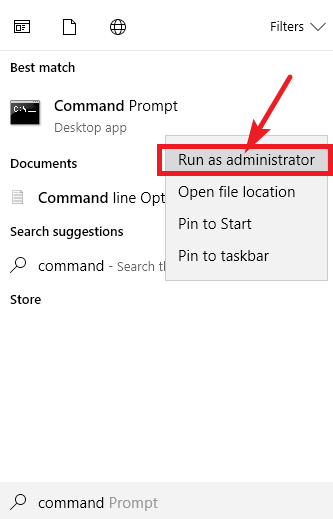
- Digita cmd nel file Windows Search box.
- Right-click Prompt dei comandi e scegli Run as administrator.
- Tipa CHKDSK G: /f /r /x e premi il Enter pulsante.
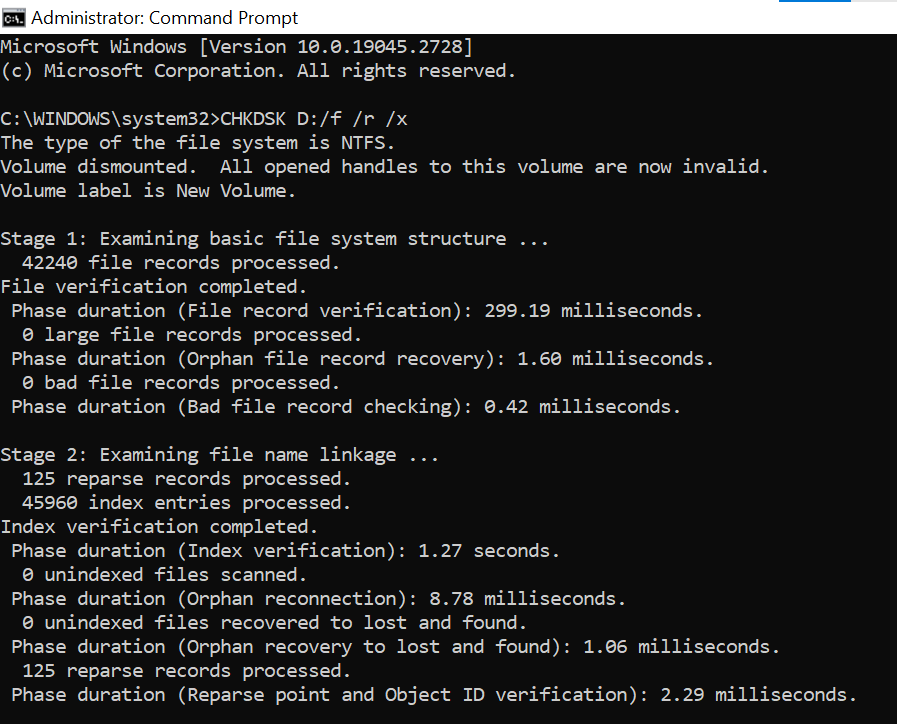
Nota: Sostituisci G con la lettera illeggibile del tuo disco rigido esterno.
Metodo 3: eseguire lo strumento di controllo errori per riparare il disco rigido illeggibile
Seguire i passaggi seguenti per eseguire lo strumento di controllo degli errori
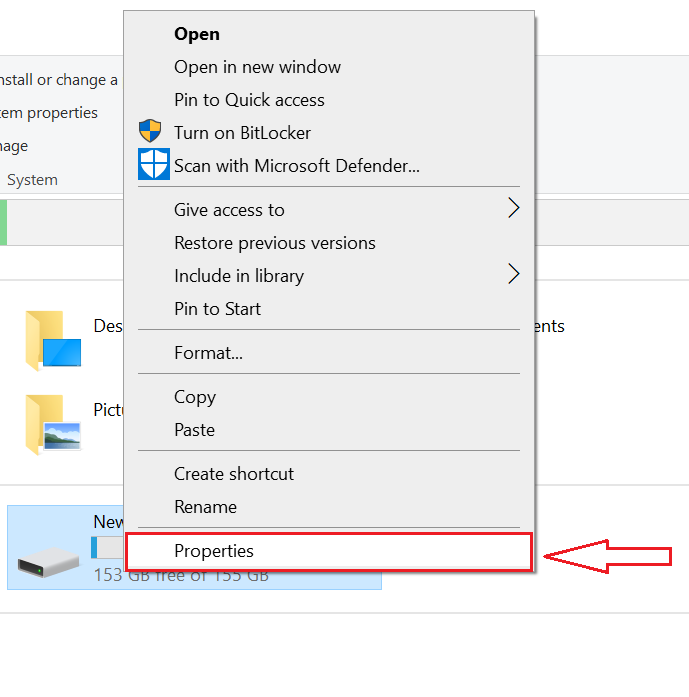
- Right-click sull'unità che desideri controllare e selezionare "Properties".
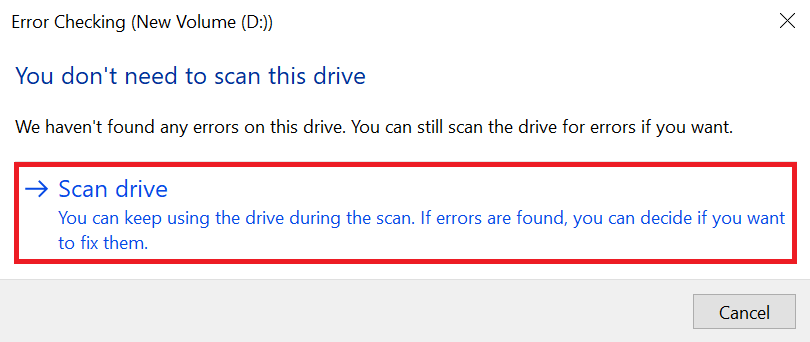
- Vai a "Tools" scheda e fare clic "Check" > "Scan drive".
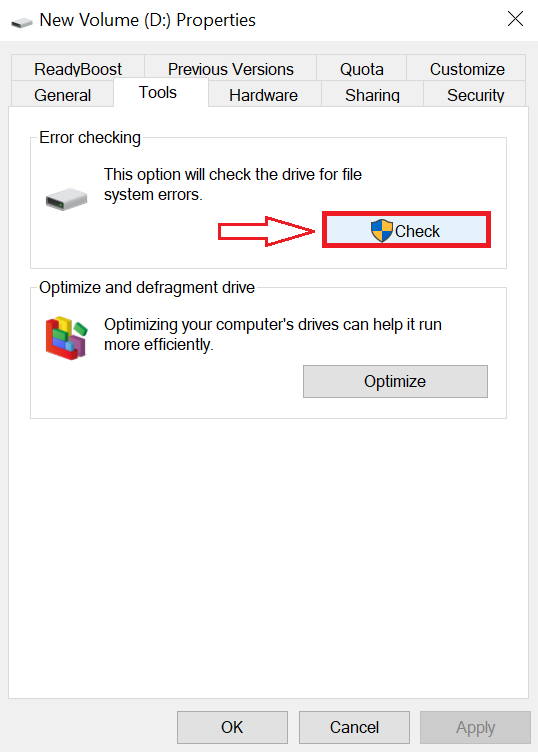
- Lo strumento di controllo degli errori eseguirà automaticamente la scansione dell'unità e tenterà di correggere eventuali errori rilevati.
Metodo 4: aggiorna il driver per correggere "La struttura del disco è danneggiata e illeggibile" senza perdere dati
Se hai problemi ad accedere a un dispositivo USB, a una scheda SD o a un dispositivo di archiviazione esterno sul tuo PC Windows, potrebbe essere dovuto a un driver del disco danneggiato o obsoleto. Fortunatamente, l'aggiornamento del driver del disco può spesso risolvere il problema. Ecco i passaggi che puoi seguire:
- Collegare l'unità malfunzionante al PC.
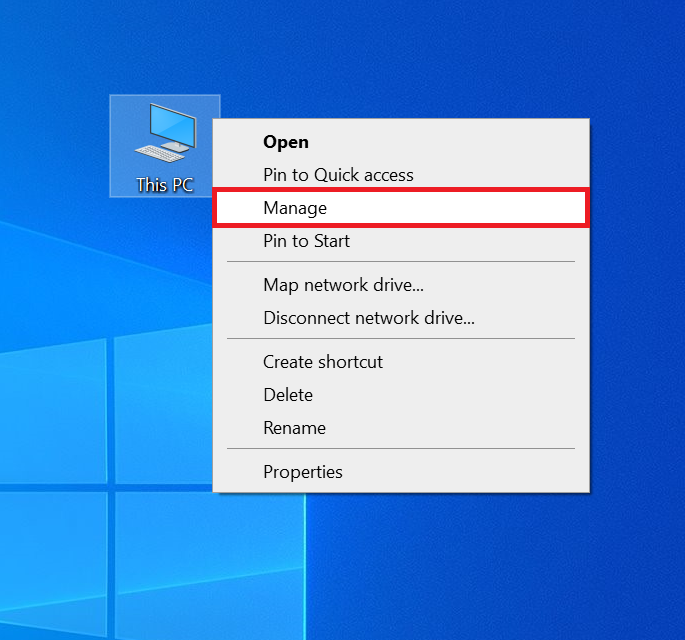
- Right-click "This PC" e seleziona "Manage".
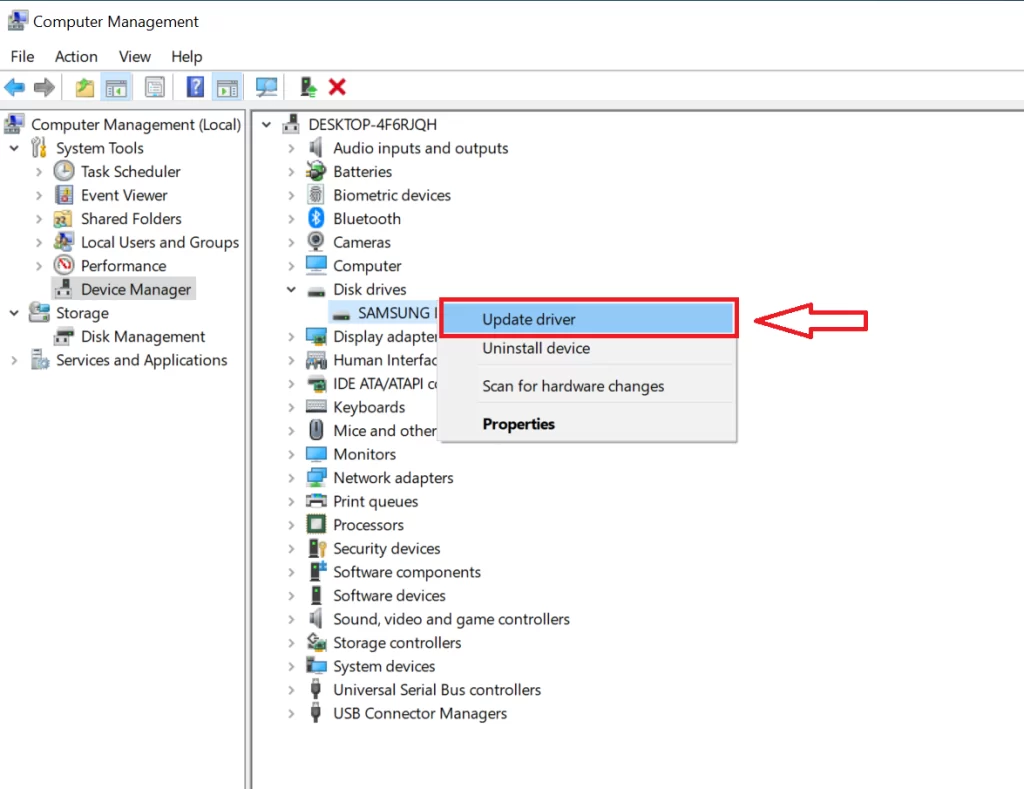
- Clic "Device Manager" ed espandere "Disk drives".
- Individua l'unità USB problematica, fai clic con il pulsante destro del mouse e seleziona "Update driver".
- Scegli l'opzione per "automatically search for driver software online".
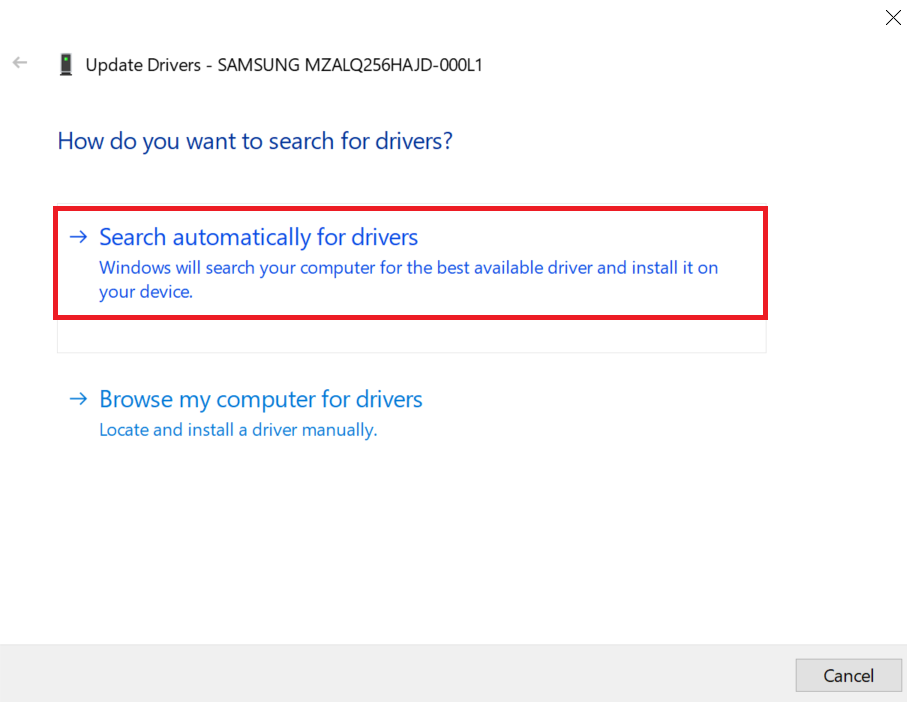
Seguendo questi passaggi si dovrebbe aggiornare il driver del disco e consentire di leggere un disco rigido illeggibile.
Metodo 5: formattazione per riparare il disco rigido esterno danneggiato o illeggibile
Quando un disco rigido diventa illeggibile a causa di a MBR danneggiato o corrotto, la soluzione è formattare l'unità con un nuovo file system, che crea un nuovo MBR. La formattazione dell'unità sostituisce l'MBR danneggiato con uno nuovo, consentendo al computer di accedere nuovamente all'unità e ai suoi dati.
Tuttavia, la formattazione di un disco rigido illeggibile cancellerà i dati recuperabili. Pertanto si consiglia vivamente di recuperare i dati da un disco rigido illeggibile prima di formattarlo.
Segui i passaggi seguenti per formattare il tuo disco rigido illeggibile:
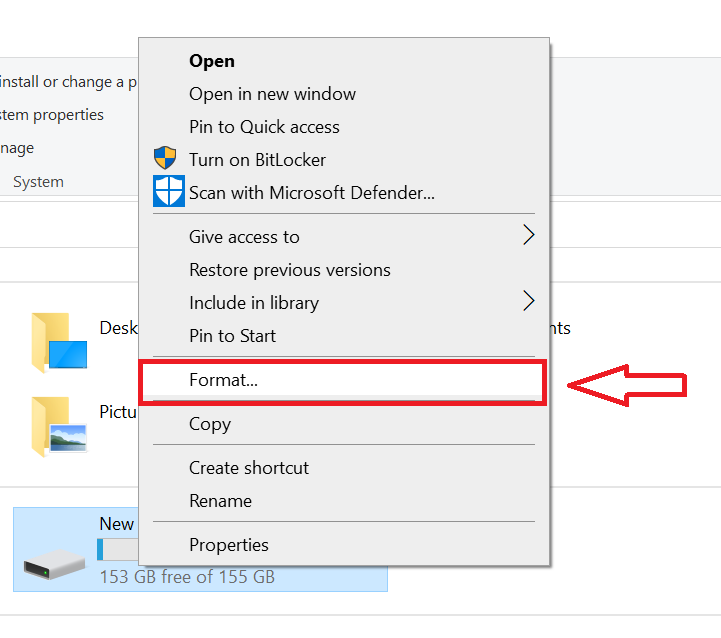
- Vai a Esplora risorse right-click sul disco rigido illeggibile e toccare il file Format opzione.
- Nella finestra di dialogo del formato selezionare il file system desiderato (NTFS, FAT32, exFAT…..) e toccare Start.
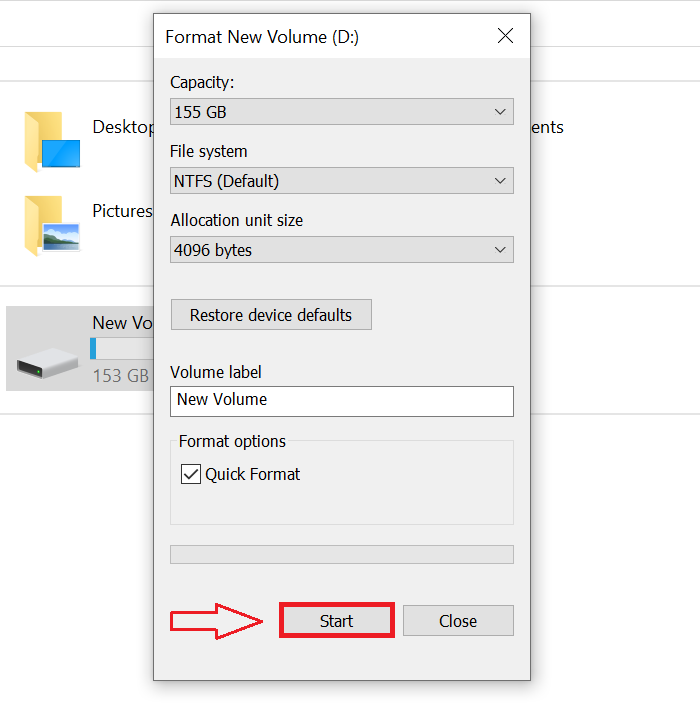
Una volta completato il processo di formattazione, il disco rigido dovrebbe essere leggibile.
Metodo 6: recuperare i dati dal disco rigido illeggibile
Per recuperare i dati da un disco rigido esterno illeggibile è necessario un professionista strumento di ripristino del disco rigido come Remo Recupera.
Remo Recover è uno dei miglior software di ripristino del disco rigido esternoche può recuperare efficacemente oltre 500 formati di file, inclusi video, audio, immagini e file Excel. È compatibile con tutte le marche di dischi rigidi esterni e può recuperare dati da varie situazioni di perdita di dati come formattazione, cancellazione, corruzione e altro.
Questo strumento non è limitato ai dischi rigidi esterni e può anche recuperare dati da SSD, Unità USB e pen drive. Con le sue operazioni sicure e protette e la funzionalità di anteprima gratuita prima del ripristino, gli utenti possono essere certi di un'esperienza di recupero dati di successo e senza problemi.
Scarica subito questo strumento gratuitamente e riacquista l'accesso ai dati persi.
Passaggi per eseguire il ripristino illeggibile del disco rigido esterno
Ecco i passaggi per recuperare i dati da un disco rigido esterno illeggibile utilizzando Remo Recover:
Passaggio 1: scaricare e installare il software di recupero Remo
Per iniziare, scarica e installa il software Remo Recover sul tuo computer. Questo potente strumento è compatibile con tutte le versioni di computer Windows e Mac e può recuperare efficacemente più di 500 formati di file.
Passaggio 2: collega il disco rigido esterno illeggibile
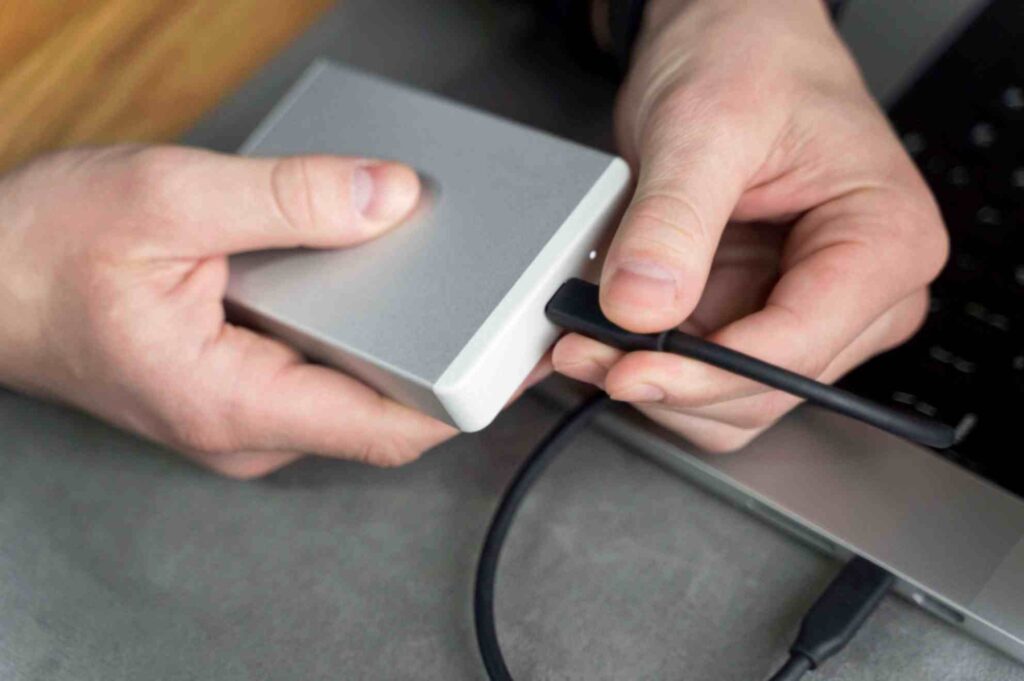
Collega il tuo disco rigido esterno illeggibile al computer utilizzando un cavo USB adatto. Assicurarsi che il dispositivo sia collegato correttamente.
Passaggio 3: avvia lo strumento ed esegui la scansione del tuo HDD esterno illeggibile
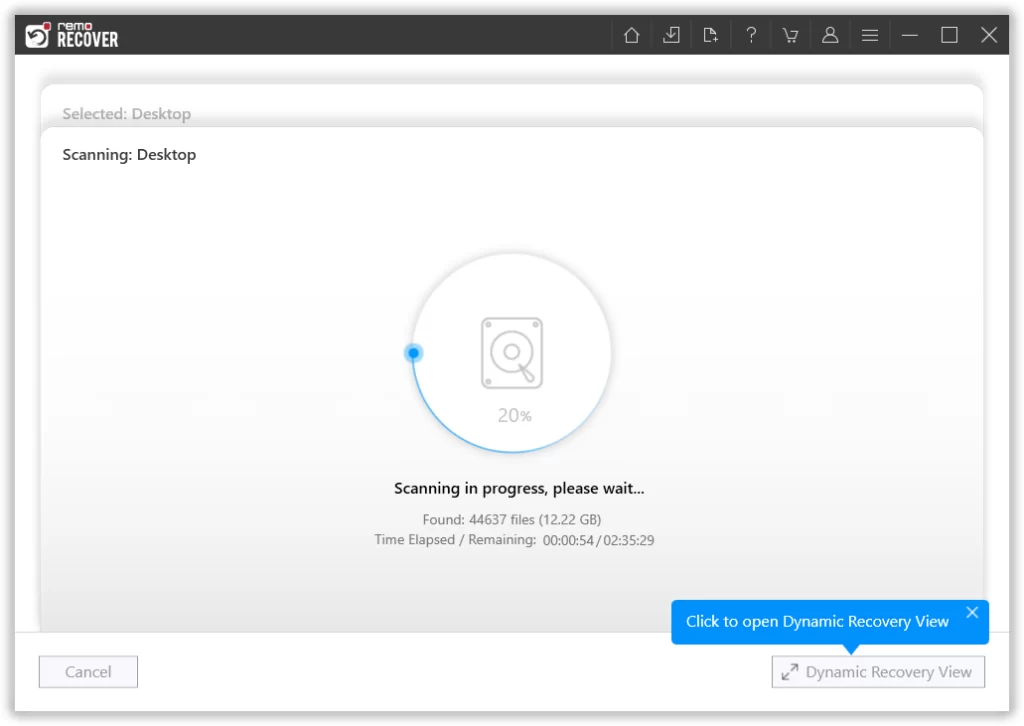
Dopo aver collegato il disco rigido illeggibile, avviare lo strumento Remo Recover e selezionare l'unità dall'elenco dei dispositivi disponibili e fare clic sul pulsante Scansione per avviare il processo di scansione.
Passaggio 4: visualizzare in anteprima gratuitamente i file recuperati
Durante la scansione, puoi visualizzare in anteprima i file recuperati utilizzando la funzione Visualizzazione ripristino dinamico. Ciò ti consente di visualizzare il contenuto dei file prima del ripristino, così puoi essere sicuro di ripristinare i dati corretti. In alternativa, puoi attendere il termine del processo di scansione e visualizzare l'anteprima dei file utilizzando la funzione Anteprima.
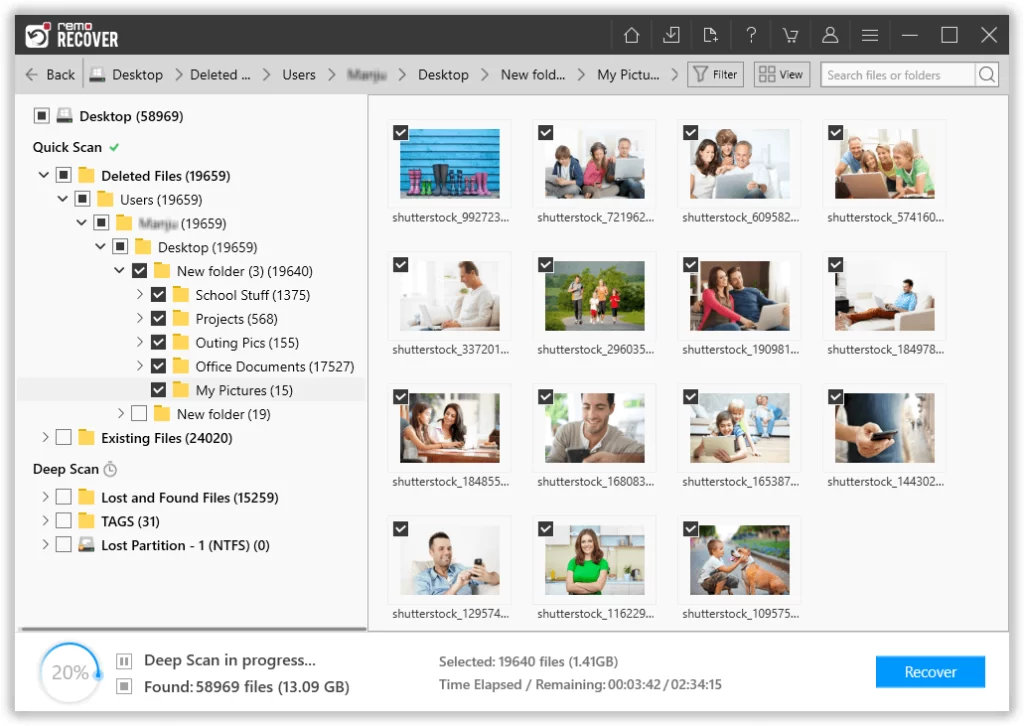
Passaggio 5: salva i file recuperati
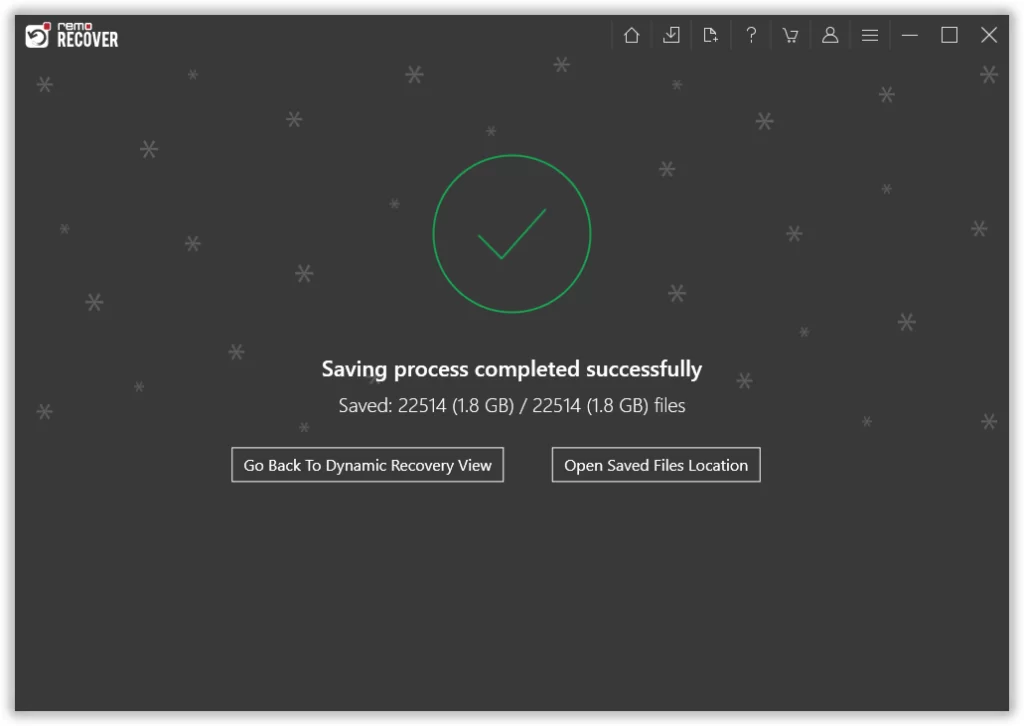
I file recuperati verranno elencati nelle cartelle delle partizioni Lost and Found o Lost. Per ripristinare i file, è sufficiente fare clic sul pulsante Ripristina, scegliere una posizione sicura in cui salvare i file e fare clic sul pulsante OK per completare il processo.
Suggerimenti per proteggere l'HDD dall'errore "Struttura danneggiata o illeggibile" e dalla perdita di dati
- Sempre back up your computer to an external hard drive per evitare perdite indesiderate di dati.
- Proteggi il tuo disco rigido esterno dagli sbalzi di tensione utilizzando un dispositivo di protezione da sovratensione o una batteria di backup.
- Il calore è una delle principali cause di guasto del disco rigido. Pertanto, assicurati che il tuo disco rigido esterno sia conservato in un luogo fresco e asciutto.
- Maneggia il tuo disco rigido esterno con cura ed evita di farlo cadere, scuoterlo o maneggiarlo in modo improprio in qualsiasi modo.
- Installa e aggiorna regolarmente il software antivirus per proteggere il tuo disco rigido esterno da infezioni da virus e malware.
- Espelli sempre il tuo disco rigido esterno in modo sicuro utilizzando l'opzione "Espelli" nel sistema operativo prima di scollegarlo.
Conclusione
Perdere dati importanti a causa di un disco rigido esterno danneggiato e illeggibile può essere un'esperienza snervante, soprattutto se non si dispone di backup. Tuttavia, c'è la speranza che tu possa recuperare i file persi senza perdere i dati riparando il disco rigido illeggibile.
Questo articolo fornisce una guida completa su come recuperare file da un disco rigido esterno illeggibile e ripararlo senza perdere dati. Abbiamo anche consigliato uno strumento di recupero dati di prim'ordine come Remo Recover, che può ripristinare facilmente i tuoi dati dal tuo disco esterno illeggibile.

