
USB 드라이브 또는 펜 드라이브는 다양한 파일을 저장하는 데 있어 사용자의 삶을 크게 단순화하기 위해 개발되었습니다. 본질적으로 USB 드라이브는 편리하고 휴대가 간편합니다. 그러나 민감한 데이터 손실을 유발하는 많은 문제와 문제에 취약합니다. 우리는 종종 플래시 드라이브에 Excel 파일, PowerPoint 프레젠테이션 및 Word 문서와 같은 많은 Office 파일을 저장하는 경향이 있습니다. 드라이브에서 이러한 파일을 잃는 것은 특히 원본 소스에 더 이상 액세스할 수 없는 경우 악몽이 될 수 있습니다.
방법을 찾고 있다면 분실 또는 삭제된 MS Office 문서 복구 USB 드라이브에서,이 정보는뿐만 아니라 당신을위한 완벽한 해결책이 될 수 있습니다. USB 드라이브는 플러그 앤 플레이 방식입니다. 이것은 사용자가 USB 드라이브를 원하는 수의 컴퓨터에 연결하고 컴퓨터 간에 많은 데이터를 전송할 수 있음을 의미합니다. 불행히도 여러 컴퓨터 간에 드라이브를 사용하는 것은 펜 드라이브에 있는 데이터에 위협이 됩니다. 예를 들어 맬웨어, 불안정한 USB 포트, 손상된 플래시 드라이브 또는 삭제된 MS Office 파일이 있습니다. USB의 데이터 손실은 여러 가지 이유로 발생할 수 있습니다.


USB에서 삭제되거나 손실 된 MS Office 파일을 복구하는 방법?
USB 드라이브에서 삭제되거나 손실 된 MS Office 파일을 복구 할 수 있습니다 파일 복구 도구 .doc, .docs, .ppt, .pptx, .xls, .pst, .mbd와 같은 모든 MS Office 파일 형식을 감지 할 수 있습니다. 고정밀 스캔 엔진과 통합 Remo는 USB 드라이브에서 손실되거나 삭제 된 MS Office 파일을 완벽하게 복구 할 수있는 소프트웨어 중 하나입니다. 또한이 도구에는 파티션 복구 옵션이 제공되어 손상, 손상 또는 포맷 된 USB 드라이브에서도 MS Office 파일을 복구 할 수 있습니다.
USB 드라이브에서 MS Office 파일을 복구하는 단계
- Office 파일을 잃어버린 USB 드라이브를 연결합니다.
- 다운로드 및 설치 Remo Recover 6.0
- 클릭 USB drive 손실된 Office 파일에서.
- 복구하려는 드라이브를 선택했으면 클릭 Scan
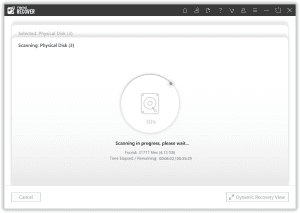
- 도구가 자동으로 시작됩니다 Quick Scan. 한 번 Quick Scan 완료되면 도구가 실행됩니다 Deep Scan 섹터별로 데이터 섹터를 복원하는 곳. 을 엽니다 Dynamic Recovery View 동시에 파일을 쉽게 복구하려면 Deep Scan 실행되고 있습니다.
- 검색 창에서 특정 파일 형식을 검색할 수도 있습니다 이랑 Advanced Filter 옵션
- 이제 드라이브를 복구하려는 폴더 또는 파일을 선택하십시오 를 클릭하고 Recover 옵션
- USB 드라이브가 스캔되면 복구된 데이터가 표시되어 미리 볼 수 있습니다.
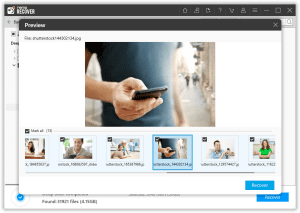
- 필요한 Office 파일을 선택하고, 클릭 Save 복구된 데이터를 저장할 위치를 찾습니다.
그것이 필요한 모든 것입니다. 세 가지 간단한 단계 USB 드라이브에서 손실되거나 삭제된 데이터 복구.
MS Office 파일 복구 소프트웨어의 특징
- 플래시 드라이브에서 삭제 된 파일은 휴지통에서 복구 할 수 없으므로 Remo 데이터 복구 소프트웨어는 휴지통 B에서도 사용할 수없는 MS Office 파일을 복구하도록 설계되었습니다.
- 손상된 USB 플래시 드라이브 또는 복잡한 데이터 손실 시나리오에서 데이터를 복구하기 위해 개발 된 전용 기능인 파티션 복구 옵션으로 하드 와이어읽을 수 없는 외장 하드 드라이브에서 데이터 복구.
- 이 도구는 Mac 플랫폼에서도 USB 드라이브 복구를 지원하기 위해 Mac 및 Windows 변형 모두에서 사용할 수 있습니다.
- Remo Data Recovery 소프트웨어는 모든 브랜드의 USB 플래시 드라이브를 완벽하게 지원합니다. 즉, SanDisk, Kingston, Transcend, Samsung, HP 및 시중에서 판매되는 모든 브랜드의 데이터를 복구 할 수 있습니다.
- 도구는 Windows 10 및 Mac Catalina Ready입니다.
USB 플래시 드라이브에서 MS Office 파일 손실을 피하기위한 예방 조치
사용 가능한 수많은 무료 클라우드 스토리지 서비스가 있습니다. 일반적으로 MS Office 파일은 공간이 많이 필요하지 않으므로 무료 계정으로 클라우드 저장 공간을 완벽하게 사용할 수 있습니다. 클라우드 스토리지에 저장하는 것을 원하지 않으면 USB 플래시 드라이브를 안전하게 유지 관리하고 다음 예방 조치를 따르는 것이 좋습니다
- 피하기 위해 정기적 인 조각 모음USB 드라이브의 수정 불가능한 스토리지 섹터
- 다른 컴퓨터에서 사용한 후 맬웨어를 검사하고 안티 바이러스를 항상 업데이트하십시오.
항상 USB 플래시 드라이브에 저장된 가장 중요한 파일의 백업 사본을 유지하십시오

