Remo Drive Defrag - Strumento di deframmentazione innovativo e veloce per Windows
Un hard disk, avendo molti dati frammentati può fare anche l'ultimo computer con hardware più recente di eseguire sotto la pari. Se è deframmentare i dati su base regolare, soprattutto l'avvio su partizioni / dischi, è possibile ottenere un incredibile incremento delle prestazioni fino al 100%.
Remo Drive Defrag è uno strumento vitale per Windows che consente di deframmentare hard disk / partizioni o anche file selezionati. Remo Drive Defrag farà il boot del hard disk più veloce e migliorerà il tuo prestazioni complessive di Windows.
Caratteristiche
- Aumenta le prestazioni della tua auto fino al 100 %
- Migliora la velocità di avvio del computer
- Programmi per aprire e caricare più velocemente tra cui browser web, applicazione Office ecc.
- Aumenta l'età del vostro disco rigido, riducendo il carico di lavoro per la lettura / scrittura testa
- Aumenta le possibilità di recuperare qualsiasi file cancellato
Che cosa è frammentazione e come essa influisce sulle prestazioni del vostro PC Windows?
Inizialmente quando abbiamo formato qualsiasi partizione con il sistema di file supportate di Windows (FAT o NTFS), dati viene memorizzati sul disco in modo contiguo. Come manteniamo sulla creazione di file, la modifica e l'eliminazione di file, blocchi di ogni file possono diffondersi e immagazzinati tutti sopra il hard disk.
Quando un sistema operativo ha bisogno di leggere qualsiasi file, deve raccogliere tutti i pezzi spreadout in diversi settori. Così recuperando un file diventa richiede molto tempo. Questo riduce le prestazioni complessive del computer.
Remo Drive Defrag ti aiuta a Defrag Vostro Hard disk, partizioni
Remo Drive Defrag fornisce analisi completa prima e dopo la deframmentazione. Analizzare il disco rigido prima di eseguire la defrag disco per ottenere analisi esatta del livello di frammentazione. Una volta defrag operazione è finita, verrà generato un report di analisi semplici, che vi darà un'idea completa circa il livello di frammentazione è diminuito dal software.
Remo Drive Defrag offre due opzioni per la deframmentazione dei dati
Modalità di Deframmentazione Rapida - questa opzione fornisce la flessibilità per deframmentare i tipi di file selezionati, che sono spesso utilizzati. Le probabilità di tale file ottenendo frammentate sono più elevate. Alcuni di questi file includono foto, Audio e file di programma.
Profonda modalità di deframmentazione - questa opzione è più adatta quando si dispone di un disco, che non è stato deframmentato per lungo tempo e non c'è degrado delle prestazioni notevoli. Come deframmentare disco tutto sui dati selezionati (ad eccezione dei file di sistema bloccato). Questa opzione logicamente tenta di riorganizzare tutti i dati in modo contiguo ed è un processo che richiedono tempo.
Come Deframmentare Disco Rigido?
- Scaricare e installare Software di Defrag Drive Remo
- Lancio Remo Drive Defrag
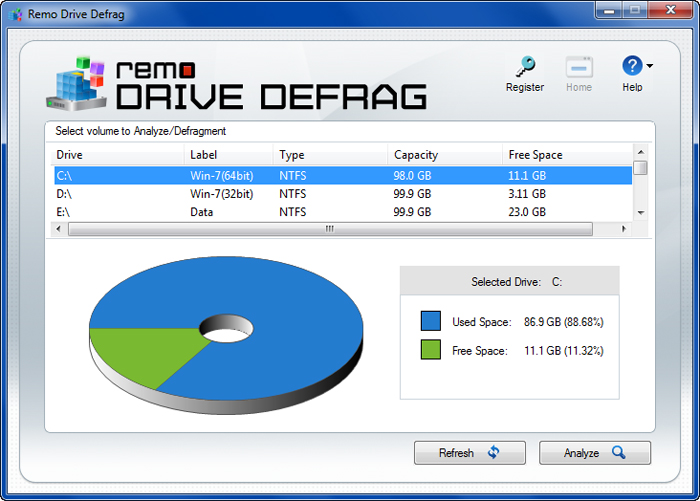
- Selezionare l'unità e fare clic su "Analyze". Al termine dell'analisi cliccare "Next" per una relazione dettagliata sui file frammentati.
- Ora cliccate "Next" per l'opzione defrag. Scegli tra le due opzioni disponibili: "Quick Defragmentation" o "Deep Defragmentation"
- "Quick Defragmentation" offre la possibilità di scegliere "Defrag Full Drive" o "Defrag only selected file types. "Defrag Full Drive" sarà defrag tutti i tipi di file presentano sul disco / partizione e "Defrag only selected file types" verrà deframmentare i tipi di file selezionati. Scegliere l'opzione e fare clic su "Next".
- "Deep Defragmentation" sarà deframmentare i file frammentati come riordinare i file in una sequenza contigua basato sullo spazio disponibile.
- Basato sull'opzione selezionata, il software inizia la deframmentazione del disco. Una volta che viene completata la deframmentazione fare clic su "Next" per avviare l'analisi di deframmentazione post.
- Al termine dell'analisi fare clic su "Next" per visualizzare la relazione sullo stato di deframmentazione.
- Fare clic su "Finish" per completare il processo di deframmentazione.
Nuova Informazione
Deframmentazione Disco Laptop
Il tuo laptop funziona lentamente? Vuoi conoscere la soluzione perfetta per aumentare le sue prestazioni? Nella maggior parte dei casi, ciò accade a causa della frammentazione del disco rigido. Basta usare Remo Drive Defrag per deframmentare facilmente il disco rigido del portatile. Leggi di più...
Come Velocizzare Computer?
Sei preoccupato per il tuo computer lento? Ciò è dovuto all'eccessiva frammentazione del tuo disco rigido. Deframmenta il tuo disco rigido usando lo strumento Remo Drive Defrag che può facilmente scoprire tutti i frammenti dei file e sistemarli di conseguenza e memorizzarli in un ordine contiguo. Leggi qui ...
Deframmentare Hard Disk Esterno
Remo Drive Defrag è uno strumento avanzato che può essere utilizzato per migliorare le come defrag disco rigido esterno, consentendo di aprire, caricare e trasferire file più velocemente. Consente inoltre di visualizzare il livello del processo di deframmentazione. Continuare a leggere…
Deframmentare Hard Disk
Se si desidera deframmentare hard disk e analizzare livello di frammentazione, è possibile farlo utilizzando lo strumento Defrag più efficace. Clicca qui per maggiori informazioni.