Microsoft Outlook は、作業を管理、計画、および共同作業するための最適なプラットフォームの 1 つです。 障害のある Outlook アプリケーションは、ウイルス、プログラム ファイルのエラー、または Outlook データ ファイルの破損が原因である可能性があります。 したがって、メール、会議、添付ファイル、タスクなどの情報が保持されているため、Outlook の修復は非常に重要です。クラッシュまたはフリーズした Outlook を修復して、作業の停止を回避し、すべてのメール、カレンダー、メモへのアクセスを回復する必要があります。
ただし、Outlook の修復には、問題の原因に応じて複数のトラブルシューティング方法が必要になる場合があります。 次のセクションを読んで、2019、2016、2013、および 2010 を含むすべてのバージョンで Outlook を正常に修復する効果的な方法を学習してください。

WindowsにインストールされているMicrosoftOutlookを修復するには、MicrosoftOffice修復ツールを使用できます。 アプリケーションとそのプログラムファイルに問題がある場合は、ツールが使用されます。 Outlookアプリケーションを修正するには、以下の手順に従ってください。
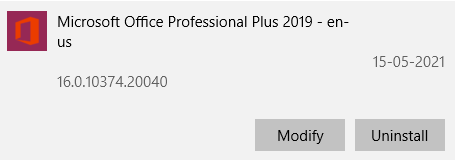
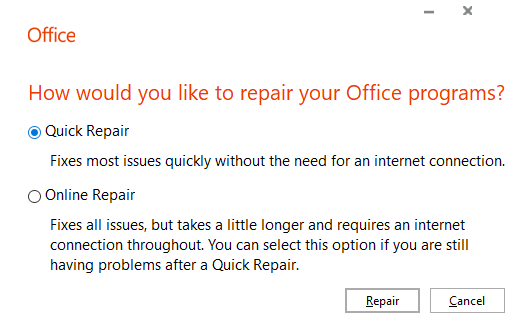
Microsoft Outlook 365ユーザーは、オンライン修復オプションを使用してOutlookを簡単に修復できます。 オンライン修復オプションを使用してOutlookを修復するには、以下の手順に従います。
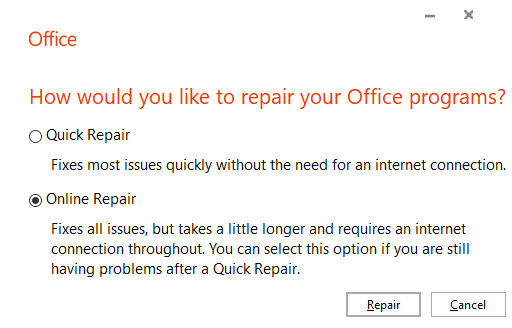
次に、Outlookを開き、Office 365の電子メールアドレスでログインします。これにより、Windows上のOutlook365を簡単に修復できます。
注意: オンライン修復オプションを選択すると、Outlookの設定とカスタマイズがすべて失われます。
Microsoft Support and Recovery Assistantは、Outlookを含むMicrosoftOfficeの多くのアプリケーションでユーザーが直面するさまざまな問題に対処するためにMicrosoftによって開発されました。 Microsoft Support and Recovery Assistantを使用してOutlookアプリケーションを修復するには、Microsoft Support and Recovery and Assistantをダウンロードしてインストールし、Outlookを修復する必要があります。
Microsoftサポートおよびリカバリアプリケーションを使用してOutlookアプリケーションの問題を修正する方法の詳細については、こちらのリンクを参照してください。 アプリケーションは正常に動作しているが、メッセージを送受信できない場合は、受信トレイ修復ツールを使用してOutlookを修復する必要があります。
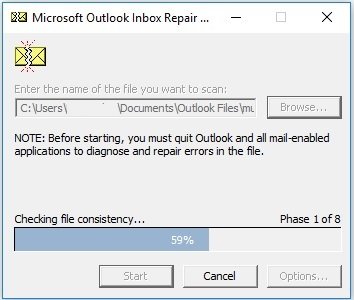
受信トレイ修復ツールは、次の場合に役立つ組み込みユーティリティです。 Outlookデータファイルの修復. このツールは、アプリケーションの実行に不可欠な破損したPSTファイルのヘッダーを修正するのに非常に効果的です。 以下の手順に従って、受信トレイ修復ツールを見つけ、scanpstを実行します。
上記のトラブルシューティング手順は、問題の修正に役立つ場合があります。 ただし、PSTヘッダーファイルの破損の修正など、ユーティリティが重大なエラーの修正に失敗する可能性があります。 したがって、を利用することをお勧めします PST修復ツール 破損したOutlookPSTファイルを修復します。
“Remo Repair Outlookは、破損したOutlookデータを修復するための専用ツールです。 堅牢なアルゴリズムと統合されたこのソフトウェアは、破損のレベルが高い場合でもOutlookデータファイルを修復し、使用可能なPSTファイルに変換します。 このツールは、修復に加えて、電子メール、メモ、カレンダーデータ、添付ファイルなどの失われたOutlookファイルを回復することもできます。 今すぐ無料でソフトウェアをダウンロードして試してください。”
追加情報: Remo Outlook修復ツールは、ほとんどのファイルを修復することもできます 一般的なOutlookエラー. 詳細については、リンクをクリックしてください。
Outlookを修復するには、Remo Repair Outlookソフトウェアをダウンロードしてインストールし、以下の手順に従います。
ステップ 1: メイン画面から、を選択します。 Find all Your PST File をクリックします Next
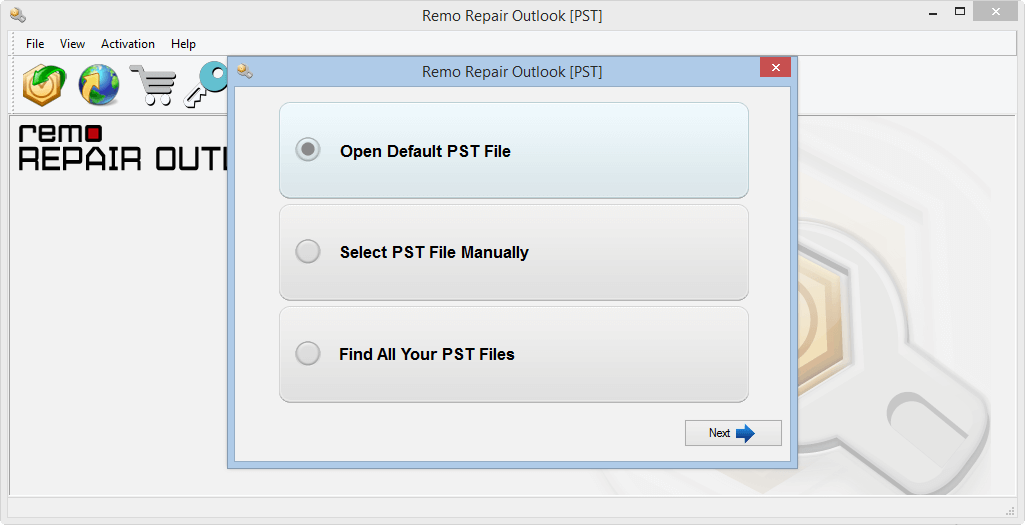
ステップ 2: 修復する適切なドライブを選択してPSTファイルを検索し、をクリックします Find
ステップ 3: Outlookのデータファイルが表示されたら、修復する必要があるPSTファイルを選択し、をクリックします Next
ステップ 4: スマートスキャンオプションを選択し、修復されたOutlookファイルを保存する場所を参照し、スキャンをクリックしてOutlookを修復します
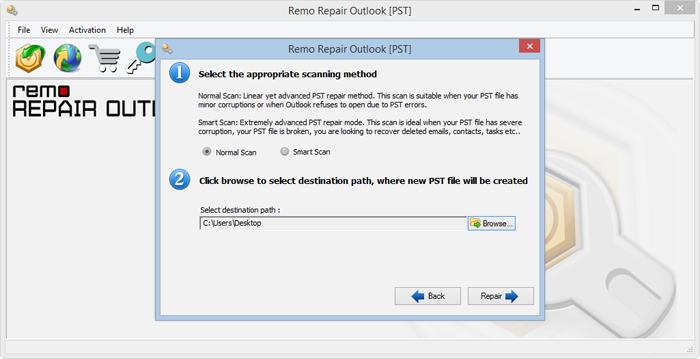
ステップ 5: Outlookを修復した後、保存された場所に移動をクリックして、修復されたOutlookデータファイルを見つけます。
ボーナスのヒント: もしあなたの Outlookはパスワードを繰り返し要求し続けます アプリケーションを起動するたびに、それを修正する方法があります。 強調表示されたリンクを参照してください。
Microsoft Inbox修復ツールを使用して、軽微な破損が発生した場合にOutlookを修復できます。 記事が示すように、Outlookを修復する可能性は非常に低く、データの可能性を否定することはできません。 ただし、受信トレイの修復ツールでOutlookの問題を修正できない状況で立ち往生している場合でも、心配する必要はありません。 いつでもRemoRepairOutlookソフトウェアに依存して、Outlookの問題をすぐに修正できます。 そのユーザーだけでなく Outlookの削除された属性またはアイテムを回復する このMicrosoftOutlook修復ツールの助けを借りて。
なぜ選ぶのか Remo?
100%安全セキュア
満足度100%保証
10 ミリオン+ダウンロード
フリーテックサポート
ライブチャット24/7 サポート